-
软件搜 索
- 软件
类型:图形图像
语言:简体中文
更新:2025-07-23 18:56
大小:116.37M
版本:v3.20.6
平台:安卓
标签:
Animation Desk是2D动画制作软件,通过它你可制作动画、卡通、动态分镜,可以自由发挥、可以用照片、视频制作,同时也可以用它生成GIF动画、分镜表或作为绘图工具用。软件动画制作工具十分齐全,如动态分镜图: 将多个动画合并为一个动态分镜图、独特的动画帧标签功能、自由设置动画播放速度、在动画帧上添加标签或注解、导出动画为MOV视频、橡皮擦及填色工具等功能,可以帮助大伙迅速完成动画绘图,且制作过程非常便利快捷,仅需手指在板块中滑动即可轻松制作动画,有效提升大伙的办公效率。
除此之外,Animation Desk手机版支持多种导出格式,只须用平板电脑或手机就能开始绘制动画,开始第一个动画作品就是这样简单,制作完成的动画还可以推荐到社群,让更多人看到你的创意。为了让小伙伴更好的理解上手这款软件,下方还附带了部分的用法课程,想要知道更多的课程可前往官方网址查询详细视频课程哦~
1、动画创作
46+ 笔刷
支持多图层
复制粘贴工具
将视频转为线稿
多色洋葱皮透视
动画中导入视频、照片
2、专家级功能
自概念工具栏
汇整多个动画片段于一个动态分镜表中
进阶影格管理: 在个别影格中加上标签或笔记
支持PSD图层: 可导出影格为PSD图层或者导入PSD图层
3、动画播放
倒带模式
无限循环播放模式
自由设置各种FPS,FPS越高视频速度会越快,画面越流畅
4、动画导出
MOV、GIF、PSD图层
PDF分镜图、动态分镜图
推荐16:9或3:4的视频
推荐动画到AniZone,与全球动画喜好者推荐动画创作经验
1、洋葱皮(可透视前后影格)
2、帧总览/帧时间轴
3、复制贴上工具
4、图层
5、很多笔刷和橡皮擦
6、主题色票工具,打造和管理不一样的色彩搭配策略
7、缩放画布
8、旋转画布
9、将影格导出为图片
10、导出动画视频
11、将动画汇出为GIF 或PDF档案
1、怎么样查询或隐藏图层
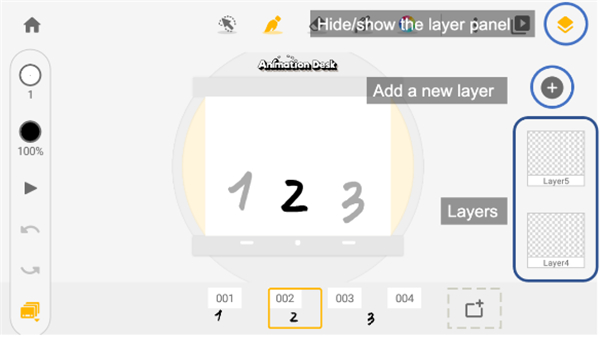
在编辑介面的的右边可以看图层的缩图,点选上方的按钮,可以隐藏/显示图层。按钮上的数字代表的是现在所在的图层。
想知道更多图层操作请操考「怎么样重新命名、清除、移除图层」。
2、Animation Desk动画桌app设置
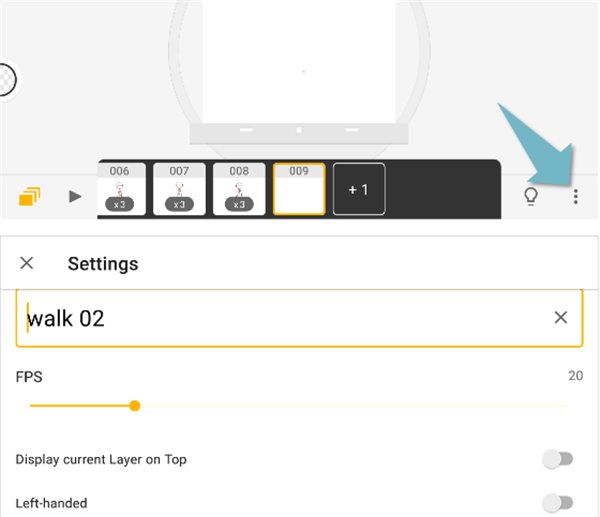
在画布的右下角有一个「三点造型」的按钮,点击后可以展开选单,在选单中选「设定」,就能调整动画的FPS、工具列配置、洋葱皮的显示方法等等。
3、操作手势是什么?
操作手势/快捷手势让用户可以用不一样的触控方法完成工作。比如用双指缩放、双点击复原动作等等。
4、时间轴有关操作与怎么样隐藏、显示时间轴
在时间轴中会显示所有些影格,你可以找到更多编辑选项。只须点击时间轴上的影格缩图,就能看到「复制、删除、重复播放影格」的选项。时间轴会显示在编辑介面下方,你也可以将时间轴隐藏。
5、侧边选单:调整笔刷大小、不透明度、重做和取消重做
点选在画布边缘的圆形按钮可以打开侧边选单。在这个选单中,你可以迅速的调整笔刷的大小和不透明度。
点选第一个按钮可以设定笔刷大小,点击第二个按钮可以调整笔刷得不透明度。
除去这个方法,你也可以长按住笔刷大小按钮或透明度按钮,并且往上或往下移动,迅速地调整数值。
左:点击按钮调整笔刷尺寸。
右:长按「笔刷尺寸」按钮,上下滑动调整数值。
左:点击按钮调整笔刷不透明度。
右:长按「笔刷不透明度」按钮,上下滑动调整数值。
1、25种画笔和多种画笔样式、橡皮擦、着色工具,创造独特绘画风格
2、可调整的画笔尺寸和透明度
3、可调整的HSV色彩空间,并可依专案自订储存颜色
4、支持图片和视频导入为背景
5、支持多种图层,根据你创作的构思随便切换编辑的图层
6、支持Surface Dial 专业的动画制作
7、设定影格播放速度 ? 洋葱皮功能显示前后影格,增加作品流畅度
8、强大的影格管理工具,迅速创造出不一样的动画成效
9、支持视频转描功能
10、结合多个动画片段于动态分镜表中,增加动画创作的弹性
11、为动画加入音频,增加生动乐趣
12、尺规工具:直线、圆形、三角形、四边形、量角器
v3.20.6版本
AniZone服务将在2024年5月31日停止维运,本更新包括有关的介面修改。
应用截图
TAG标签:
转载请说明来源于乐奇绿软(https://www.hileqi.com)
本文地址:https://www.hileqi.com/app/12845.html
郑重声明:文章来源于网络作为参考,本站仅用于分享不存储任何下载资源,如果网站中图片和文字侵犯了您的版权,请联系我们处理!邮箱3450399331@qq.com
声明:乐奇绿软为非盈利性网站 不接受任何赞助和广告
Copyright2007-2022 乐奇绿软(https://www.hileqi.com).All Rights Reserved
备案编号:赣ICP备20001389号 赣公网安备 36010602000087号