ivcam手机版为你提供了一个将手机变成摄像头的工具,即便你的电脑没摄像头你也可以用这款软件将手机摄像头的视频流传输到电脑上,通过社交软件与别的人视频。手机、电脑仅需在同一互联网下就好了,欢迎下载。
1、启动ivcam,进入时点击右上方齿轮状的按钮。
2、进入设置的页面内,找到并点击语言的按钮。
3、当弹出语言有关内容后,点击English可设置成功。
1、打开iVCam APP,弹出“允许iVCam录音吗?”的提示框,点击“允许”按钮,授与录音权限,继续后续操作。
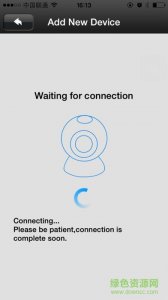
2、若APP不可以测试到iVCam电脑,会弹出输入IP地址的窗口,在IP输入框中输入电脑的IP地址,然后点击“确定”按钮,尝试连接。
3、在APP主界面,若处于查找iVCam电脑的状况,可点击底部的“?”按钮,进入帮助页面,查询连接有关的帮忙信息。
4、在帮助页面,仔细阅读“怎么样连接电脑推广客户端?”的内容,根据提示在电脑上下载推广客户端软件,确保软件通过Windows防火墙,且手机和电脑处于同一局域网内,完成连接筹备。
iVCam能把你的手机/平板电脑变成一个给Windows电脑用的好看的互联网摄像头,兼容几乎所有用摄像头的软件。你也可以用它来替换旧的USB摄像头或集成摄像头,由于手机的视频水平更好。
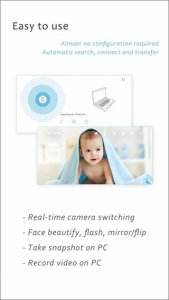
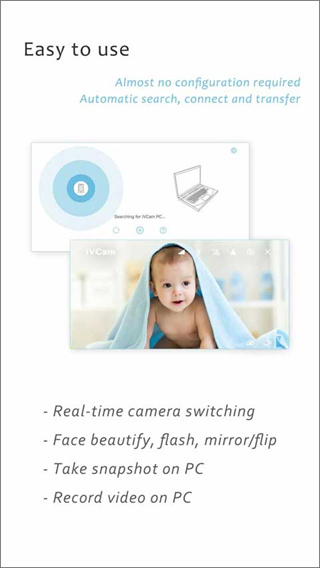
1、支持前置/后置、广角/长焦摄像头并可实时切换
2、支持美肤功能、闪光灯、手工/自动对焦与视频翻转
3、录制声音并播放至电脑,把你的手机用作电脑麦克风
4、支持包含4K、1080p、720p、480p及360p等容易见到视频尺寸
5、可设置视频帧率、视频水平与音频水平
6、横竖屏两种视频模式
7、完全替换USB摄像头或集成摄像头,兼容几乎所有用摄像头的应用程序
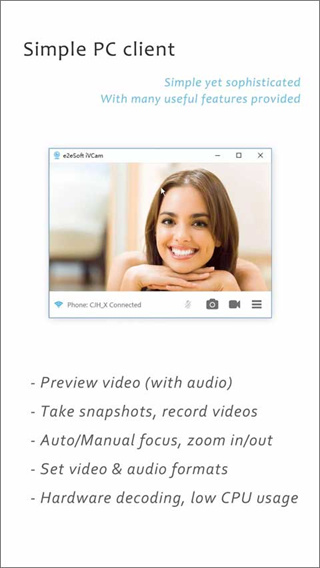
8、简单易用的Windows推广客户端可以预览视频、拍照与录制视频文件
9、优质的实时视频,延迟低、速度快
10、通过WLAN或USB自动连接,用简单
11、多实例支持,同时将多部手机连接到一台电脑
1、用不一样的麦克风(仅支持iOS)
iPhone本身有几个麦克风(下方、前置及后置),软件打开视频时会用默认的手机下方的麦克风。当按钮按下切换摄像头时,软件会相应地切换不一样的麦克风:前置摄像头用前置麦克风,后置摄像头用后置麦克风。
2、Bonjour服务
软件用Bonjour服务来测试PC,但假如没在PC上安装Bonjour服务或被禁用,它将尝试用UDP广播来查找你的PC。因此,请确保它们至少有一个在你的PC上可用。
3、手工对焦、自动对焦及自动揭秘
软件的工作方法与系统的相机应用类似。轻触屏幕可“手工对焦”,它将对你点击的地区对焦并相应调整揭秘时间和感光度。对焦地区光线有变化或有物体移动时将会“自动对焦”并动态调整揭秘时间和感光度(AE/AF)。
长按屏幕可对所按地区对焦并锁软媒距、揭秘时间和感光度,同时屏幕上会提示“自动揭秘/自动对焦锁定”,第三点击屏幕进行“手工对焦”可解除锁定,第三长按则会“自动揭秘锁定”,从而可以在揭秘、ISO不变的状况下手工对焦。
4、连接历史记录
长按APP中的播放/添加按钮/以显示APP已连接过的所有PC的IP地址列表,假如有多台运行iVCam推广客户端的PC,你可以在通过它来选择要连接到哪一台。
5、节省电池电量
假如没用户操作,应用程序将关闭视频并显示黑屏以节省电池电量(传输仍将正常工作)。你可以点击它第三显示视频,但这次它会持续显示视频而不会自动进入黑屏模式了。
v7.3.0版本
更新谷歌组件。
修复Android11上的60fps问题,
更新Google组件。
TAG标签:视频app(17)摄像头app(2)ivcam(1)
转载请说明来源于乐奇绿软(https://www.hileqi.com)
本文地址:https://www.hileqi.com/app/18854.html
郑重声明:文章来源于网络作为参考,本站仅用于分享不存储任何下载资源,如果网站中图片和文字侵犯了您的版权,请联系我们处理!邮箱3450399331@qq.com
声明:乐奇绿软为非盈利性网站 不接受任何赞助和广告
Copyright2007-2022 乐奇绿软(https://www.hileqi.com).All Rights Reserved
备案编号:赣ICP备20001389号 赣公网安备 36010602000087号