
 777搜局域网点对点屏蔽工具免费版种类:互联网共享大小:322KB语言:中文 评分:7.5标签:立即下载
有朋友说他刚买了台新电脑,加上原来家的就有两台电脑了,想要两台电脑都可以打印,就是不了解怎么样在局域网里设置共享打印机,下面记者将为你详细的解说局域网怎么样设置共享打印机的办法。
开启SEVRER依次点 开始—设置——控制面板——管理工具
选中SEVRER看是不是已经开启

大家先确定大家所有些计算机是不是在一个工作组,打开我的电脑属性选中计算机名就能看到了

假如不在同一个工作组内,大家就来设置一下
打开互联网邻居选择设置家庭或小型办公互联网
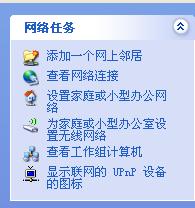
选下一步
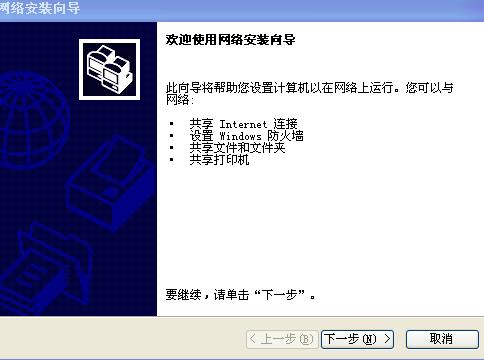
再选下一步
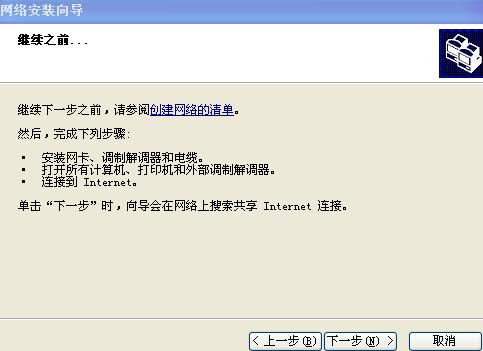
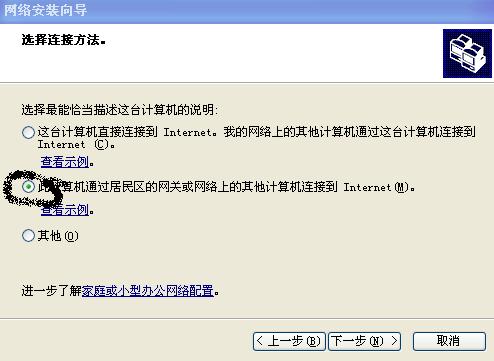
在选择连接办法选择从通过居民区连接到INTERNET点下一步
计算机描述随自已填,点下一步

工作组必须要填一样的点下一步

选择启用文件和打印机共享。下一步,再选下一步。

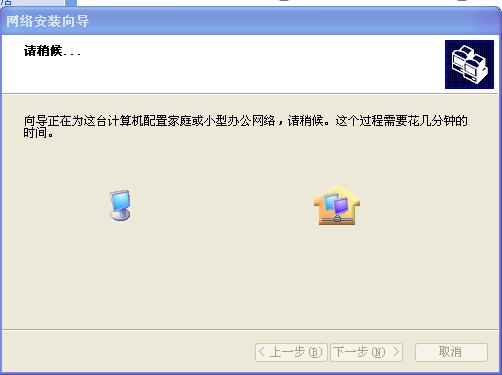
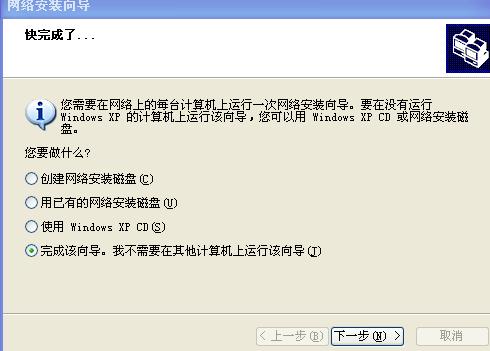
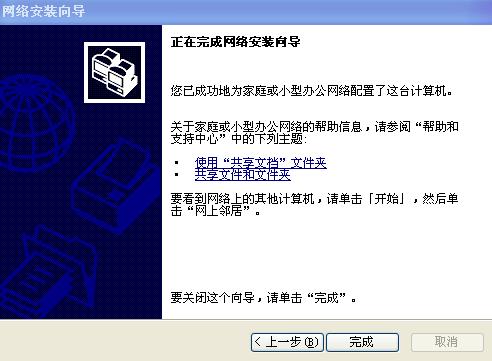
选择完成向导,无需在其它计算机上运行此向导
添加协议
选择网上邻居属性,再选择当地连接属性,选择安装,协议,NWLink IPX/SPX/NetBIOS Compatible Transport Protocol选择确定就能了
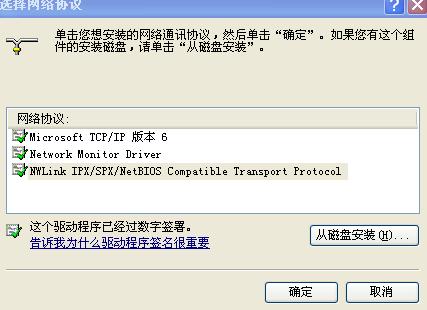
还有在当地连接属性里把MICROSOFT互联网共享文件和打印机共享前面打勾
开启Guest用户
密码可以不设,如此可以只输入账号Guest,即可登录(互访)。但需要保证以下方案的开启
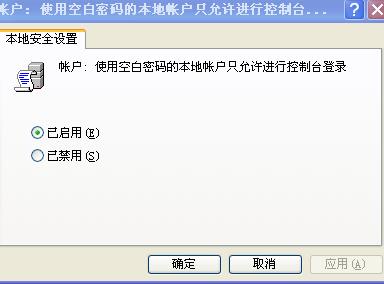
点击“开始→运行”并输入“gpedit.msc”,打开组方案。依次点击“计算机配置→Windows设置→安全设置→当地方案→安全选项”,找到“账户:用空白密码的当地用户只允许进行控制台登录”。当启用时,就不可以在远程用空密码访问,禁用它就能了。
解禁Guest
(1)打开组方案,依次点击“计算机配置→Windows设置→安全设置→当地方案→用户权利指派”,在“拒绝从互联网访问这台计算机”项上双击,看有无Guest,如有请删除
[/img]http://bbs.cfanclub.net/data/attachment/forum/Mon|0705/15|19117|3ebdc09a414d0cb.jpg[/img]
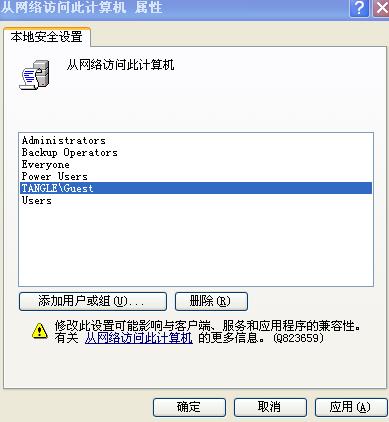
2)仍在上述组方案中,在“从互联网访问此计算机”项上双击,看有无Guest,如无,请添加。
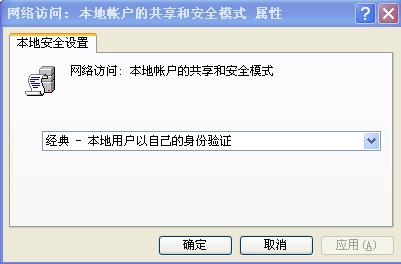
3)仍在组方案中,依次点击“计算机配置→Windows设置→安全设置→安全选项”,双击“互联网访问:当地账号的共享和安全模式”,将默认设置“仅来宾→当地用户以来宾身份验证”,更改为“经典→当地用户以我们的身份验证”
另外,假如只能看到WindowsXP电脑的文件目录,却不可以进入文件夹。这是由于WindowsXP默认的是文件的简单共享方法,可进行修改:在“资源管理器”中,单击“工具→文件夹选项”,在“查询”选项卡中,将“高级设置”中的“用简单文件共享(推荐)”前面的钩去掉即可.
设置打印共享
局域网配置好后,大家再来设置打印机共享,第一把装有打印机的机子设为共享打印

然后在工作站,打开互联网邻居,选择打印机和传真

选择添加打印机

选下一步

选择互联网打印机或连接到共它计算机的打印机点下一步

选择浏览打印机,点下一步

选中互联网中的打印机点下一步

这个时候会出现一个警告对话框,选确定

设为默认打印机选择是

选择完成~~

TAG标签:打印教程(1)
转载请说明来源于乐奇绿软(https://www.hileqi.com)
本文地址:https://www.hileqi.com/news/13599.html
郑重声明:文章来源于网络作为参考,本站仅用于分享不存储任何下载资源,如果网站中图片和文字侵犯了您的版权,请联系我们处理!邮箱3450399331@qq.com










 赣公网安备 36010602000087号
相关文章