
 Helium氦备份v1.1.2.6 Android版种类:Android平台大小:5.2M语言:中文 评分:6.6标签:立即下载
Helium氦备份是一款很“适普”的app,用Helium氦备份可以在不root的状况下把手机备份到当地,电脑,云端或者另一部手机,那样如何使用Helium氦备份到PC端?如何使用Helium氦备份到云端?下面记者就带来详细课程。
用之前大家第一要下载Helium氦备份最新版:http://www.cr173.com/soft/71834.html
把 PC 端程式和驱动程式都下载完并安装好后,接著大家就要开始来操作了。
打开Helium,同时把 PC 上的「Helium」打开,这个时候会看到程式出现的是「To enable Helium on your Android, please connect it to USB」的提示
接著大家回到手机上,这个时候会看到「Helium」跳出讯息,左图这是首次进入「Helium」的讯息,按下「确定」后就能离开了,接著会出现右图的内容,需要大家要啟用「USB 除错模式」这个时候按下「Enable USB」
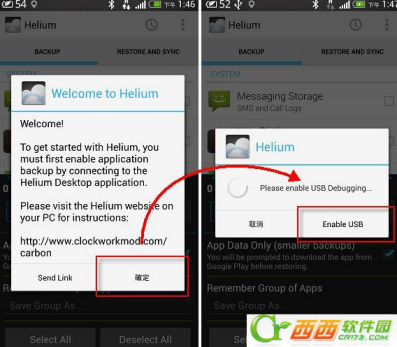
按下确定后,「Helium」会自动开啟手机上的开发职员选项,这个时候把「USB 除错中」勾选起来,再按下返回键

假如有出现左图这个需要开啟 PTP 的画面时 ,大家就直接按下「Enable PTP」,接著再按下确定
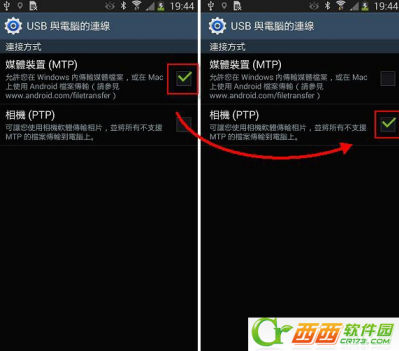
接著把 USB 的连线方法,从「媒体装置 」改為「相机 」,改完后再按下返回键回到「Helium」中
这个时候就能看到 PC 上的「Helium」程式文字说明变成「Helium has been enable on your Android」了,并且程式中的图也会出现一个大大的绿色勾了,假如这裡一直失败的话,就要检查一下手机和 PC 的连线有没正常萝
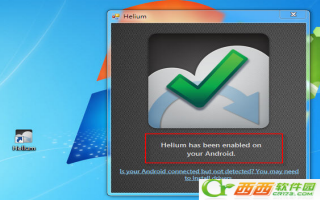
好啦,终於成功的让「Helium」透过 PC 啟用了,按下左图的「OK」后,就能看到程式的首页萝,进到程式的首页后,可以把下半部黑色的功能选单透过滑动的办法,向下缩让大家可以看到更多的安装的程式清单

「Helium」提供了多种的备份 / 还原程式方法,按下「Restore And Sync」分页后,就能看到除去可以备份 / 还原在 手机的 ROM 裡 ,外接的 SD 卡 以外,还可以备份在 谷歌 云端空间上喔,先点选一下「Login to sync with your other devices」

接著再点选要备份的 谷歌 帐号,这个时候就会看到原本是「Login to sync with your other devices」的地方,变成「Refresh Device List」了,并且在上方「CLOUD」的地方,多出了一个「谷歌 Drive」出来了,不过因為耶鲁熊还没放过备份到 谷歌 云端上,所以这裡就不会有东西 XD,除去可以备份到 谷歌 云端外,「Helium」也支援二个常见的网路硬碟「Dropbox」及「Box」来做备份 / 还原,按下「Add Cloud Storage Account」

再按下「Dropbox」,这个时候会跳出一个 Dropbox 的用法授权,按下允许即可
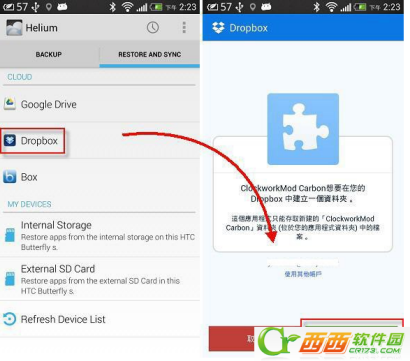
假如你有用「Box」的云端硬碟,也可以在这裡做登入,用来存放备份 / 还原资料喔,看完了「Helium」备份 / 还原支援的空间外,再来大家要看一下「Helium」备份时的选项和办法了,在右图中大家看到下方黑色的备份功能区块有几个选项,耶鲁熊粗略说明一下,第一在备份时,可以选择只备份 App 的资料就好,或是 App 的主程式加上资料,假如你把「App Data Only 勾选起来了,那就只能备份 App 的资料了,主程式不会备份到,当大家要做备份时,下载的 App 太多的话,可以按下「Sellect All」一次把所有些 App 都勾选起来,备份时只能针对有勾选的 App 进行备份喔
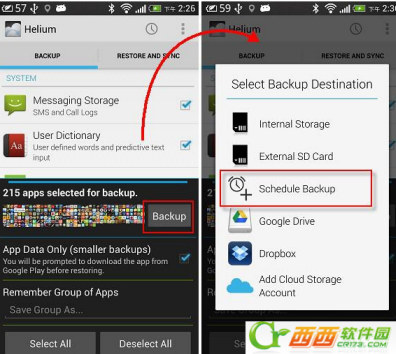
把要备份的 App 勾选完后,再按下「Backup」的按钮,这个时候会跳出右图的选单,让大家选择要备份到什麼空间上,假如你只不过备份资料,那档案会小不少,可以直接放在云端空间,但假如像耶鲁熊目前是要转移手机,要做 App 的主程式和资料备份,那就得备份到「Internal Storage」或是「External SD Card」上萝,另外「Helium」也提供了排程备份 功能,但这个功能是付费版才有喔,不过也才 30元,支持一下作者吧 ^^
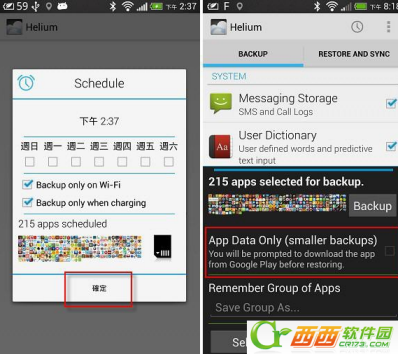
在「Schedule Backup」中可以自己设定哪几天要做备份,假如勾选了「Backup only on Wi-Fi」,就只能在连上 Wi-Fi 时才做备份,连 3G 时不会备份喔,而「Backup only whera charging」则是只备份有更改过的部份,假如没勾选,那就会全部再重新备份一次了,都设定好后按下「确定」就能了
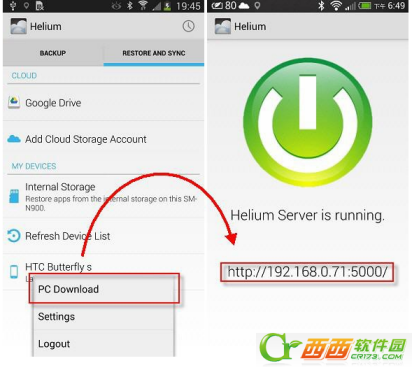
「Helium」还支援一个非常便利的备份 / 还原方法,就是直接备份 / 还原到 PC 上 !! 这对於要换手机时就太便捷啦 !!哈哈哈,可以直接备份到 PC 上,再还原到另一隻手机,非常棒的!!! 在「Helium」主页面中,按下手机上的「选单」键,就能叫出选单,在选单中朝著「PC Download」按下去,这个时候就会进入无线备份模式,只须你的 PC 和用「Helium」的这隻手机在同一个网段下,打开 PC 上的瀏览器后,在网址列上直接输入右图红框处的内容

就会出现备份 / 还原的页面啦 !!! 在这裡可以选择要 Backup 或是 Restore ,而右边红框处的选项在和前面解释说明过的功能一样,这裡耶鲁熊就不再说一次萝,大伙就快乐的备份吧 !!!
不过大伙是否看到这裡心裡浮出了一个疑问!?「这个 App 只能转移程式和资料,那其他手机上的资料怎麼转移呢?」哈~别担忧,目前记者就来大约讲一下办法
1. 先把连络人和 谷歌 的同步啟用,把手机上的连络人 / 行事历同步到 谷歌 上
2. 先用【MyBackup】换手机从此不怕转资料 这篇教学 ,备份旧手机上的简讯 / 多媒体简讯 / 通话记录
3. 再用【Helium 备份】无痛转移手机 - 接近完美的资料转移步骤 本篇文章做好手机上 App 的主程式和资料备份
4. 用 LINE 聊天室讯息 免root异机备份 / 还原攻略大全 备份的部份,来备份好 LINE
5. 到小白机上先设定好我们的 谷歌 帐号和 Wifi 连线等等的系统设定
6. 先用「MyBackup」还原旧手机的资料,再用「Helium」还原旧手机的 App 和资料
7. 把 Line 移除掉
8. 用 LINE 聊天室讯息 免root异机备份 / 还原攻略大全 还原的部份,来还原 LINE
TAG标签:Helium(1)
转载请说明来源于乐奇绿软(https://www.hileqi.com)
本文地址:https://www.hileqi.com/news/4308.html
郑重声明:文章来源于网络作为参考,本站仅用于分享不存储任何下载资源,如果网站中图片和文字侵犯了您的版权,请联系我们处理!邮箱3450399331@qq.com


 赣公网安备 36010602000087号
相关文章