
因为默认的VMware并不支持OS X系统虚拟机的安装,大家需要安装一个补丁才可以安装ML。补丁名字为unlock-all-v110.zip,下载后,打开安装目录,点击里面的windows目录,右键点击install.cmd选择以管理员权限运行,完成后,后面虚拟机的操作系统选择项里就多了 Mac OS X 10.8 64-bit
在 VMware 9 下安装目前最新版的 Mac OS X Mountain Lion 苹果系统。以前虚拟机安装苹果系统总有点麻烦事要处置,譬如 About This Mac 黑屏,分辨率修改复杂些,借用别的 ISO 文件来引导系统。下面是我在 VMware 9 中安装 Mac OS X Mountain Lion 的全过程,比以往的安装办法要简单。
第一,硬件上你要有一个支持虚拟化技术的 CPU,足够用的内存。我的软硬件环境是 i7 CPU + 8G RAM + Windows 7 64Bit 英文版。
安装所需软件:
1. VMware 9.0 -- 可在互联网上下载并可找到注册码,VMware 8 破解后也没 Mac OS X 10.8 的选项
2. VMware 安装 Mac OS 的补丁:unlock-all-v110 -- 它可叫你在 VMware 中选择 Mac OS X 系统
3. Mac OS X Mountain Lion 下载:Mac OS X 10.8.torrent-- 下载来的文件是 InstallESD.dmg
4. 7-Zip 压缩解压缩工具,不收费的,互联网随处找得到,用 Winrar 都解不了 InstallESD.dmg
5. UltraISO:UltraISO -- 用于把 dmg 文件转换成 iso 光盘镜像,也可以用命令行工具:dmg2img
安装教程:
1. 安装 VMware 虚拟机,不需要多说
2. 破解 VMware 9 使其支持 Mac OS X
下载的 unlock-all-v110.zip 文件,解开来,以管理员模式实行目录中的 windows/install.cmd 命令
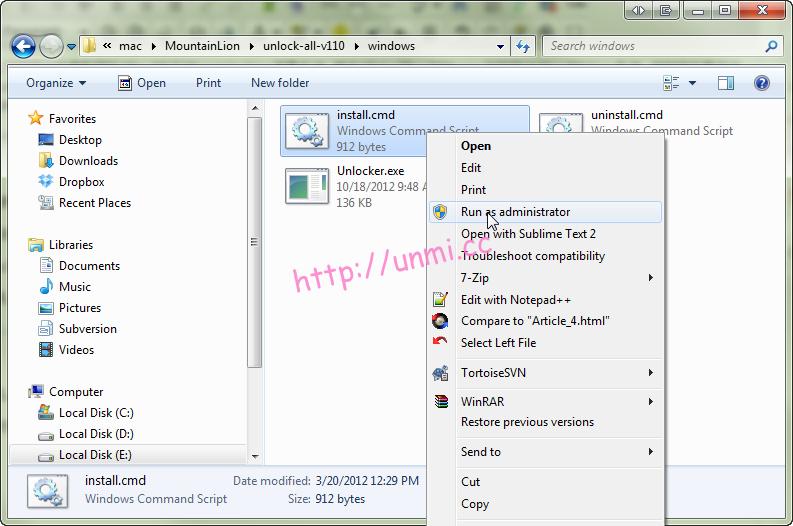
你也可以先以管理员身份进到控制台,再运行 install.cmd 命令,总之它需要管理员权限才成。Unlocker 会自动完成停止 VMware 服务、备份和破解程序文件,和重新启动 VMware 服务等一系列操作,由于你还可以运行它的 uninstall.cmd 把 VMware 恢复成原样的。
VMware 破解后就会有 Apple Mac OS X 的操作系统选择,后面会说到。这个 Unlocker 程序也可以用于 VMware 8,但在 VMware 8 中没 Mac OS 10.8 的版本可选。
3. 获得 Mac OS X Mountain Lion 安装包
先要安装 7-Zip,通过Mac OS X 10.8.torrent下载的文件是 InstallESD.dmg,要用 7-Zip 打开这个文件,最后提取出藏在 InstallESD.dmg\InstallMacOSX.pkg\ 中的 InstallESD.dmg 文件,操作如下图:
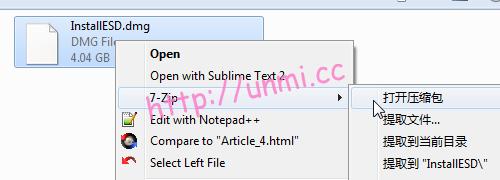


把上面的 InstallESD.dmg 提取到某个目录下,也可以直接拖到某个文件夹中,为不使混淆,大家把提取出来的 InstallESD.dmg 改名为 Mountain_Lion.dmg。
转换上面的 Mountain_Lion.dmg 为 VMware 能辨别的 ISO 镜像文件,打开 UltraISO 程序,选菜单工具/格式转换,会弹出窗口转换成标准 ISO,然后选择前面提取出的 Mountain_Lion.dmg 文件,指定输出目录:

完成后得到 Mountain_Lion.iso 文件,这就是大家要用的系统安装镜像文件。
4. 创建和设置 Mac OS X 10.8 虚拟机
1) 新建虚拟机,选 Custom , 自概念
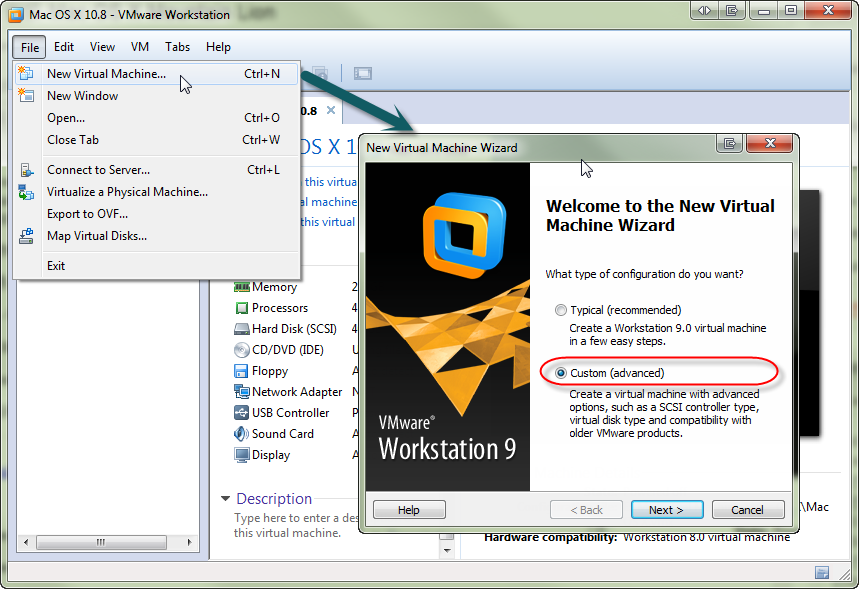
2) 选硬件兼容 Wordstation 9.0, 再 将来安装操作系统

3) 这里由于 VMware 被 Unlock 破解了,所以有 Apple Mac OS X,与下面的每个版本可先。未破解的 VMware 在 Linux 下方没有 Apple Mac OS X 选项的。自已命名虚拟机的名字和存放目录。

4) 依据你的硬件条件来选 CPU 数目和核心数,虚拟机分配的内存,2G 太少,最好 3G 以上。

5) 互联网种类选 NAT 比较便捷。

6) 依据实质选择 创建新的虚拟磁盘,或者用已有些虚拟磁盘,甚至直接用物理磁盘

7) 默认磁盘大小就是 40G,差不多的。虚拟磁盘存成单一的文件在目录中要好看些。然后是虚拟磁盘的名字和地方,默认在所创建的虚拟机目录下。

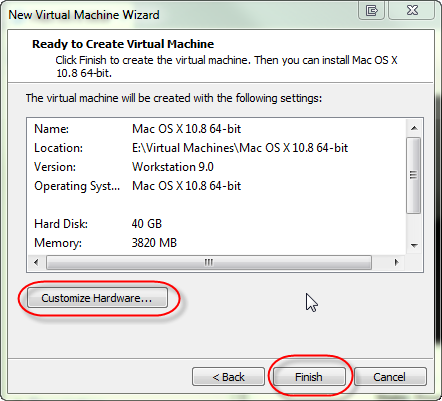
8) 最后的大全,可以点 Finish 完成进到 VMware 主界面,后面再设置该虚拟机的属性,或者直接点击 Customize Hardware 进一步详细的设置虚拟机的硬件。
9) 既能够通过虚拟机的右键属性 Settings... 进行虚拟机的设置,也可以点 Edit virtual machine setting 进入到后面的虚拟机设置界面。
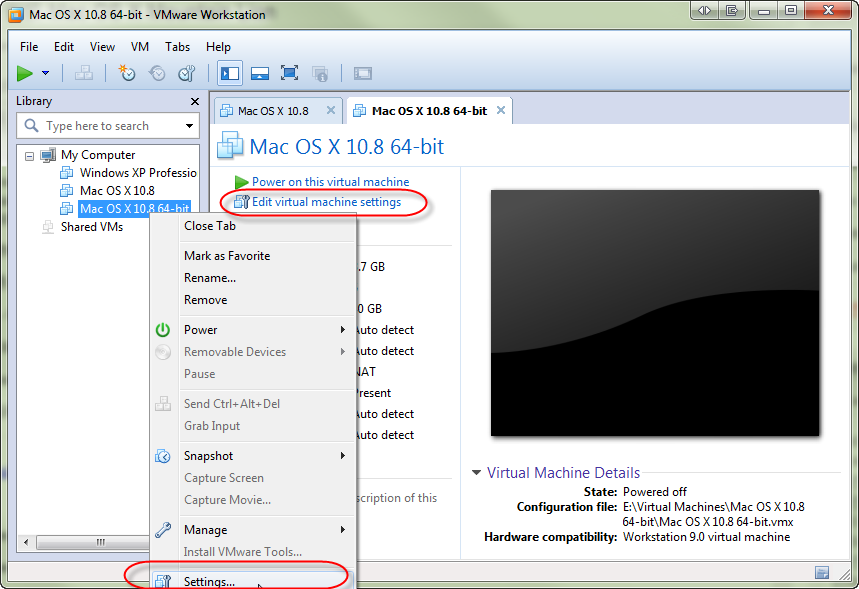
10) 设置硬盘种类,点右侧的 Advanced... 然后选择 Virtual device node 为 SCSI 0:1

11) 光驱 CD/DVD 浏览前面生成的 Mountain_Lion.iso 系统镜像文件。有说可点击这里的 Advanced... 选择光驱为 SCSI 0:10 模式,这个不打紧。

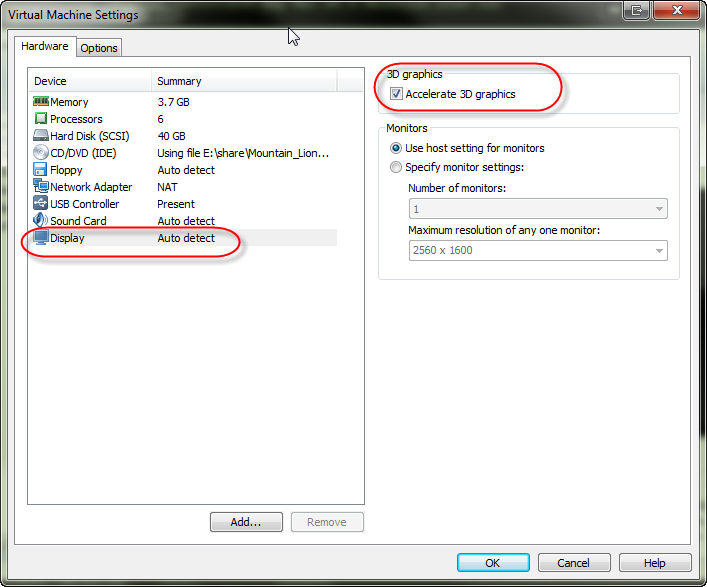
12) Display 里请打开 3D 加速,这个比较要紧。
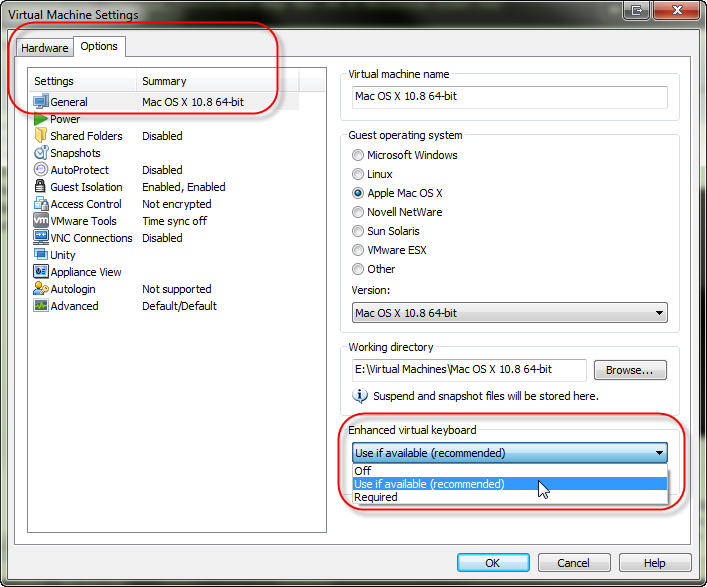
13) 切到 Options 标签页,General 通用里,把 Enhance virtual keyboard 设置为 Use if available,这可以增强用体验。
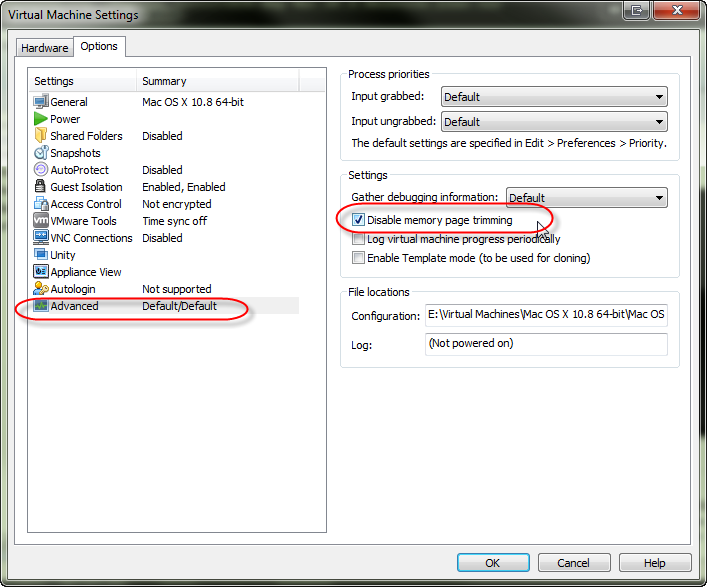
14) 再到高级 里,勾上 Disable memory page trimming,禁用内存页面微调。
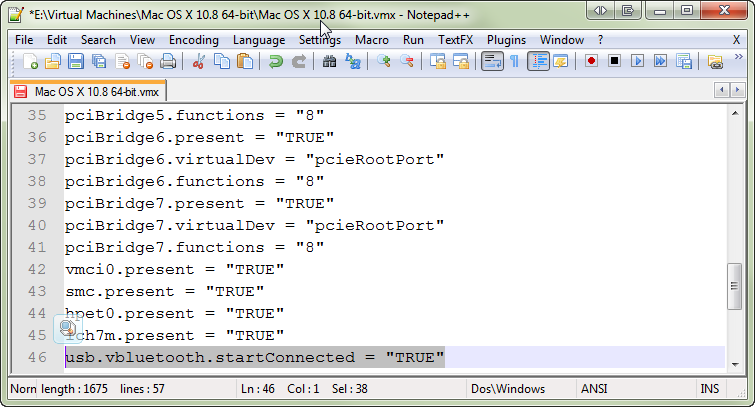
15) 用文本编辑器打开虚拟机配置文件,反正就是那个 vmx 文件。在最后一行加上:
本文原始链接:http://unmi.cc/vmware9-install-mac-os-x-mountain-lion, 来自:隔叶黄莺 Unmi Blog
mainMem.useNamedFile = FALSE
这个配置操用途于禁止 VMware 虚拟机在硬盘中放置内存镜像,可预防虚拟机运行过程中出现硬盘读写繁忙的惨状
5. 启动虚拟机并安装 Mac OS X 10.8
因为前面已设置了虚拟机的系统镜像文件是 Mountain.Lion.iso,且默认是先从光盘引导,所以目前可以用它来引导虚拟机了。选择刚刚打造的虚拟机,然后 Power On ,就经由灰苹果界面进到
1) 语言选择:

我选择英语,点右向箭头,语言里可以选择中文。
2) 磁盘分区
由于没磁盘分区,所以第一会进到 OS X Utilities 界面来,选择 Dis Utility, 然后点击 Continue 按钮
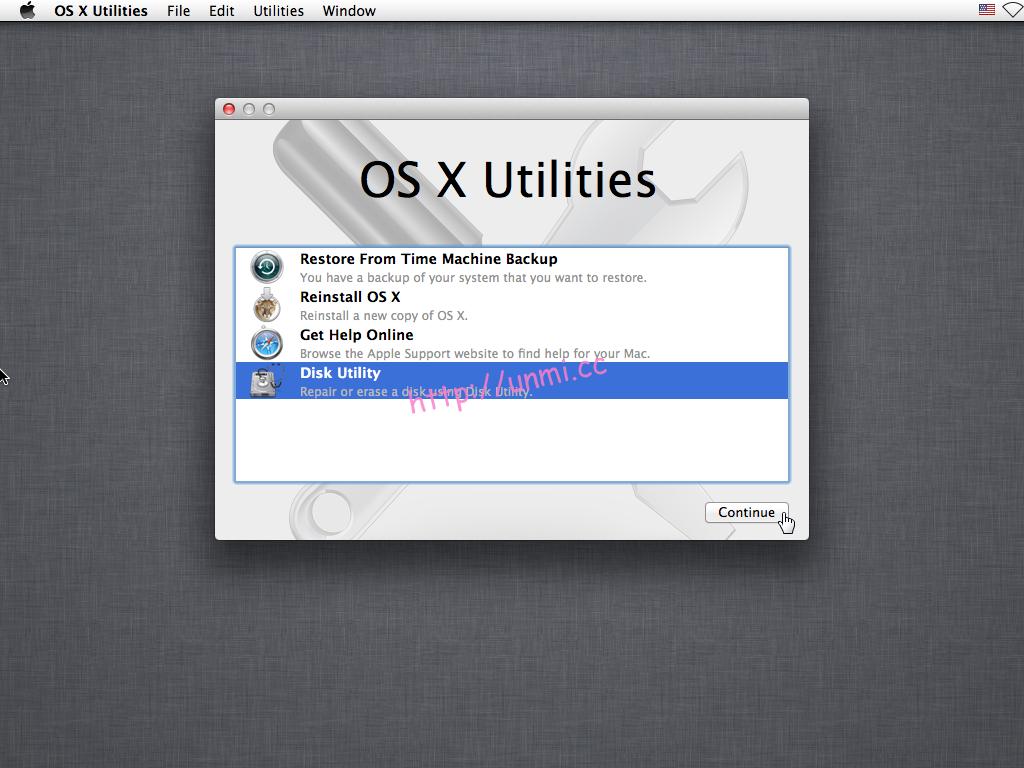
选择 VMware 那个磁盘,右侧进到第二项 Erase 标签页,Format 用 Mac OS Extended , Name 自己命名,这里写成 Mac OS X,将来会看得到的。

然后点 Erase... 按钮,上方弹出提示:
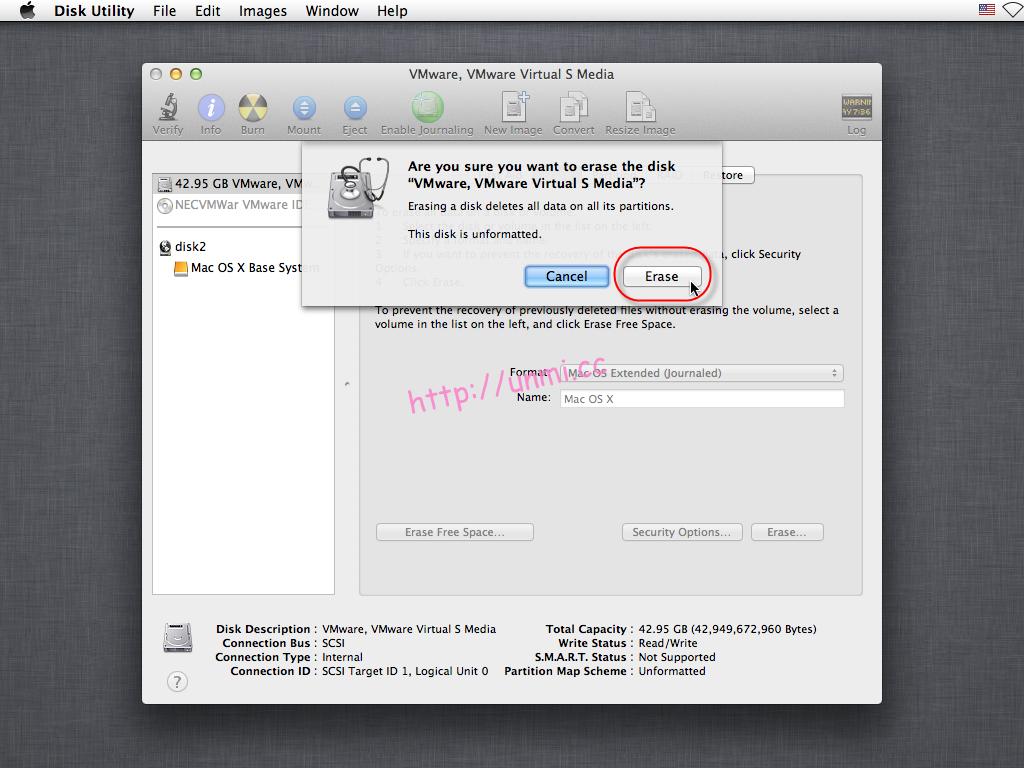
第三点击 Erase 按钮,完成格式化后,可以在上图中 42.95 GB VMware ... 下的地方看到 Mac OS X,这个时候可以点左上角的关闭按钮关闭这个 VMware, VMware Virtual S Media 窗口,第三回到 OS X Utilities 窗口。
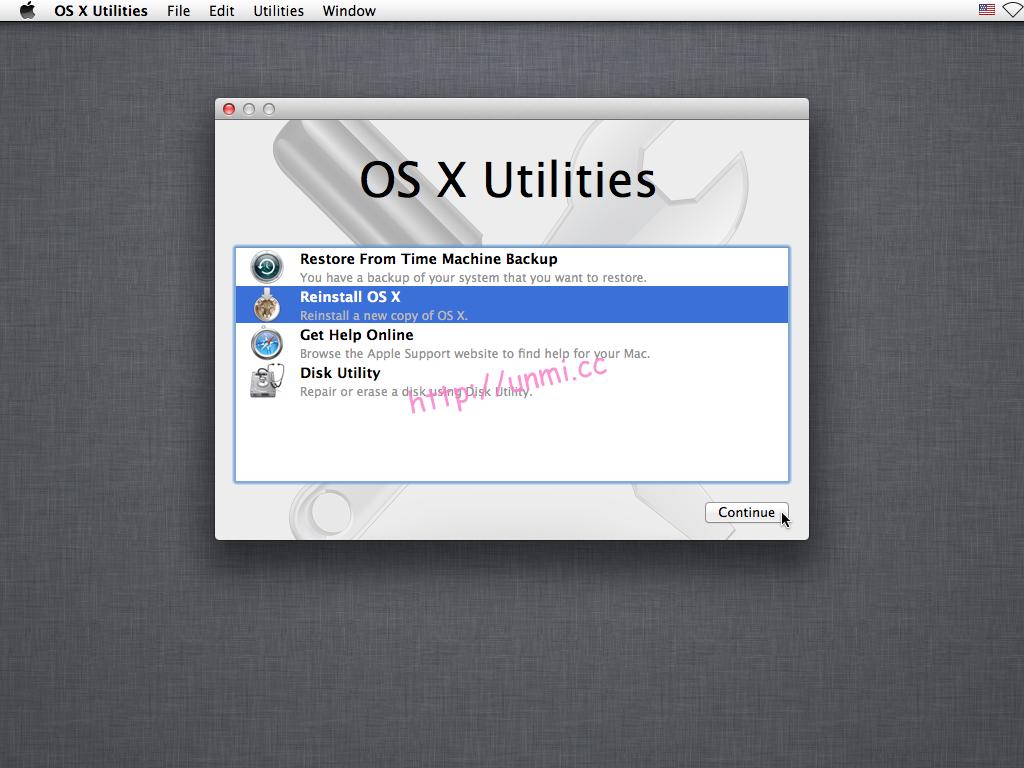
这个时候,选择 Reinstall OS X 项,Continue 后,要开始真的的安装拷文件的过程了, OS X Mountain Lion

Continue 后,赞同协议,就进到选择磁盘的界面,只有一个磁盘可选择,选上,继续:

目前开始拷贝文件,大约 5 分钟
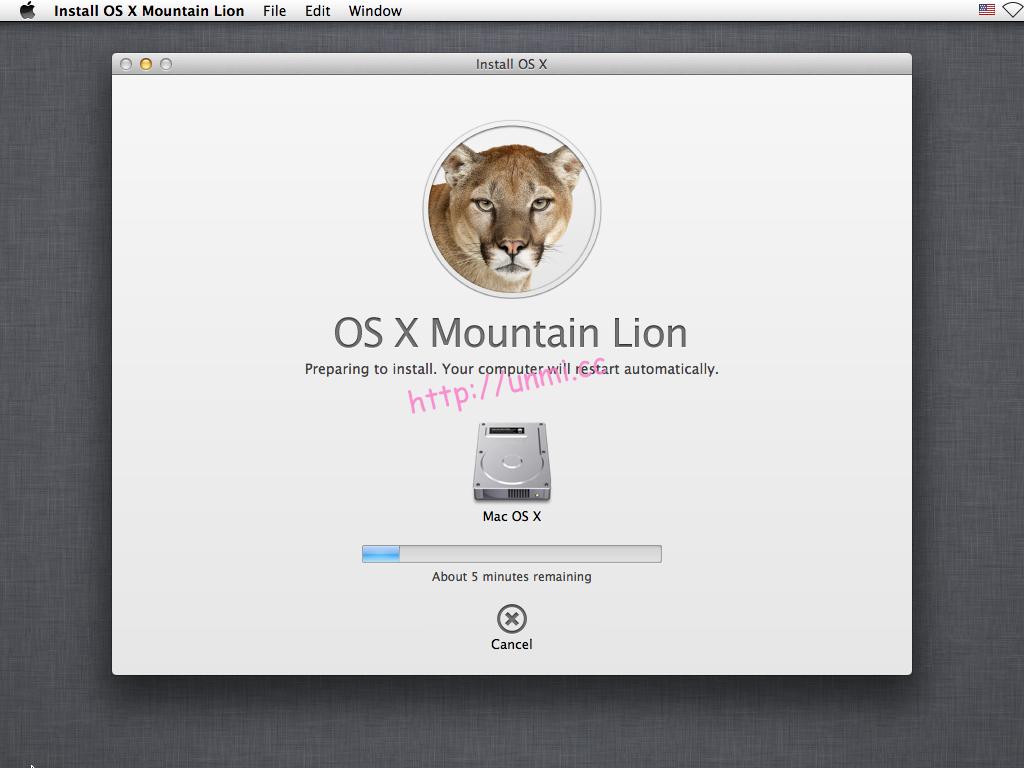
这一步完成后会自动重启后进到程序安装的界面:
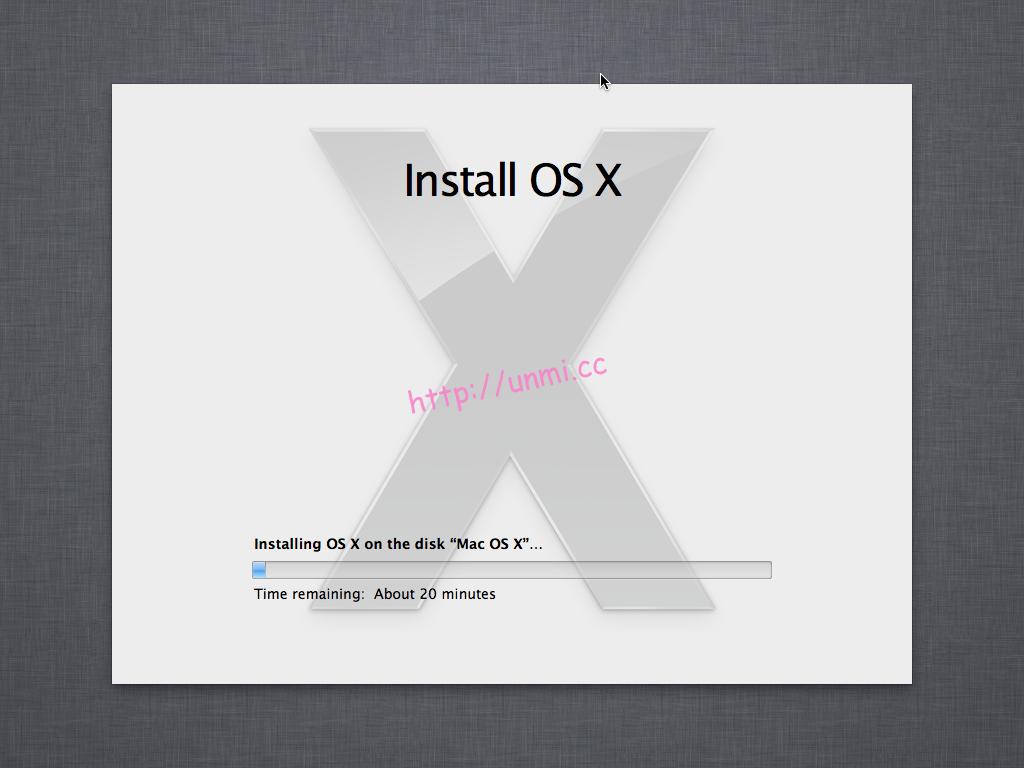
耗时要 20 分钟左右(是在我的虚拟机上的状况),完了之后,安装过程就宣告完成了

系统自动重启,进到一些基本的设置界面了

经过语言选择,键盘选择,设置 Apple ID, iCloud,Location 等设置后就进到创建计算机帐户的界面:
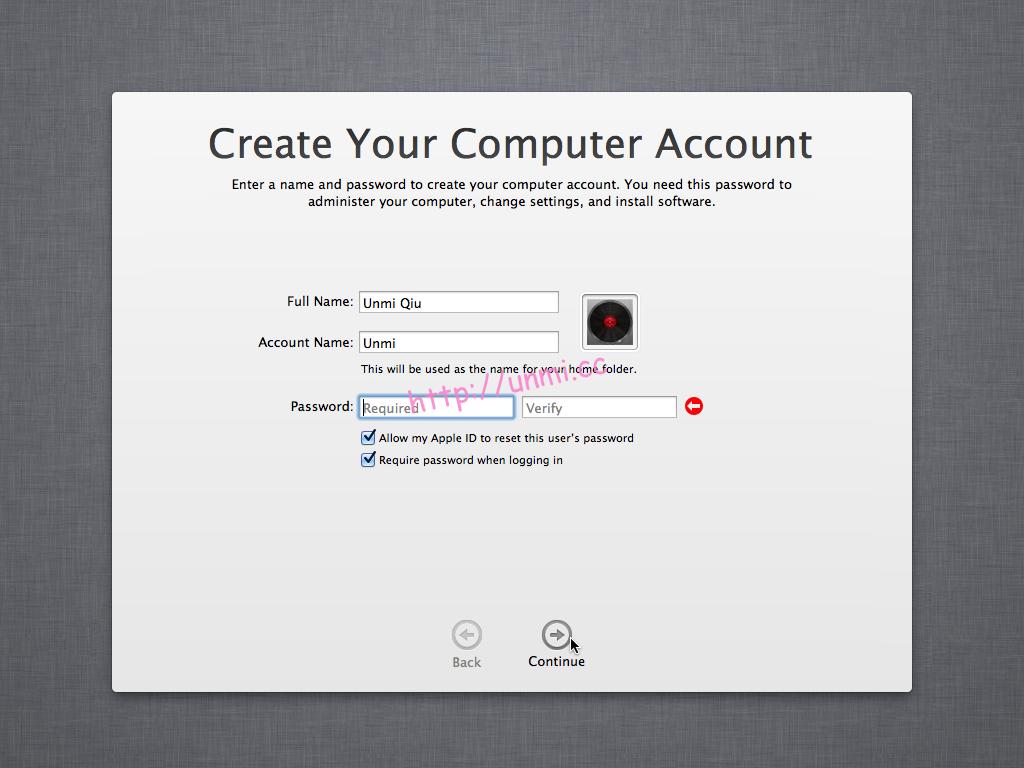
有了帐户,就能开始用新装的苹果了

Start using your Mac, 开始体验吧
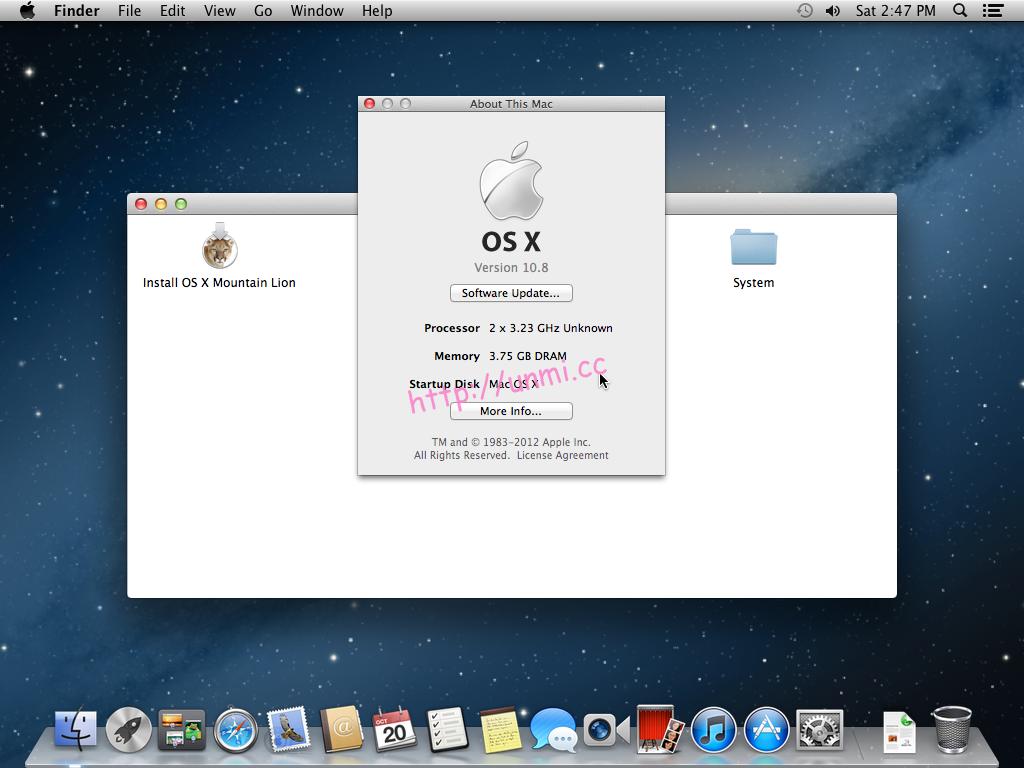
可以看看 About This Mac 也是可用的,不会像以前安装完后看 About This Mac 还会黑屏一闪,需要装个补丁才能解决。
好啦,目前虚拟机中的 Mac OS X Mountain Lion 可正常工作了,可在线更新系统。
安装 VMware Tools, 修改系统分辨率
当然只还有一件事,它只工作在一种分辨率下,即 1024x768,在 System Preferences/Displays 中也没别的可选。这就要装上 VMware Tools,注意到在前面解锁 VMware 时 darwin.iso 文件到 VMware 安装目录中,这里要用到它。有人介绍说可以像其他 Guest 系统一样安装 VMware Tools, 即从 VMware 菜单 VM/Install VMware Tools 来安装,不过我一操作就会碰到这个问题:
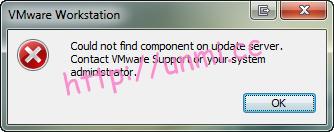
缘由是在点击 VM/Install VMware Tools 菜单时 VMware 没办法自动助你加载 VMware 安装目录下的 darwin.iso 文件。那样可以手工来加载这个 darwin.iso 文件。像前面指定光盘镜像文件一样的操作,加载 VMware 安装目录下的 darwin 文件。
然后会自动弹出 VMware Tools 的安装界面(不自动弹出的话,可以从 Finder 中打开光盘)
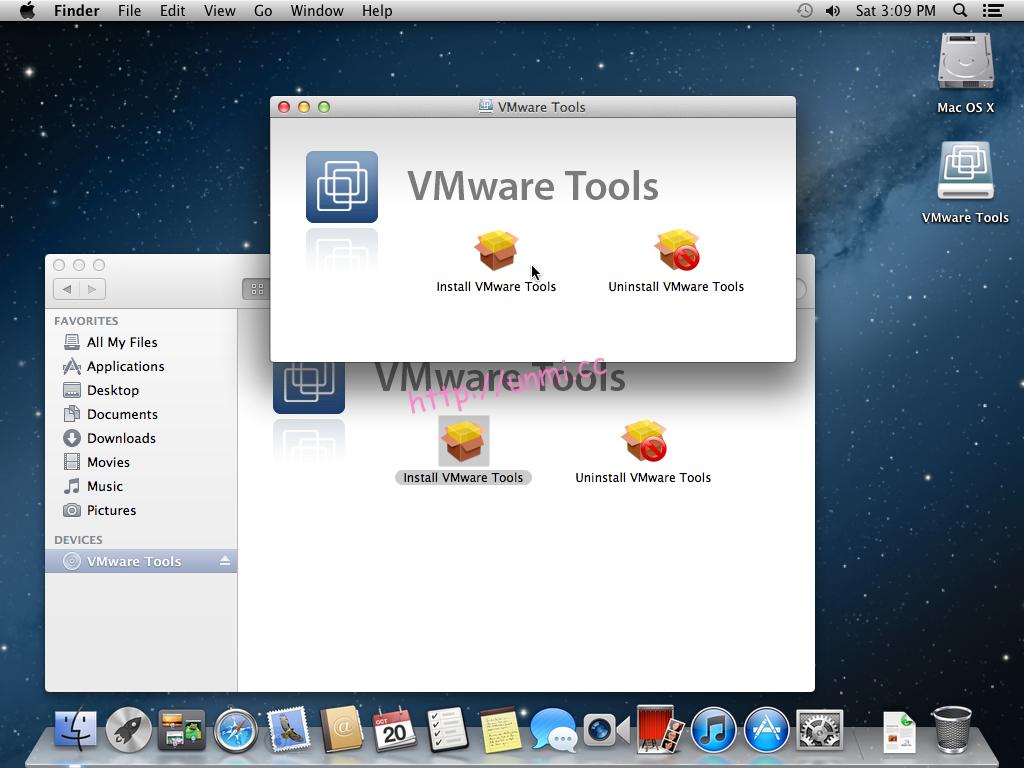
成功安装 VMware Tools 后,按提示重启系统。
从 System Preferences/Displays 中可选择不一样的屏幕分辨率:

并且虚拟机系统的分辨率还可以自适应 VMware 窗口大小来自动调整。
另外,要在桌面上显示磁盘,光盘,外部存储 图标的办法是: Finder 菜单 Preferences...,再勾选上 Hard disks, External disks, CDs, DEVs, and iPods.

终于可以收工了。目前的苹果和乔布斯的苹果基果没什么不同了。假如你的硬件足够劲,给虚拟机分配的硬件资源够棒的话也会一样的流畅。键盘方面默认的是 Win 为苹果键,Alt 为 Option 键,你可以在 System Preferences/Keyboard 窗口,点 Modifier Keys... 进行调整,譬如下图中的设置:
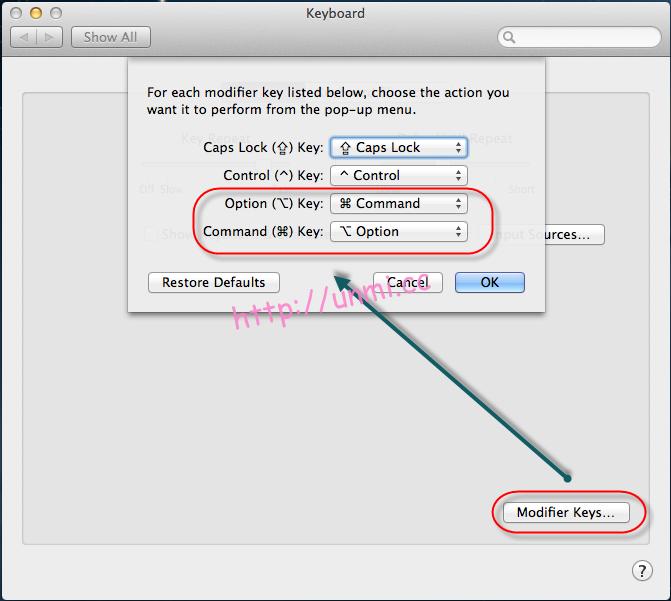
就把 Option 和 Command 换了个个,实质成效就是 Win 键是 Option 键,Alt 是苹果键,这更符合苹果键盘的按钮排列习惯。
整个安装、设置过程真的说完了,下面就是安装各种应用软件体验 Mac 了,想装个 XCode 来做 iOS 开发也行。
TAG标签:MacOS(2)VMware9(1)
转载请说明来源于乐奇绿软(https://www.hileqi.com)
本文地址:https://www.hileqi.com/news/6348.html
郑重声明:文章来源于网络作为参考,本站仅用于分享不存储任何下载资源,如果网站中图片和文字侵犯了您的版权,请联系我们处理!邮箱3450399331@qq.com


 赣公网安备 36010602000087号
相关文章