
 懒人u盘启动工具V2.0.5 正式版种类:U盘工具大小:201.9M语言:中文 评分:3.3标签:立即下载
懒人U盘启动浅易制作课程
第一步:制作前的筹备。
1、下载懒人U盘启动软件。
2、下载GHOST系统到你的电脑中。
第二步:用懒人U盘启动制作启动盘。
注意:一键制作U盘启动盘会删除该U盘上原来的所有数据,请务必事先备份U盘里的要紧文件!
懒人u盘启动工具 V2.0.5 正式版 评分: 3.3类别: U盘工具 大小:201.9M语言: 中文
查询详细情况
1、将下载的“懒人U盘启动.rar”解压到电脑上的任意地方(U盘除外),如下图:

解压后,打开解压后的文件,LRupan.exe,如下图:

打开后出现软件主界面:如下图:
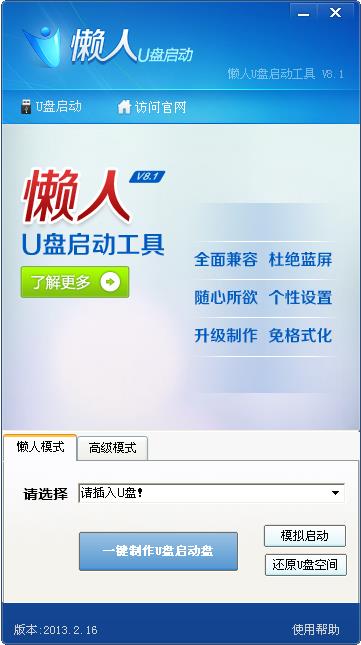
2、插入U盘,出现U盘列表,如下图:

此时,点击“一键制作U盘启动盘”按钮(上图中红色椭圆内),即可制作U盘启动盘。
由于制作U盘启动会改变U盘内部文件结构,故制作时部分杀毒软件会误报,此时仅需允许操作,放行即可。制作过程及制作完成界面如下图所示:


注意:为成功制作U盘启动盘,制作过程中不要拔出U盘,不然可能损毁U盘!制作完成后,可点击“模拟启动”按钮测试是不是制作成功,或者点击“还原U盘空间”恢复U盘到正常模式。
第三步:重启系统,进入BIOS设置USB为第一启动盘。
1、制作好U盘启动后,不要拔出U盘,重启系统,进入BIOS设置,
注意:不同电脑进入BIOS办法不同,一般在电脑刚启动的画面会有提示,如不了解,可网上搜索查看。本例是按DEL键进入,如下图:

按“→”切换到“Boot”页面,如下图:

按上下键选择“BootDevicePriority”,回车进入BootDevicePriority界面,“1stBootDevice”选择U盘即可,如下图:

然后按“F10”键,保存并退出BIOS设置。如下图:

然后就会重新启动系统,并从U盘启动。出现如下图界面:

按上下键选择第一项“运行WindowsPE(系统安装)”,按回车键进入,如下图:

然后开始进入WINDOWSPE系统,如下面几张截图:
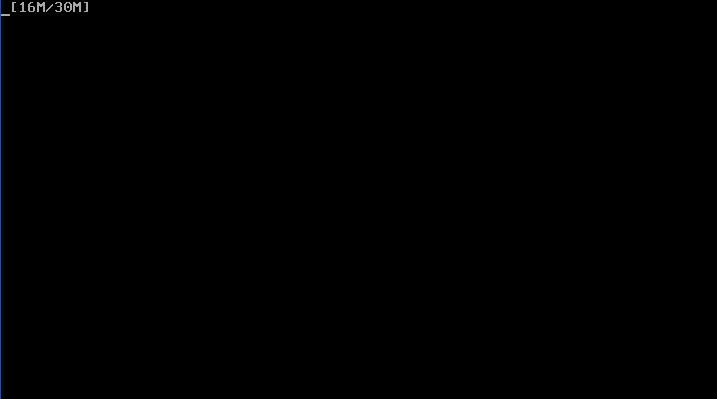


启动完毕后,如下图:

进入桌面后,双击桌面的“OneKey”图标,运行一键还原备份系统,如下图:

选择“还原分区”,在“Ghost映像文件路径”下拉选框处选择事先下载好的系统,还原分区处选择C盘(一般为C盘,依据个人电脑实质状况而定),然后点击“确定”按钮,然后会弹出提示框,再点确定即可安装系统,如下图:


点击“是”按钮后则开始复制文件到C盘,如下图:

等恢复完成后提示重启计算机,点击“是”重启系统,出现U盘启动界面,等待它自动从硬盘启动或者直接选择从硬盘启动即可。此时仅需让电脑自动运行,并且进入自动重装过程,仅需等待即可。
至此,用懒人U盘启动安装系统完毕!从此装系统再也不需要光驱了,更不需要因没光驱没办法装系统而烦恼了。值得一提的是,因为整个过程都是在硬盘里读取数据,所以在安装速度上比用光盘安装快不少。
TAG标签:懒人U盘启动(1)
转载请说明来源于乐奇绿软(https://www.hileqi.com)
本文地址:https://www.hileqi.com/news/6379.html
郑重声明:文章来源于网络作为参考,本站仅用于分享不存储任何下载资源,如果网站中图片和文字侵犯了您的版权,请联系我们处理!邮箱3450399331@qq.com


 赣公网安备 36010602000087号
相关文章