
VT是一种虚拟化技术,允许一个平台同时运行多个操作系统,本身对电脑不会有任何负面影响,开启后可以大幅提高模拟器性能,降低画面卡顿、游戏运行更流畅,因此强烈建议开启VT!那样怎么样开启VT呢?读完课程即可轻松学会!
vt开启办法介绍
第一步:进入主板BIOS设置界面
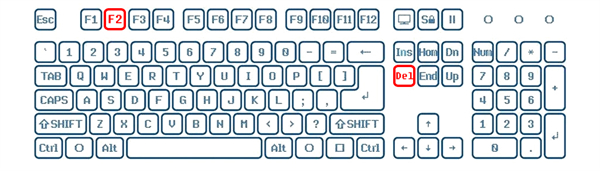
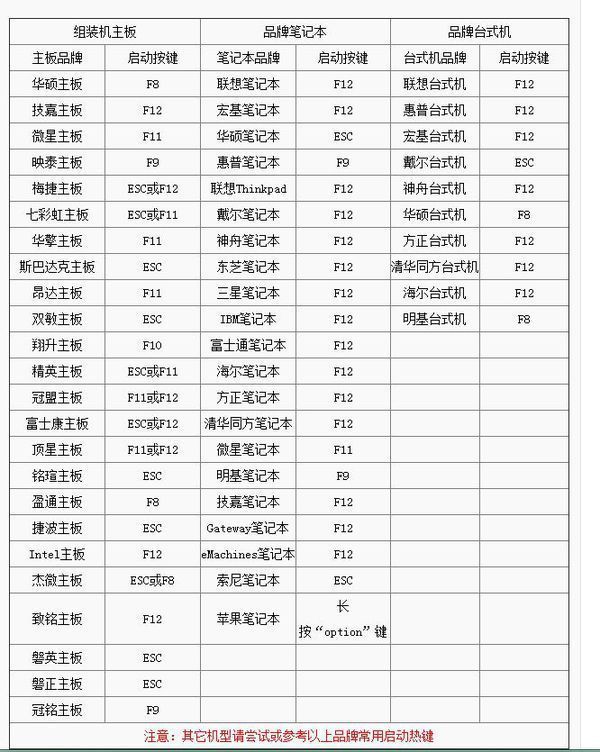
重启、开机时,不停按"DEL"或者“F2",也可以参考我们的主板型号,参照下图按键进入BIOS,注意:一打开电脑要立刻不停按!开启速度过快没办法进入BIOS如何解决?
之后你就会成功进入到一个类似下图的界面(看着复杂?不要慌!你已经成功了一大半)

第二步:找到VT选项
VT选项一般偷偷隐藏在下面几个菜单中,看到它们就点进来找!
中文:高级 / 处置器
英文:Advanced / BIOS Features /
CPU Configuration / Security
VT选项一般化名为以下几种之一
中文:Intel虚拟化 / 虚拟化技术
英文:Virtual / Virtualization / VT-x / VMX /
SVM / Secure Virtual Machine /
Intel Virtualization Technology
进入BIOS假如不可以用鼠标控制,请用键盘的↑↓←→方向键、回车键、esc键等控制。
第三步,开启VT
找到VT后把它设置成 Enabled/启用即可!
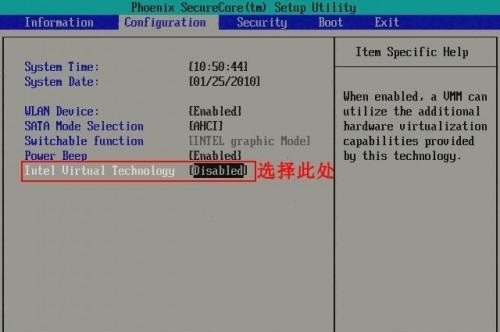
第四步,F10保存退出选择YES/确定,即大功告成。
之后运行模拟器(以雷电模拟器以例),找到诊断信息,便可以看到已经开启VT功能了。

vt的开启能使电脑模拟器用户大大提升性能,以上为通用开启VT办法介绍。假如你对VT开启还存在疑问,可依据下方电脑主板型号自行查询vt开启办法,期望能帮助到大伙!
不同型号的电脑怎么样开启VT
第一步:确定我们的主板型号,不一样的电脑主板型开启VT的具体方法各不相同。
第二步:找到自己主板的开启方法,过程需要重启电脑。
联想主板vt开启办法
惠普主板vt开启办法
铭瑄主板vt开启办法
微星主板vt开启办法
技嘉主板vt开启办法
华硕主板开启vt课程
七彩虹主板vt开启办法
映泰主板vt开启办法
捷波主板vt开启办法
戴尔主板vt开启办法
华擎主板vt开启办法
梅捷主板vt开启办法
TAG标签:
转载请说明来源于乐奇绿软(https://www.hileqi.com)
本文地址:https://www.hileqi.com/news/6501.html
郑重声明:文章来源于网络作为参考,本站仅用于分享不存储任何下载资源,如果网站中图片和文字侵犯了您的版权,请联系我们处理!邮箱3450399331@qq.com




 赣公网安备 36010602000087号
相关文章