
Unity3d2021在不少范围上都有非常大的作用,能帮助用户轻松的开发出可以在20多种不同操作系统上运行的应用程序,包含个人计算机,游戏控制台,手机,Internet应用程序等,目前大多商业游戏及虚拟现实商品都使用该引擎来开发。但对于新人来讲用起来会有点困难,为此我们给大伙带来了unity2021新手教程,还不了解的朋友可以一块看一看。
unity2021新手教程
1、本部分是你开始Unity的重要。这里将讲解Unity的界面,菜单项,用资源,创建场景,和发布。当你完全阅读了该部分后,你将可以理解Unity是怎么样工作的,与怎么样使其愈加有效的工作,和怎么样将容易的游戏放置在一块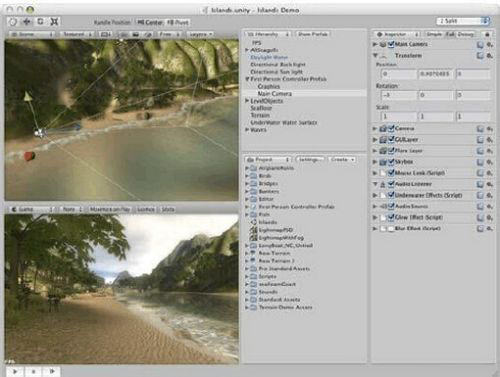
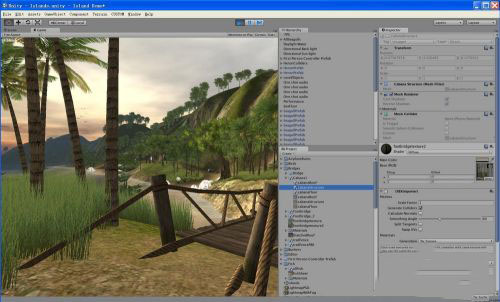
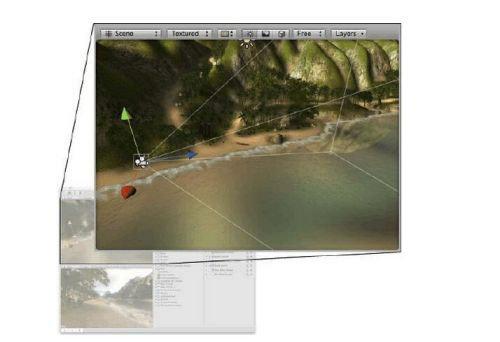
在场景视图中操作在场景视图的上方有一个包括布局模式选择的工具栏
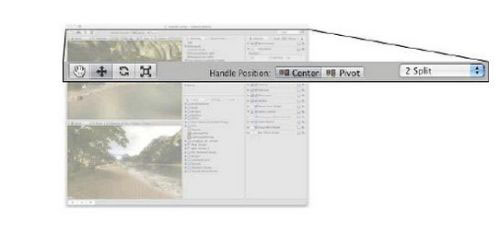
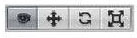
5、尽管目前的工具栏没附着在场景视图窗口上,但坐落于左边的四个按钮 可用来在场景视图 中导航并操纵物体,中间的两个用来控制选中的物体轴心怎么样显示。左侧的第一个 View Tool将在将来说明。后面的工具为操纵工具 ,中间的两个为手柄地方工具 选中任何操纵工具可允许你交互时的移动,旋转或缩放物体。当你已经选择了一个工具时你可以在场景视图中单击任何一个物体选中它,目前按下 F键使得该物体居中显示。
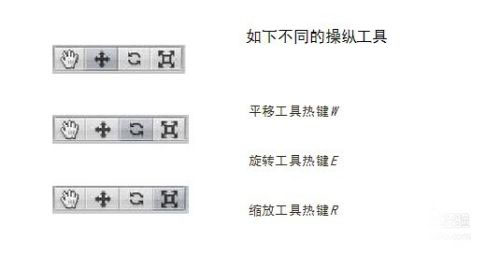
6、当选中一个物体时你将看到 Gizmo坐标,每一个工具备不一样的 Gizmo坐标形式,
平移旋转缩放
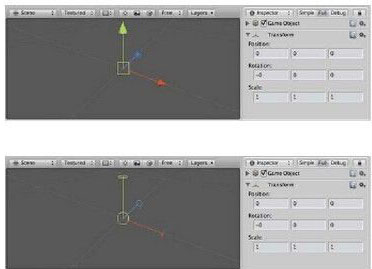
7、点击并拖动目前 Gizmo坐标的任何一个坐标轴以便平移,旋转或缩放目前选中物体的变换组件。你也可以通 过单击并拖动 Gizmo坐标的中心来在多个轴上操纵物体。假如你有一个三键的鼠标,你可以通过单击中键来调整昀后调整的轴而不需要直接点击它。
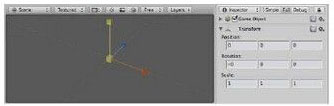
8、参考变换组件部分获得更多内容。手柄地方工具 用来控制物体或一组选中的物体的轴心怎么样和在哪 里显示。选择中心意味着用目前所选所有物体的一同轴心,选择轴心 意味着将 用每个物体的实质轴心手柄地方设置为中心,用物体的一同轴心手柄地方设置为轴心,用实质的物体轴心

9、在场景视图中导航依据用的鼠标的不同,有不少不一样的方法可以在场景视图中导航。用三键鼠标按住 Option按钮并拖动鼠标左键可以用旋转模式 按住 Option按钮并拖动鼠标中键可以用拖动模式 按住 Option按钮并拖动鼠标右键可以用缩放模式 。也可以用滚轮来缩放(略)视图工具模式视图工具的拖动模式快捷键Q
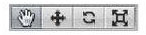
10、在拖动模式下,在场景视图中单击并拖动 鼠标来上下左右移动视图。旋转和缩放 模式也是昀常见的视图工具。维持视图工具选中并按住Option键即可进入旋转模式。单击并拖动鼠标,可以看到视图是怎么样旋转的。同时注意视图工具按钮从手型变成了双眼
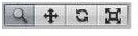
11、你可以通过按下
Command按钮进入缩放模式。在这种模式下,单击并拖动鼠标将前后缩放你的视图。注意缩放模式的图标是一个放大镜。

 赣公网安备 36010602000087号
相关文章