
 360智能管家软件V3.8.2 手机版种类:智能家居大小:25.8M语言:中文 评分:10.0标签:立即下载
360智能管家是一款路由wifi管理工具,还能进行手机照片备份,没想到吧,具体要如何操作呢,请看本文360智能管家APP手机照片备份功能的操作办法。
“照片备份”功能介绍:该功能可以将手机相册里的照片和手机拍的视频(包含从其他应用保存的图片和可辨别的短视频),自动备份到360安全路由下挂的USB存储设施里面。不需要数据线,简单几步即可解决。再也不需要担忧因手机丢失导致的珍贵照片缺失啦!最新版本还支持自概念文件夹备份和视频备份哦!
本课程适用于360安全路由5G/P2、360安全路由2 千兆版/P3等支持连接USB存储设施和支持用360智能管家APP管理的360安全路由。
大风车温馨提示:
1、建议将你手机里的360智能管家APP和照片备份插件,与360安全路由系统固件,升级至当时的最新版本,以确保照片备份功能的高效、稳定运行;
2、不一样的360智能管家APP版本和照片备份插件版本,照片备份功能的设置界面、按钮名字等可能与本课程略有差别,本课程所用的360智能管家APP版本号是:3.8.0,照片备份插件版本号是:0.1.49。
一.初次备份办法
第一步:将你的U盘、移动硬盘、存储卡(须用USB读卡器)等存储设施,插入到360安全路由的USB接口中。如下图所示:(以5G路由为例)
等待路由面板上的USB指示灯常亮后,方可进行下一步。
第二步:打开你手机中的“360智能管家”APP推广客户端,并成功绑定你的路由。
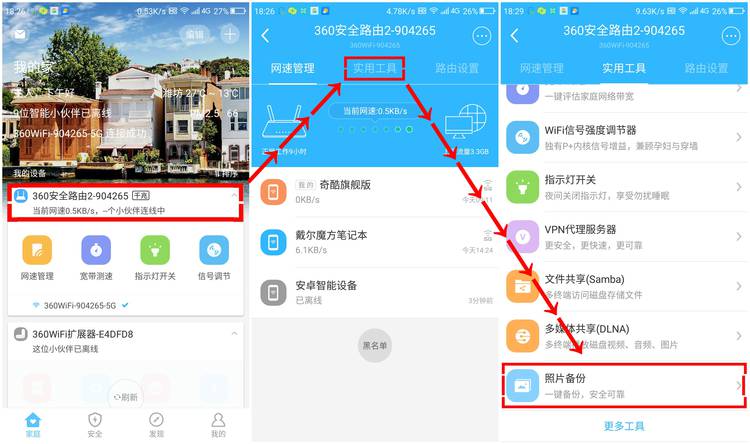
然后,进入相应路由的管理界面—“实用工具”—“照片备份”(假如路由插入USB存储设施后,没显示出“照片备份”插件,可点击“实用工具”界面底部的“更多工具”按钮,进入到“工具中心”界面,安装“照片备份”插件即可)。如下图所示:
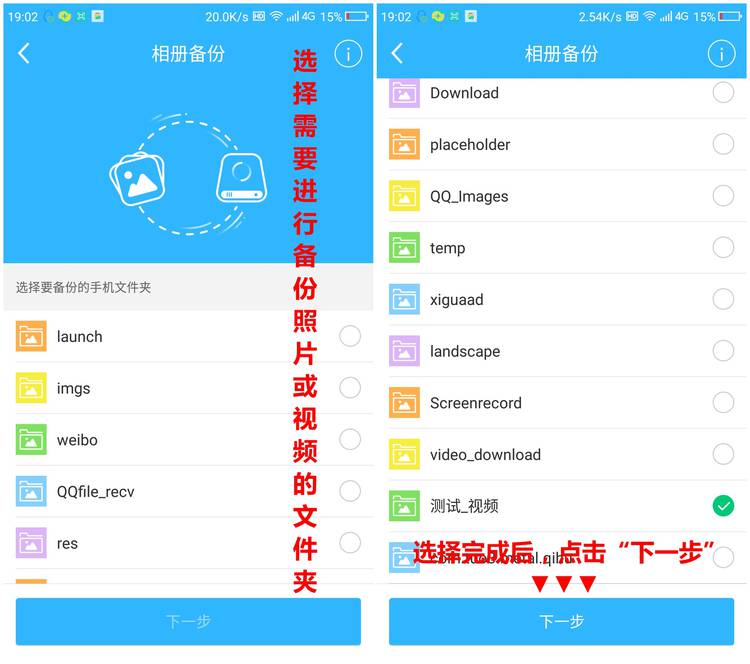
第三步:选择初次备份的相册(手机中含有图片或视频的文件夹),点击“下一步”按钮。如下图所示:
第四步:进行智能备份设置,可以选择开启“WiFi环境自动备份”(即在连接相应路由WiFi并打开智能管家APP后,就会自动备份初次选择相册里的新照片)和“低电量时中止备份”(当手机剩余电量低于20%时就会中止自动备份)。
最后,点击“完成”按钮,如下图所示:

设置完成后,APP将读取你手机中的照片,并将你刚刚选择相册里的照片,上传至路由下挂的USB存储设施里面(默认会选择剩余空间最多的磁盘分区)。如下图所示:

2、后续备份办法
打开“照片备份”功能界面后,假如你需要将手机里的全部照片和视频都备份到路由下挂的USB存储设施里,点击“全部备份”按钮,即可。如下图所示:

假如你需要备份某个相册里的全部照片和视频,先点击下“相册备份”—“备份”界面上显示的图片,然后选择需要备份的相册,再点击“立即备份”按钮,即可。如下图所示:

假如你需要备份某个相册里的某个照片或视频,先点击下“相册备份”—“备份”界面上显示的图片,然后进入相册—选择需要备份的照片或视频,再点击“立即备份”按钮,即可。如下图所示:

3、查询已备份的照片和视频办法
你可以进入“相册备份”—“已备份”界面中,在线查询已经备份到路由下挂USB存储设施里的照片和视频。
假如有多台手机通过智能管家APP(登录的是同一个帐号)备份过照片和视频,需要先选择手机型号,才能看到相应手机备份的照片和视频。如下图所示:

你也可以用电脑进入USB存储设施的相应磁盘分区,打开根目录下的“手机备份_XXXXX”文件夹(XXXXX代表APP所登录的帐号ID或UID),然后打开相应手机MAC地址文件夹—选择日期文件夹,就能看到对应手机和日期下备份的照片和视频。如下图所示:

4、照片备份功能设置办法
你可以到“相册备份”—“设置”界面中,对照片备份功能设置选项进行修改。如下图所示:

1“WiFi环境自动备份”开关开启后,连接相应路由WiFi并打开智能管家APP,就会自动备份初次选择 或 在照片备份设置里选择相册里的新照片。
2“低电量时中止备份”开关开启后,当手机剩余电量低于20%时就会中止自动备份。
3“备份到磁盘的地方”选项点击进入后,可修改照片备份的存放地方(现在仅支持修改磁盘分区,默认会选择剩余空间最多的磁盘分区)。
4“自动备份的范围”选项点击进入后,可修改自动备份的相册(手机中含有图片或视频的文件夹)。
TAG标签:360智能管家(1)
转载请说明来源于乐奇绿软(https://www.hileqi.com)
本文地址:https://www.hileqi.com/news/8896.html
郑重声明:文章来源于网络作为参考,本站仅用于分享不存储任何下载资源,如果网站中图片和文字侵犯了您的版权,请联系我们处理!邮箱3450399331@qq.com


 赣公网安备 36010602000087号
相关文章