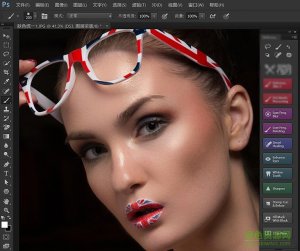
Photoshop是大家俗称的“ps”软件的简称,是由Adobe公司开发和发行的功能十分强大的图像处置软件。Photoshop主要处置以像素所构成的数字图像。Photoshop内含了海量的编修与绘图工具,每一种工具都有很好用的效果,在不少个范围都有非常强的实用性。有需要的小伙伴前来下载吧,绿色下载站为你免费提供下载。
相似软件
版本说明
软件地址
WinFIG
绿色纯净版
查询
CorelDRAW X7
绿色纯净版
查询
Teorex Inpaint
绿色纯净版
查询
KeyShot实时3D渲染软件32位
绿色纯净版
查询
Mindjet MindManager 2018 中文版64位
绿色纯净版
查询
Photoshop7.0软件特点
1、支撑多种色彩形式
Photoshop支撑的色彩形式包括位图形式、灰度形式、RBG形式、CMYK形式、Lab形式、索引色彩形式、双色调形式和多通道形式等,而且可以完成各种形式这间的变换,另外,运用Photoshop还可以恣意调整图画的尺度,分辨率及布巨细,既可以在不影响分辨率的状况下图画尺度,又可以在不影响图画尺度的状况下增减分辨率。
2、支撑多种图画格局
Photoshop支撑的图画的图画格局包括PSD,EPS,DCS,TIF,JEPG,BMP,PCX,FLM,PDF,PICT,GIF,PNG,IFF,FPX,RAW和SCT等多种,运用Photoshop可以将某种格局的图画另存为别的格局,以到达特别的需要。
3、供给了强壮的挑选图画规模的功用
运用矩形,椭圆面罩和套取东西,可以挑选一个或多个不同尺度,形状的挑选规模磁性大过东西可以依据挑选边缘的像素反差,使挑选规模紧贴要挑选的图画,运用戏法棒东西或色彩规模指令可以依据色彩来自动挑选所要有的,合作多种快捷键的运用,可以完成挑选规模的相加,相减和反选等用途。
4、可以对图画进行各种修改
如移动、仿制、张贴、剪切、铲除等,假如在修改时出了过错,还可以进行无限次吊销和康复,Photoshop还可以对图画进行恣意的旋转和变形,比如按固定方向翻转或旋转。
5、可以对图画进行色谐和色彩的调整
使色相,饱和度、亮度、对比度的调整变得简略简单,Photoshop可以一个人对某一挑选规模进行调整,也可以对某一种选定色彩进行调整,运用色彩平衡倒序可以在彩色图画中改动色彩的混合,运用色阶和曲线指令可以别离对图画的高光,暗谐和中心调有的进行调整,这是传统的绘画技巧很难到达有哪些用途。
6、供给了绘画功用
运用喷枪东西,笔刷东西、铅笔东西,直线东西,可以制造各种图形,经过自行设定的笔刷形状,巨细和重压,可以创立不同的笔刷用途,运用突变东西可以产生多种突变用途,加深和减淡东西可以有挑选地改动图画的暴光度。
7、多种图层一同运用
Photoshop用户可以树立一般图层、布景层、文本层、调理层等多种图层,而且便捷地对每个图层进行修改,用户可以对图层进行恣意的仿制、移动、 删去、翻转、兼并和组成,可以完成图层的摆设,还可以应用添加暗影等操作制造特技用途,调整图层可在不影响图画的一块,操控图层的透明度和饱和度等图画用途,文本层可以随时修改图画中的文本,用户还可以对不同的色彩通道别离进行修改,运用蒙版可以精确地挑选规模,进行存储和载入操作。
8、提供了将近100种的滤镜
每种滤镜各不相同,用户可以运用这类滤镜完成各种特别用途,如运用风滤镜可以添加图画动感,运用浮雕滤镜呆以制造浮雕用途等。
Photoshop7.0安装教程
1、从绿色下载站下载Photoshop7.0软件包,将压缩包解压后,用鼠标左键双击打开安装文件。
注:解压压缩包需要用压缩解压工具,推荐用WinRAR,技术成熟靠谱。WinRAR下载地址:http://www.onlinedown.net/soft/5.htm
2、进入安装程序,点击“下一步”。
3、阅读软件有关许可协议,然后点击“赞同”。
4、填写用户信息,可参考下方列表,然后点击“下一步”。
5、确认用户信息无误后,点击“是”。
6、选择Photoshop7.0的安装种类。假如选择“典型”,则会根据默认设置进行根据;假如选择“自概念”的话,则需要手工进行设置。然后点击“浏览”选择Photoshop7.0的安装目录,建议不要安装在C盘。选定后点击“下一步”。
7、假如选择“自概念”安装的话,需要在下一步勾选需要的组件,然后点击“下一步”。
8、选择想要Photoshop7.0支持的软件格式,通常情况下维持默认即可,有特殊需要的话可以手工更改,然后点击“下一步”。
9、确认安装选择无误后,点击“下一步”。
10、Photoshop7.0的安装过程大约需要5分钟,请耐心等待。
11、安装完成后,假如想要进一步知道Photoshop7.0,可以单击勾选“显示 Photoshop 自述文件”选项,然后点击“完成”。
12、最后点击“确定”,就能开始用了。
多种工具共用一个快捷键的可同时按【Shift】加此快捷键选取
矩形、椭圆选框工具 【M】
裁剪工具 【C】
移动工具 【V】
套索、多边形套索、磁性套索 【L】
魔棒工具 【W】
喷枪工具 【J】
画笔工具 【B】
橡皮图章、图案图章 【S】
历史记录画笔工具 【Y】
橡皮擦工具 【E】
铅笔、直线工具 【N】
模糊、锐化、涂抹工具 【R】
减淡、加深、海棉工具 【O】
钢笔、自由钢笔、磁性钢笔 【P】
直接选取工具 【A】
文字、文字蒙板、直排文字、直排文字蒙板 【T】
度量工具 【U】
直线渐变、径向渐变、对称渐变、角度渐变、菱形渐变【G】
油漆桶工具【G】
吸管、颜色取样器 【I】
默认前景色和背景色 【D】
切换前景色和背景色 【X】
切换标准模式和迅速蒙板模式 【Q】
标准屏幕模式、带有菜单栏的全屏模式、全屏模式 【F】
小白基础知识photoshop基础课程
1、Photoshop的窗口组成
1、标题栏:坐落于窗口最顶端。
2、菜单栏:其中包含9个菜单。坐落于标题栏下方。
3、工具栏:坐落于菜单栏下方。可以伴随工具的改变而改变。
4、工具箱:坐落于工具栏的左下方。
5、图像窗口:坐落于工具栏的正下方。用来显示图像的地区,用于编辑和修改图像。
6、控制面版:窗口右边的小窗口称为控制面版。用于改变图象的属性。
7、状况栏:坐落于窗口底部,提供一些目前操作的帮忙信息。
8、Photoshop桌面:Photoshop窗口的灰色地区为桌面。其中包含显示工具箱、控制面板和图像窗口。
2、图像窗口:图像窗口由
1、标题栏:显示图像文件名、文件格式、显示比率大小、层名字与颜色模式。
2、图像显示区:用于编辑图像和显示图像。
3、控制窗口图标:双击此图标可以关闭图像窗口。单击此图标,可以打开一个菜单,选择其中的命令即可。
3、工具箱和工具栏
Photosop工具包括了40余种工具,单击图标即可选择工具或者按下工具的组合键。工具箱中并没显示出全部的工具,只须细心察看,会
发现有的工具图标中有一个小三角的符号,这就表示在该工具中还有与之有关的工具。打开这类工具的办法有两种:
1、把鼠标指针移到含有三角的工具上,右击即可打开隐藏的工具或者按鼠标左键不放在工具上开隐藏稍等一会儿也可打工具。然后选择工具即可。
2、可以按下ALT键不放,再单击工具图标,多次单击可以在多个工具之间切换。
4、控制面板
控制面板可以完成各种图像处置操作和工具参数设置,Photosop7.0中共提供了14个控制面板。其中包含:导般器、信息、颜色、色板、图层、通道、路径、历史记录、动作、工具预设、样式、字符、段落控制面板和状况栏。
1、导般器:用来显示图像上的缩略图,可用缩放显示比率,飞速移动图像的显示内容。
2、信息:用于显示鼠标地方的坐标值、鼠标目前地方颜色的数值。当在图像中选择一块图像或者移动图像时,会显示出所先范围的大小、旋转角度的信息。
3、颜色:用来便于图形的填充。
4、色板:功能像颜色控制面板。
5、图层:用来控制图层操作。
6、通道:用来记录图像的颜色数据和保存蒙板内容。
7、路径:用来打造矢量式的图像路径。
8、历史记录:用来恢复图像或指定恢复霜一步操作。
9、动作:用来录制一边串的编辑操作,以达成操作智能化。
10、工具预设:用来设置画笔、文本等各种工具的预设参数。
11、样式:用来给图形加一个样式。
12、字符:用来控制文字的字符格式。
13、段落:用来控制文本的段落格式
Photoshop 7.0用课程
1、Photoshop7.0如何抠图?
1、第一打开Photoshop,选中并打开需要抠图的图片。
2、在左边工具栏中单击选择钢笔工具。
3、用钢笔工具沿着需要抠出的图像边缘进行描边,描完按键盘ctrl加回车键选定。
4、用鼠标右键单击图片,然后在下拉菜单中选择“调整边缘”选项。
5、在调整边缘窗口中,可以自行设置边缘平滑度、羽化值、对比度等多个数值,并可以实时查询调整的结果,当调整的结果符合需要时,单击下方的“确定”即可。
6、如此就完成抠图了,快来试一试吧。
2、Photoshop7.0如何做立体字?
1、第一在Photoshop中新建一个空白图层,用文本功能将需要的文字输入进来。
2、之后用“Ctrl+J”的快捷键复制该文字图层。
3、将复制出来的图层向右下方稍微拖动,并点击右边的文字编辑框体中的“颜色模块”。
4、建议将颜色修改为灰色,然后点击“好”即可。
5、如此就可以体现出立体成效了,快来试一试吧。
PS什么版本好使?
photoshop可以说是的大伙都熟知的图文处置软件,功能很强大,不少人都会用,当然有些人比较专业熟练,有些人只不过了解皮毛。photoshop=,目前版本也比较多,photoshop7.0、photoshopCS1、CS2、CS3等等,那photoshop什么版本好使。每一个版本之间的不同之处。一块儿认识下:
photoshop版本不同:
1、PHOTOSHOP 7.0 在CS之前比较经典。
2、CS1和CS2 和7.0从界面上不同不大,功能增加也不不少。
3、CS3从界面上有了突破,功能也有增加,是承上启下的比较稳定的版本。
4、CS4一般,CS5目前看功能还可以,比CS4强,但软件体积太大。有一些前版本便捷的快捷键没了。
5、每一个版本都各具特点,功能有一点点差别,这里就不一一介绍了。
记者总结:
其实Photoshop各版本基础工具都是一样的,功能基本都差不多,只不过每个升级版本中新增了不一样的功能,换句话说就是越新的版本功能越多。新版本的可能有些功能操作起来会简单些,不过这也不代表必须要用新的版本,老版本的文件小,运行快些,只须用顺手,基本上都还是很好的。不过新版本出来时,第一时间入手尝试对自己是非常有帮助的,可以尝试更多的功能,但不意味着要取代自己惯用的版本。
假如对Photoshop已经相当熟知,Photoshop 7.0就足够用了,它和Photoshop CS 3是最经典的版本,若是小白想学习Photoshop,建议直接从新的Photoshop CS6入手,由于新的版本操作愈加简单直接。以上就是记者为大伙收拾的PS各大版本之间的对比了,期望对你有所帮助。
Photoshop CS5下载地址:http://www.onlinedown.net/soft/24247.htm
Photoshop CC2017下载地址:http://www.onlinedown.net/soft/577965.htm
Photoshop7.0更新日志
◆文件浏览器,可直观地浏览和检索图像
◆修复画笔,可以轻松地消除图像中的人工痕迹,如蒙尘、划痕、缺陷和褶皱,同时保留阴影、光照和纹理等成效
◆Web输出的增强功能,可轻松地对Web页元素应用透明或部分透明成效,包含混合到任意Web背景中的无缝边缘
◆单个增强的翻转调板,管理Web页翻转、动画和图像映射愈加无往不利
◆新的“选定”翻转状况,不需要手工编码即可创建更高级的We哔哩哔哩点导航栏
◆可自概念的工作区,可存储调板和工具设置的排列方法,即时访问个性化的Photoshop桌面
◆新的自动色彩命令,可进行靠谱的色彩校正
◆新的绘画引擎,可以模拟传统的绘画方法
◆图案生成器增效工具,仅需选择图像的一个地区即可创建现实或抽象的图案,如小草、岩石和沙子
◆增强的“液化”(扭曲)工具,可用于查询其他图层、缩放、全景显示与还原多个操作步骤,甚至可以存储自定网格并将它们应用于其他文件
◆提供密码保护,可限制对PhotoshopPDF文件的访问,确保图像的完整性
◆内建的拼写检查器,可用于查找和替换操作,与在同一个文件中对多种语言进行拼写检查
◆增强的图片包,可用于在单个页面上打印多幅图像,选择不一样的页面大小,添加自定标签,如版权公告或题注
◆更多的Web画廊模板,通过张贴图像的画廊页轻松地在网上展示作品,并且可以在其中包含水印和版权信息来保护图像
◆与MacOS9完全兼容,支持Mac OS X和Microsoft Win XP新的增强功能
因版权及厂家需要,绿色下载站提供的是photoshop软件的官方下载包
TAG标签:photoshop(6)
转载请说明来源于乐奇绿软(https://www.hileqi.com)
本文地址:https://www.hileqi.com/soft/10674.html
郑重声明:文章来源于网络作为参考,本站仅用于分享不存储任何下载资源,如果网站中图片和文字侵犯了您的版权,请联系我们处理!邮箱3450399331@qq.com
声明:乐奇绿软为非盈利性网站 不接受任何赞助和广告
Copyright2007-2022 乐奇绿软(https://www.hileqi.com).All Rights Reserved
备案编号:赣ICP备20001389号 赣公网安备 36010602000087号