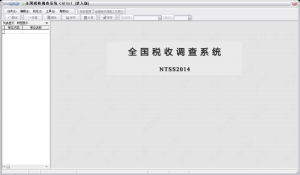
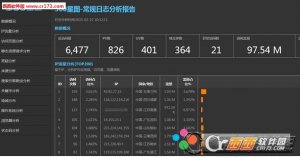
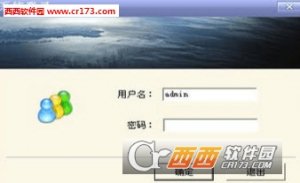
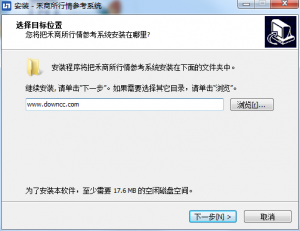
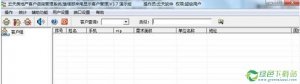
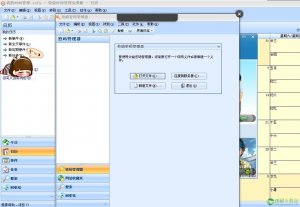
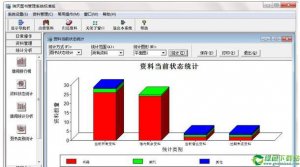
全国税收调查系统ntss录入版是一款2015年税收调查软件,可以帮助用户达成数据的录入、审核、上报、大全剖析与报表设计、打印等一系列功能。这款软件使用了报表任务管理、单元报表处置、嵌入式数据库、所见即所得等多种先进技术,使用了面向对象、模块化、组件化的开发技术,使系统在功能上和性能上,均达到国内领先水平。
(1)解压“全国税收调查”文件
右击“全国税收调查”文件,选择“解压到目前文件夹”后左击,在目前地方生成了一个“全国税收调查工作”的文件夹。解压“全国税收调查”文件成功。若右击没“解压到目前文件夹”选项,请注意个人电脑中可能没安装WinRar或WinZip压缩软件,此时在有关网站上下载一个压缩软件按提示安装好就好了。
(2)添加2012年度全国税收调查报表任务
在“全国税收调查/”文件中双击“全国税收调查运行系统”,运行全国税收调查运行系统,如下图所示,
点击左上角“任务|装入任务”, 点击任务菜单-装入任务,选择任务装入方法,一般以磁盘文件来装入任务,如下图所示:
点击『下一步』,需要用户输入装入任务包的路径,点击按钮选择任务包路径。路径为“全国税收调查工作”的文件夹下的“全国税收调查系统NTSS\任务目录\”中,选中要装入的任务包——“2011年全国税收资料调查(企业版).PSK”后,单击打开,再点『下一步』,如下图所示:
由于装入任务包(.PSK)时,系统会将任务包解压缩为一个任务目录,即*.PRP,因此系统需要指定任务的存放路径,系统会给任务一个默认的保存路径,假如要更改路径,可点击的按钮,重新给任务指定一个存放路径。再单击『下一步』,系统开始解压缩任务包,运行完成后,系统会弹出任务注册对话框,如下图:
企业代码:企业代码也就是纳税人辨别号,分为三段,第一段为主管税务机关码,点击该段后,点各区域前的加号进行选择,直到具体的县市,如下图:
2、三段为法人码,即企业组织机构代码证号,系统会自动对法人码进行IDC审核,审核不通过时系统会有所提示。再输入企业名字,完成注册任务信息的填写,单击“确定”按扭,系统将自动打开该任务。点 “完成”按扭后,点击工具栏上的“录入”按钮,就可在报表中录入数据了。
如下图:
提示:任务装入后,可以在主菜单【任务/活动任务】中看到,单击该任务即可直接将它打开
录入数据
1、打开任务
完成了“1、筹备工作”所述内容后,可直接进行数据录入。
若安装完成后,临时关闭了全国税收调查系统,下次再打开时,可以直接在“全国税收调查/”文件中双击“全国税收调查运行系统”, 在主菜单【任务/活动任务】中看到已安装的调查任务,单击该任务即可直接将它打开。之前设置的参数不须进行重新设置。可直接进行数据的录入。
2、录入数据
在录入数据前,请注意右边的报表期。
2012年拓展的调查报表期应为“2011年”,由于调查的数据对象是2011年度数据。若为2011年则不须修改,若不是,点击“新增”可以增加相应报表期。如下图:
提示:数据录入完成后,点击“工具”栏上的“保存”按钮,保存录入的数据。假如“保存”按钮是灰色的,不可以点击,表示数据已保存。
点击在界面下部的报表标签,可以切换报表。
录入完一张报表后,再切换到另一张报表时,系统将自动保存已录入报表的数据。 在录入数据时,企业仅需录入信息表、企业表、货物劳务表数据。审核状况明细表是来填写数据不可以通过审核时的状况说明的。
2.1信息表
因为该表内容与其他表中内容相对应,企业在次录入时,信息表中的数据应尽可能准确。
2.2企业表
填写数据跟在excel中操作类似,在表中,对于带有斜线底纹得表元是公式表元,即其数据是通过公式计算得到,不需要填写。
2.3货物劳务表
是一张变长表,其行数是可以增加的。录入完一行数据后,点击键盘上的向下箭头“↓”可以新增一行。
2.4审核状况明细表
本表用户无需填写。当有数据不可以通过审核时,在审核“详细情况”填写了说明后,系统将自动将审核说明填写到本表中。
提示:系统也支持与其它文字编辑软件如word、Excel、文本等的数据交换。也就是说,Excel中的数据可以整块复制,然后粘贴到系统中;相应的,在NTSS中用鼠标选中某个地区后复制,也可以整个粘贴到Excel中;
3、数据审核
提示:为保证数据水平,降低税务机关审核后发现不可以讲解的数据状况再联系企业进行修订,请务必做好此项审核工作。直至数据审核全部通过。
统计工作对报表数据的准确性有十分严格的需要,因此设定了一系列审核公式来进行判断。报表数据假如没通过审核,将会致使整个统计结果的偏差甚至错误。所以保证填报数据审核无误非常重要。NTSS系统提供了强大的报表审核机制。
3.1、审核目前表
点击工具栏上“审核”,将对目前表内所有逻辑关系进行检查,假如审核无误,系统会有所提示,假如没通过,系统会弹出像如下的提示框:
系统会将没通过审核的状况显示出来,点击详细情况,可以看到具体的明细。
当选中审核结果列表中的某一条目时,与该条目有关的表元(错误有关表元)就会用红色显眼显示标记出来,便捷用户定位修改。
假如在特殊状况下企业的数据没通过审核,则可以点击审核结果界面上的详细情况,在红色文字处添加审核说明来讲明为什么没通过审核,一旦添加了审核说明,系统会将说明自动在审核状况明细表中显示。
3.2、表内表间审核
点击工具栏上“审核”按钮旁的下拉箭头,选择“表内表间审核”,表内表间审核是审核该任务中所有些逻辑关系;假如该户通过审核,系统会提示审核无误,不然,见下图:
其修改办法与修改表内审核不通过的办法一致。
3.3货物劳务表审核
货物劳务表在NTSS中是以变长表的形式体现的,变长表就是列数固定,行可以随便添加的一种报表。
比如,在审核时,提示“至少有一行变长表没通过审核”,说明货物劳务表数据没通过审核。
选择此行提示信息,系统将自动切换到货物劳务表。在货物劳务表中选中显示红色或黄色线条的未通过审核的数据行。选择这一行,点击鼠标右键,在弹出菜单中选择“审核目前行”,系统将在审核提示框中列出详细审核信息。如下图:
当选中审核结果列表中的某一条目时,与该条目有关的表元(错误有关表元)就会用红色显眼显示标记出来,便捷用户定位修改,如下图:
4、生成上报数据包
生成上报数据是通过本系统将本期所有报表的数据生成一个数据包文件,以便于通过磁盘,或邮箱传送给主管税务机关。
注意:上报前请确认报表数据已经通过表内表间审核! 生成上报数据具体操作如下:
报表数据表内表间审核全部通过后,点击主菜单【收发|上报数据】可将数据上报。 系统弹出如下对话框,需要用户选择上报方法。
以磁盘文件为例,选择磁盘文件,下一步,选择需要上报的报表期,再下一步,如下图:
系统有一个默认的上报路径,也可点击上图中的,去更改数据的保存路径(譬如可直接将数据报到桌面上或者软盘上),选择某个文件夹作为数据包的保存路径,数据包的文件名是系统自动生成的,在上图中可以看到。指定保存路径后,点击下一步,直至出现数据上报完成界面,说明数据已生成在个人电脑上,如下图:
4、上报数据
上报数据是将本期所有报表的数据生成一个数据包文件,通过磁盘,或邮箱传送给主管税务机关。
注意:上报前请确认报表数据已经通过表内表间审核!
转载请说明来源于乐奇绿软(https://www.hileqi.com)
本文地址:https://www.hileqi.com/soft/11012.html
郑重声明:文章来源于网络作为参考,本站仅用于分享不存储任何下载资源,如果网站中图片和文字侵犯了您的版权,请联系我们处理!邮箱3450399331@qq.com
声明:乐奇绿软为非盈利性网站 不接受任何赞助和广告
Copyright2007-2022 乐奇绿软(https://www.hileqi.com).All Rights Reserved
备案编号:赣ICP备20001389号 赣公网安备 36010602000087号