-
软件搜 索
- 软件
类型:编程软件
语言:英文
更新:2022-12-03 18:33
大小:253MB
版本:v26.0.0.6附安装步骤
平台:Windows11, Windows10, Windows8, Windows7, WinVista, WinXP
标签:
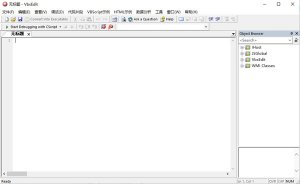
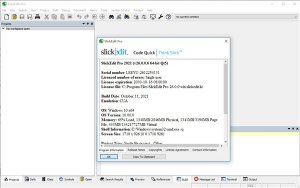
SlickEdit Pro 2021是一款专业强大的文本编辑器软件,软件支持多种编程语言和代码,提供了超越40种语言的代码在9平台的能力,备受设计职员喜欢,是一个真的的跨平台,多语言编辑器。此外,这款软件不但为用户塑造了一个多文档组界面来为用户提供了更好的性能,更好地支持了期望维持很多文件打开状况的用户用,还为提供了动态环绕、语法扩展、自动完成、单词补全、代码模板、多个光标和选择、评论包装、智能线路选择、代码导航等强大的功能,致力为用户提供一个更好的文件编辑体验,有效的帮忙用户简化工作步骤。
另外,全新版本的SlickEdit 2021提供了一系列强大的新功能和现有功能增强,包含有新的交互式工具窗口、新终端工具窗口、新语言和语言增强、支持用交互式工具窗口的交互式shell、新的Laravel刀片颜色编码支持等等功能。同时软件还对c#、Java、Ada、PowerShell、Python调试器、印刷、构建输出的性能、VIM正则表达式仿真等多处进行了增强和优化,使开发职员和开发团队可以更快、更准确地创建、导航、修改、构建和调试代码,从而用起来就愈加的便捷。
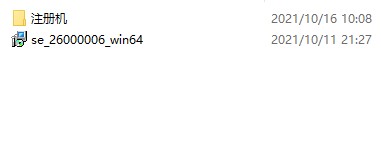
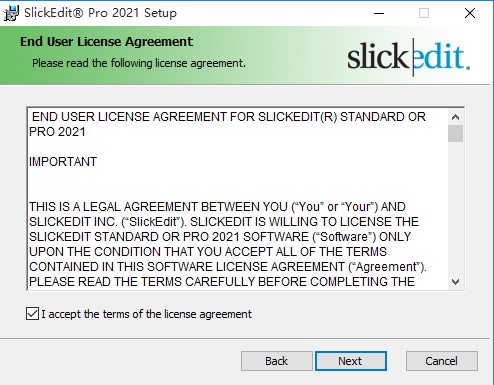
PS.本次为你带来的是SlickEdit 2021中文破解版,此版本内置注册机可以有效激活软件,详细的破解安装步骤附在下文以供参考,欢迎有需要的用户们免费下载体验。2、依据需要来选择相对应的安装包来依提示进行安装;
3、选择安装路径;
4、耐心等待安装;
5、安装完成后先不要运行软件;
6、将“keygen.exe”复制到安装目录中;
【默认路径C:\Program Files\SlickEdit Pro 26.0.0\win】7、以管理员身份运行根目录下的“keygen.exe”,再点击patch按钮,选择安装目录下的vs.exe;8、然后点击generate即可生成密钥文件和许可证;9、最后到这一步就已经成功激活安装好了SlickEdit Pro 2021中文破解版,这个时候用户们即可无限制随便用该程序了。在MDI布局已经完全重写以支持文档选项卡的多个组。文档选项卡(和选项卡组)可悬空作为单独的顶级窗口,从而更好地借助多台显示器可以将文件拖动和降低到标签组之间移动或创建新组。新的文档选项卡提供了比以前的文件标签的工具窗口更好的性能,更好地支持哪个喜欢维持多个文件开放的用户。
2、伴随环绕用于环绕代码现有生产线用新的结构,比如:假如,同时,并尝试。现有些代码自动放置在大括号和缩进。其他结构也可以用于环绕声伴随概念。
3、SmartPaste粘贴时自动格式化行选择。粘贴的代码格式以匹配新地方的缩进和调整,以符合你的设置支具风格。
4、动态环绕声与环绕语句块或标记的代码现有线路。动态环绕声让你可以语法膨胀后展开块,用箭头键移动块结束向上或向下。周围加上允许你选择线路,然后选择一个块结构或标签。
5、美化在对于C ++,Objective-C中的Java,JavaScript的,PHP,XML,HTML或源格式选项内置美化允许很细粒度的控制。你可以从多个预先存在的配置文件之一挑选和保存你的修改来创建我们的配置文件。出处可以参考需要用任何配置文件被美化,并且可以配置来美化你键入用你喜欢的美化设置。
在下图的File name中直接输入你想要打开的文件,就能直接打开,无需鼠标操作速度飞快
3、迅速选择想要的内容
常见的几个在网上都能找到
Shift+Enter select –whole-word 如此绑定是为了同IDA的快捷键一样Ctrl+.Go to Definition
Ctrl+/Go to ReferenceAlt+/ Comment
Ctrl+Alt+/UncommentAlt+T BBeautify Code
Ctrl+Shift+B List OpenFile调试器增强功能包含:
1、Python调试器目前用PTVSD作为后端2、目前支持断点的条件和计数
3、更好地处置深度调用堆栈的调试4、切换断点命令目前支持多个游标
5、添加了将浮点数显示为科学、浮点或一般布局的选项6、在调试器中显示双精度(64位)浮点数时提升了精度
7、增加了原生显示带有UTF-8字符的字符串或用字符转义的选项2、磨尖标记增强功能包含:
1、符号完成的子词模式匹配。这使得符号补全可以在子词上找到匹配的符号,比如,模式“house”可能匹配诸如“看家”、“DogHouse”、“GetHomeUserName”“HotOmeletsUsingSummerEggs”之类的符号2、新的命令行选项“-autotag”到vsmktags,用于为C/C++、Java和构建编译器标记文件。网标记数据库目前可以存储从源码中采集的文档注解。这使得在预览工具窗口、函数参数3、帮助和列表成员中显示注解更快用背景标记构建大型标记文件的性能提升,特别是在写入速度较慢的设施时
3、查找符号工具窗口
查找符号工具窗口增强功能包含:1、符号完成的子词模式匹配。这使得符号补全可以在子词上找到匹配的符号,比如,模式“house”可能匹配诸如“看家”、“DogHouse”、“GetHomeUserName”或“HotOmeletsUsingSummerEggs”之类的符号
2、停止按钮允许你停止长期运行的搜索3、“查找符号”工具窗口目前有单独的符号名字列和符号的包/类范围列
4、新选项,依据完整的包/类名和符号名搜索符号,而不止是符号名4、DIFFzillaDIFFzilla增强功能包含:
1、新的简化设置对话框。是文件名,还是文件夹名?仅需输入,DIFFzilla就会了解了。还有完成和一个菜单来选择文件、文件夹或缓冲区(甚至是未命名的)2、添加在页边距中的图标,用于来回复制文本块
5、C#迅速重构增强
C#迅速重构增强功能包含:增加了对C#修改参数列表迅速重构的支持
6、在SlickEdit的多个实例之间共享配置
1、SlickEdit目前支持运行共享一个配置目录的多个实例2、比如,假如你启动SlickEdit的两个实例并更改编辑窗口颜色配置文件,在一个实例中,当你切换到另一个实例时,颜色配置文件将被更新
3、用项目% 3组织所有工作区…用选定的工作区启动SlickEdit的新实例。这使得启动SlickEdit的两个不同实例并在每一个实例中打开不一样的工作空间变得比较容易4、你可以用slikedit的附加实例进行迅速编辑,或者用slikedit作为Git注解编辑器。
7、新的交互式工具窗口
1、运行一个或多个交互式外壳2、交互式外壳已经为很多语言预先配置,包含Clojure、CoffeeScript、C#、Groovy、Haskell、Lua、PHP、Perl、PowerShell、Python、R、Ruby和Scala
3、配置你我们的自概念交互式外壳4、Ctrl+Alt+Enter(Ctrl+Command+在Mac上输入)将目前行或选择加载到关联的交互式外壳中
8、新终端工具窗口
新的终端工具窗口支持包含:1、在工具窗口中运行一个或多个终端选项卡
2、支持运行构建工具、grep工具(假如你没sgrep工具,SlickEdit附带一个),与用SlickEdit现有些“下一个错误”和“上一个错误”功能遍历错误消息。按Alt+1(在大部分仿真中)选择要处置“下一个错误”和“上一个错误”命令的终端或构建窗口3、跨会话保存/恢复命令完成
4、可用命令激活终端工具窗口,通过按键启动新的终端工具窗口2、添加选项禁用Ctrl+单击创建多个游标。
3、Vim仿真:为命令和可视化模式添加了Ctrl+A和Ctrl+X的递增/递减数。4、Vim仿真:增加了对在可视模式下用Shift+a追加到块/列选择的支持。
5、Vim仿真:调整填充列/块选择,使其工作方法更像Vim,默认状况下超越行尾时不填充。声明:乐奇绿软为非盈利性网站 不接受任何赞助和广告
Copyright2007-2022 乐奇绿软(http://www.hileqi.com).All Rights Reserved
备案编号:赣ICP备20001389号 赣公网安备 36010602000087号