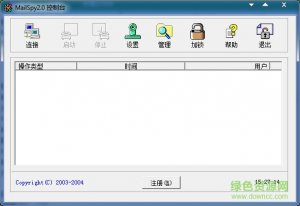
Windows Mail Recovery是一个专业的windows邮件恢复工具,通过Windows Mail Recovery,用户可以对系统进行扫描,而出扫描结果后进行选择恢复windows邮件。
软件特点
扫描完成后,应用程序将所有结果显示在易于阅读的列表中,该列表包括有关邮件的发件人和收件人与其主题的信息。该列表中的每一个条目代表一个已恢复的邮件,当单击它时,可以在主窗口的指定部分中预览其内容。
Windows Mail Recovery了解操作系统配置和结构中可能存在的差异,因此,它用户可以扫描标准邮件存储地方与整个驱动器。
要实行扫描,仅需选择邮件所属的用户,标记要搜索的默认Windows Mail和Windows Live Mail地方,然后单击一下即可开始实行该应用程序。
Windows Mail Recovery达成的一个真的实用且便捷的功能是,它用户可以向整个邮件扫描和恢复任务添加筛选器。因为效果最好的搜索准则是“收件人”,“发件人”和“主题”字段,因此Windows Mail Recovery可以准确地用这类字段。
用法
1、恢复意料之外删除的邮件和联系人
用Windows Mail Recovery,可以轻松恢复已删除的邮件和联系人。
单击程序左上角的“扫描邮件存储”选项卡以切换到相应的模式。选择“文件-查找和恢复丢失的邮件/联系人”菜单命令或按工具栏中的相应按钮。该程序将开始扫描硬盘驱动器并搜索邮件和联系人。该过程可能需要几分钟。
搜索结束后,程序将显示找到的文件夹列表与邮件和联系人。要查询文件夹内容,请单击左边选项卡中的文件夹。删除或丢失的邮件和联系人的图标带有一个小红叉标记。双击可查询此类邮件或联系人
目前,你需要选择要恢复的项目。你可以选择全部或部分项目;这也适用于文件夹中的项目。右键单击右边选项卡中的文件夹内容列表,以访问文件夹项目选择的上下文菜单。
选择要恢复的项目后,选择菜单“文件-保存恢复的邮件/联系人”,将为你提供一个对话框窗口,用于选择硬盘驱动器上的目的文件夹。强烈建议你选择一个不在C:驱动器上的文件夹,比如在D:,E:等上。指定一个文件夹,然后按“保存”。对于每一个包括消息和联系人的文件夹,将在硬盘驱动器上创建一个单独的子文件夹。每条消息将另存为带有eml扩展名的单独文件,而每一个联系人将另存为具备CONTACT扩展名的单独文件。
要将恢复的eml文件导入Windows Mail文件夹,仅需将它们从Windows文件夹拖到Windows Mail文件夹。以相同的方法,你可以将恢复的联系人从Windows文件夹导入到联系人中。
2、恢复丢失的邮件和联系人
第1步-查找和恢复邮件。
单击程序左上角的“扫描整个磁盘”选项卡以切换到相应的模式。选择存储邮件的逻辑卷或物理驱动器。一般,它是逻辑卷“ C:”。单击“查找和恢复丢失的邮件/联系人”按钮以开始扫描。该程序将扫描选定的卷或驱动器。花费的时间取决于卷的大小和计算机的性能,可能要花费几个小时。扫描结束后,程序将显示所有找到的邮件的列表。
你可以按日期或“发件人”,“收件人”,“主题”字段对邮件列表进行排序。为此,请单击消息列表中的相应列。
第2步-将恢复的邮件保存到硬盘驱动器。
然后,你应该将恢复的邮件保存到硬盘驱动器。每一个消息都将另存为带有EML扩展名的单独文件。 EML文件可以轻松导入任何邮件推广客户端。强烈建议你将邮件保存到与扫描的驱动器不一样的驱动器中,不然不会保存所有邮件!
在列表中选择要保存的邮件。你可以一次选择所有邮件或仅选择其中一部分。用消息过滤器选择邮件。单击“过滤邮件”工具栏按钮以打开用于过滤邮件的对话框。
选择要保存到硬盘的邮件后,单击“保存恢复的邮件/联系人”工具栏按钮。将出现“选择输出文件夹”对话框。在硬盘上指定要将恢复的邮件保存到的文件夹。你还可以使程序以不一样的名字保存EML文件。假如选中“重命名* .eml文件”复选框,则文件将依据你的选择进行重命名。不然,EML文件将具备msg00000.eml,msg00001.eml等名字。单击“保存”按钮,将恢复的邮件保存到硬盘驱动器。
第3步-将保存到硬盘中的邮件导入到Windows邮件文件夹。
要将恢复的EML文件导入Windows Mail或Windows Live Mail文件夹,仅需将它们从Windows文件夹拖动到Windows邮件文件夹。以相同的方法,你可以将恢复的联系人从Windows文件夹导入到联系人中。
TAG标签:Windows(5)
转载请说明来源于乐奇绿软(https://www.hileqi.com)
本文地址:https://www.hileqi.com/soft/11415.html
郑重声明:文章来源于网络作为参考,本站仅用于分享不存储任何下载资源,如果网站中图片和文字侵犯了您的版权,请联系我们处理!邮箱3450399331@qq.com
声明:乐奇绿软为非盈利性网站 不接受任何赞助和广告
Copyright2007-2022 乐奇绿软(https://www.hileqi.com).All Rights Reserved
备案编号:赣ICP备20001389号 赣公网安备 36010602000087号