-
软件搜 索
- 软件
类型:系统其他
语言:多国语言[中文]
更新:2025-07-06 13:10
大小:1.25M
版本:v3.9.0 简体中文版
平台:WinAll, WinXP, Win7, Win8
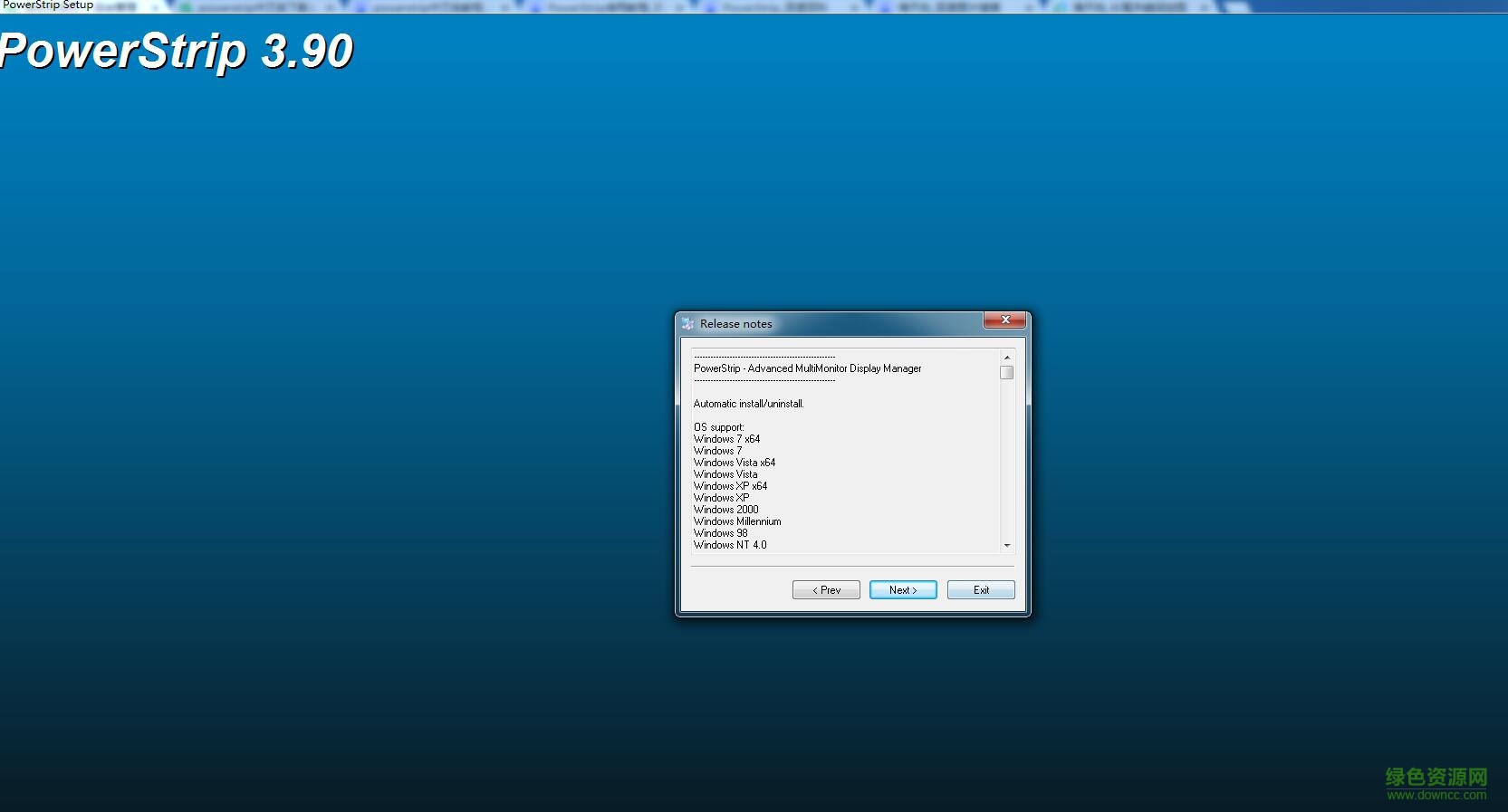
PowerStrip中文版是一款功能强大的系统显卡工具。本软件提供了多种操作功能,可以在线设置显卡信息,支持屏幕地方调整与桌面尺寸大小调整等操作。用起来比较简单,便捷。需要的用户快来绿色资源网下载吧。
PowerStrip官方中文版提供诸如调整桌面尺寸、屏幕更新频率、放大缩小桌面、屏幕地方调整、桌面字型调整、鼠标游标放大缩小、图形与显卡系统信息、显卡运行性能调整等功能,是一款功能很强悍的显示卡/屏幕功能配置工具。PowerStrip中文版这类功能都可借助附在桌面上的Toolbar,或是用快捷键来迅速变更你的设置。另外,此程序内建12种文字显示方法,包含繁体和简体中文,而且可支持多屏幕到9个屏幕。
1.下载后的PowerStrip只有一个文件,Pstrip.exe,双击此文件就能运行,大家可以依据提示进行安装。安装过程中软件会询问有关显卡和显示器的配置型号,假如你电脑的配置与软件自动测试到的配置不同,你可以手工进行更改,或者在软件安装完成后再作修改。安装完毕时软件会提示你若是你认同PowerStrip的功能,就能将它放在“启动”菜单中,使其在开机时自行启动。假如你不再需要“PowerStrip”了,可以在“控制面板”的“增加删除程序”项中找到并选择“ PowerStrip”,将它卸载。
2.认识PowerStrip的界面
在桌面右下角托盘内找到PowerStrip的小图标并单击,弹出软件的选单(如上图所示),然后在选单中找到“显示PowerStrip工具列”并单击,下图中你能看到PowerStrip工具列的大致功能划分。
3PowerStrip怎么使用
好,下面大家就看一看如何用PowerStrip来管理你的显示配置。
设置显卡及显示器
假如在软件安装过程中PowerStrip正确的测试到你的显卡及显示器配置,则你不再需要另外设置,但若你的显卡或显示器型号比较特殊,PowerStrip不可以正确辨别时,你需要修改有关配置。办法是:在选单中单击“PowerStrip配置”然后在“选项”中单击“…”,就可更改监视器配置。
设置热键呼出
在选单中单击“PowerStrip配置”然后在“选项”中的“热键”框里更改呼出热键(如上图所示),软件默认的热键是“Ctrl+Alt+S”,设置热键后,你可在游戏过程中呼出PowerStrip,如此对于不想中断游戏就更改显示设置的玩家来讲是非常大的便捷。
3.预设PowerStrip配置
工具列中的一些按钮需要预先进行设置,比如对按钮的预设办法如下:在选单中单击“PowerStrip配置”,选择“预设”在“显示设置”中调节你认可的配置,如颜色数目、桌面尺寸、刷新频率等,然后将此配置与上面按钮打造关联。打造关联的一种快捷方法是:在“显示设置”框中任意地方按下鼠标左键不放,将它拖到上面按钮上放开,如此你就完成了对按钮的预设。类似的办法,你可以预设五种显示模式,与屏保的预设。
预设媒体播放程序
PowerStrip允许你预设打开多媒体文件的程序,在工具列上单击小按钮就能打开软件预设的媒体播放程序,而你也可以在“预设”窗口为按钮更改它所关联的媒体播放程序。
4.便捷调整显示属性
这里说的显示属性包含屏幕的大小、颜色校正、桌面字体、屏保设置等,对于显示属性的调整,大家一般是在“控制面板”的“显示”项中完成,或是在屏幕右键菜单的“显示属性”项调节,而PowerStrip使用了几个快捷按钮来完成以上的操作。
单击工具列上的小按钮在弹出的屏幕调整窗口中就能调节屏幕的地方和大小,这个功能对于某些老式的显示器(不带调节键或是调节键失灵)能通过软件进行调节,十分便捷。
5.单击工具列上的小按钮在弹出的颜色校正窗口中可以完成对屏幕的色差、亮度、对比度等颜色属性的调节,满足了图形制作时对颜色属性的精准需要。
6.单击工具列上的小按钮在弹出的字体设定窗口中可以设定桌面的字体大小。
TAG标签:powerstrip(1)显卡工具(1)
转载请说明来源于乐奇绿软(https://www.hileqi.com)
本文地址:https://www.hileqi.com/soft/12153.html
郑重声明:文章来源于网络作为参考,本站仅用于分享不存储任何下载资源,如果网站中图片和文字侵犯了您的版权,请联系我们处理!邮箱3450399331@qq.com
声明:乐奇绿软为非盈利性网站 不接受任何赞助和广告
Copyright2007-2022 乐奇绿软(https://www.hileqi.com).All Rights Reserved
备案编号:赣ICP备20001389号 赣公网安备 36010602000087号