-
软件搜 索
- 软件

类型:下载工具
语言:简体中文
更新:2025-07-06 11:25
大小:123.28M
版本:v7.5.3735.44
平台:Windows11,Windows10,Windows8,Windows7,WinXP,WinVista
标签:
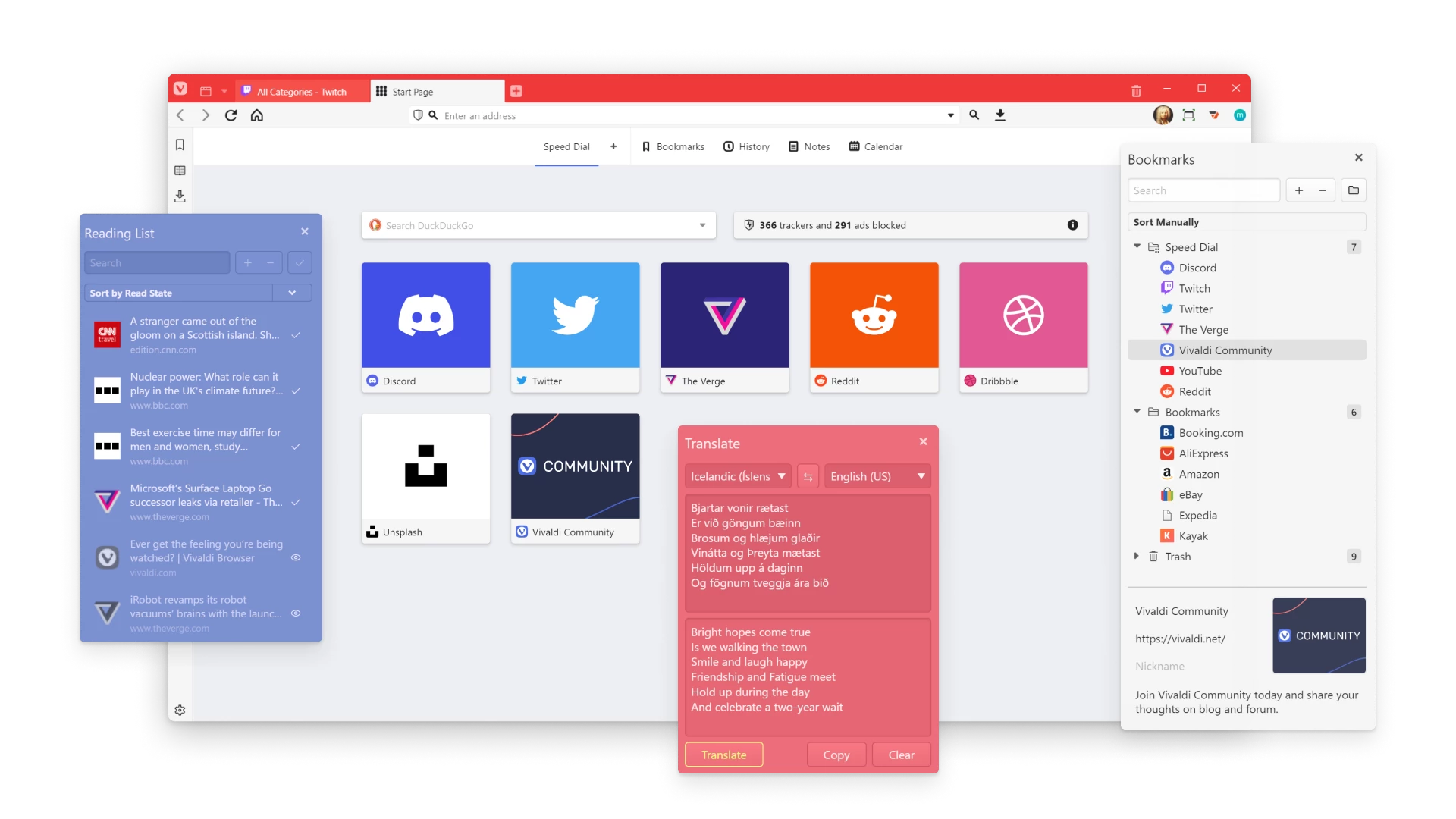
Vivaldi浏览器官方版是一款基于Chromium/Blink内核的浏览器,支持多种语言,Vivaldi 为你带来了内置的笔记、截屏、图片属性与很多更多的功能。软件内置了四个最受青睐的生产力应用程序:一个真的的邮件推广客户端、一个私人日历、一个无算法的订阅阅读器和一个没办法追踪的翻译工具,使Vivaldi适应所有人。你可以设定Vivaldi怎么样工作、用什么功能与呈现何种外观。另外,在vivaldi浏览器中也有不少Opera的功能,对于常常要打开浏览器查资料的朋友Vivaldi浏览器是一个很好的选择。
1、超级生产力应用
Vivaldi 为生产力而增压! 它内置了四个最受青睐的生产力应用程序:一个真的的邮件推广客户端、一个私人日历、一个无算法的订阅阅读器和一个没办法追踪的翻译工具。
2、优化的标签管理器
大家提供了很多直观的办法来组织和加速你的应用。
标签平铺叫你可以并排或以网格形式查询两个或更多的页面。标签组是对你的标签分组的便利方法,有紧凑式、折叠式和两级式视图的选项。
没有“普适”的状况。潜心研究,找到合适你的办法!
3、在 5 分钟内切换到 Vivaldi
切换到 Vivaldi 比较容易。迅速开始。然后,当你探索各种选项时,真的的魔力就会发生,以创造你将拥有些最好浏览体验。
1、隐私和安全
-绝不跟踪
某些应用监视用户,创建用户特点文件,供应用户数据以获利,但 Vivaldi 绝不会。
-广告拦截
跳过所有那些拖慢速度的恼人广告。没广告,速度更快。
-追踪拦截器
阻止卑劣的网站(和广告)在互联网上追踪你。
-隐藏 Cookie 警告
隐藏绝大多数网站的匿名 Cookie 横幅和对话框。
-隐身窗口
用这种模式可以保护你的隐私不被计算机的其他用户发现。
-密码管理器
在浏览器中存储你的账号登录凭证,以迅速和便捷地访问网站。
2、生产力
-标签工具
凭着大家独一无二的标签工具包,享受更有组织和高效的浏览。 标签组
将你的标签页归入两级标签组。当你有一大堆打开的标签页时,标签组是个非常棒的、让标签井井有条的方法。
-标签休眠
用标签休眠来减轻打开数百个标签的负担。让标签进入睡眠状况,直到你需要它们。
-标签平铺
分屏打开标签,并列浏览多个页面。
-Web 面板
将任何网站加到侧边栏。这是你的聊天软件和社交流的完美范围。
-用户配置文件
与其他用户共享同一个Vivaldi安装实例,而不需要维护多个实例。
-工作区
将标签页和标签组分门别类,并在视图之间轻松切换。
-会话管理
将你目前打开的标签保存为一个命名的会话,便捷将来再访问它们。
-阅读器视图
浏览时排除干扰。没广告,没弹出式窗口,只有纯粹的内容。
-弹出视频
在一个浮动窗口中显示视频,因此你可以在工作或休闲时继续观看。
3、自概念
-自概念界面
随性地定制Vivaldi的用户界面。几乎所有些东西都可以被定制。
-可编辑工具栏
移动和删除导航工具栏、状况栏、面板、邮件工具栏、邮件列表工具栏和邮件信息工具栏上的任何项目。
-主题
推荐和下载主题,迅速改变你的Vivaldi浏览器的外观。
-扩展支持
带上你喜欢的 Chrome 扩展继续出发。它们在 Vivaldi 一样也可以用。
-飞利浦 HUE
选择Vivaldi可以控制的飞利浦HUE照明设施,使你的物理环境与浏览器的颜色同步。
-支持雷蛇幻彩
将Windows上的Vivaldi与雷蛇幻彩结合起来,使浏览愈加身临其境和个性化。
4、工具
-邮件
通过这个强大的内置邮件推广客户端,在一个统一的收件箱中管理来自多个账号、邮件列表和订阅的邮件。
-日历
用这个灵活的内置私人日历管理事件。
-订阅阅读器
用这个无算法的内置订阅阅读器,打造一个基于你的兴趣而不是你上网行为的私人新闻源。
-同步
在多个设施上安全地同步你的Vivaldi浏览器数据。
-笔记
在侧边栏浏览网站时记下笔记,并安全地同步到你的所有设施中。
-翻译
内置私密翻译工具,轻轻一点,翻译任何网页。
-历史
详细知道你的浏览历史,并以新鲜、直观的方法展示统计数据。
-截图
将整个网页或选择地区截图。
-页面缩放
滑动状况栏上的滑块来缩放页面,让你找到完美视角。
5、导航
-迅速拨号
从开始页迅速访问你喜欢的网站。你可以自概念所包括的书签或添加自概念迅速拨号和文件夹。
-鼠标手势
在Vivaldi中做什么事情——打开、关闭和切换标签,创建笔记,与更多——所有这类都可以不需要鼠标。
-键盘快捷键
在Vivaldi中,大部分事情都可以只用键盘完成,譬如打开、关闭和切换标签,创建笔记等等。
-空间导航
只用键盘就能迅速、轻松地浏览网站。你可以编辑用于导航的键盘快捷键以适应你的需要。
-快捷命令
用这个强大的通用搜索工具来搜索网页、找到打开的标签、搜索你的历史,甚至找到并发出一个命令。
-命令链
通过打造你我们的快捷方法、工作步骤和浏览器模式,节省时间并提升生产力。用一个按键或手势触发一连串的自概念命令。
6、娱乐
-Vivaldia 游戏
试玩一下 Vivaldia ——这是 vivaldi 内置的一款真的 80 年代街机风格的游戏。
1、没办法登录 Sync?
假如你在 同步 设置中访问 Vivaldi 账户时遇见问题,请查询大家关于 注册和登录问题的帮忙页面。
2、加密密钥
假如你忘记了加密密钥,可以尝试用初次开始用“同步”时用的登录口令。 初次引入同步功能时,可以跳过输入单独的加密密钥,在这样的情况下,你的登录口令被设置为加密密钥。 请注意,更改登录口令不会更改加密密钥。
假如你忘记了加密密钥或想要更改密钥:
打开同步设置;
登录你的 Vivaldi 账户;
点击 我忘记了密钥;
在弹出窗口中,单击 清除同步数据;
然后第三 开始同步 并输入新密钥。
输入新密钥后,你的数据将从 Vivaldi 的同步服务器中删除,并从你正在用的设施重新上传。
假如同步的数据未当地存储在任何设施上(比如,在操作系统重置后),则在重置加密密钥时,同步的数据将不幸丢失。 同步第一旨在用作跨多个设施同步数据的功能,而不是备份服务。 不过,在大部分状况下,只须你记住加密密钥,同步也可以用作备份。 但即使这样,大家也不可以保证来自服务器的数据一直可用。
3、同步数据时遇见问题?
假如你输入了凭据并点击了“开始同步 ”,但浏览器没办法连接,浏览器将不断尝试连接到 Vivaldi 的同步服务器。
一般注销账户并第三登录会有所帮助。
假如同步超越 6 小时没办法打造连接,请提交错误报告 并包括以下信息:
你尝试同步的账户的用户名,
显示错误消息(假如有),
vivaldi://sync-internals 的屏幕截图和 vivaldi://settings/sync/ 上的“同步设置”页面会有所帮助;(你可以用 Vivaldi 的 屏幕捕获工具 截取屏幕截图)。
或者,单击 vivaldi://sync-internals 上的“ 转储状况 ”,然后将按钮下方小框中显示的内容发送给大家。
它发生的时间,
4、重现问题的具体流程(基本上是同步失败的地方?)远程会话未显示在同步的计算机上?
比如,当你手工将配置文件从一个 Vivaldi 复制到另一个 Vivaldi 然后用 同步时,或许会发生这样的情况。
要修复它,请实行以下操作:
在同步设置中注销你的账户。
重新启动 Vivaldi。
重新登录。
假如远程会话仍然没办法访问,请根据上述说明 提交错误报告 。
TAG标签:
转载请说明来源于乐奇绿软(https://www.hileqi.com)
本文地址:https://www.hileqi.com/soft/12238.html
郑重声明:文章来源于网络作为参考,本站仅用于分享不存储任何下载资源,如果网站中图片和文字侵犯了您的版权,请联系我们处理!邮箱3450399331@qq.com
声明:乐奇绿软为非盈利性网站 不接受任何赞助和广告
Copyright2007-2022 乐奇绿软(https://www.hileqi.com).All Rights Reserved
备案编号:赣ICP备20001389号 赣公网安备 36010602000087号