-
软件搜 索
- 软件

类型:下载工具
语言:简体中文
更新:2025-07-16 11:28
大小:1.1M
版本:v11.4.18
平台:Windows11,Windows10,Windows8,Windows7,WinXP,WinVista
标签:
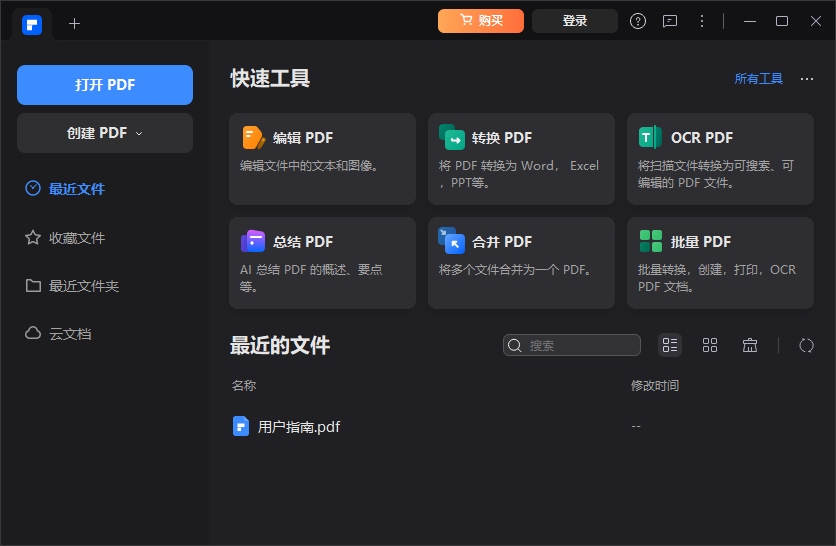
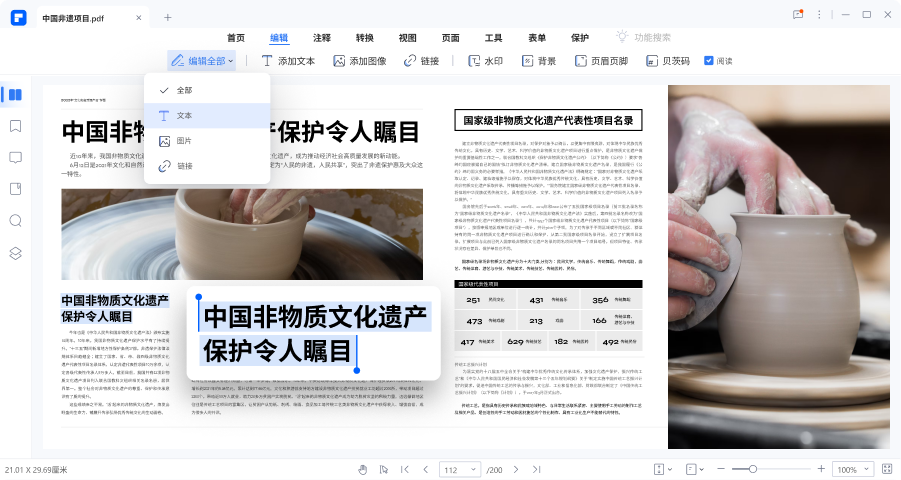
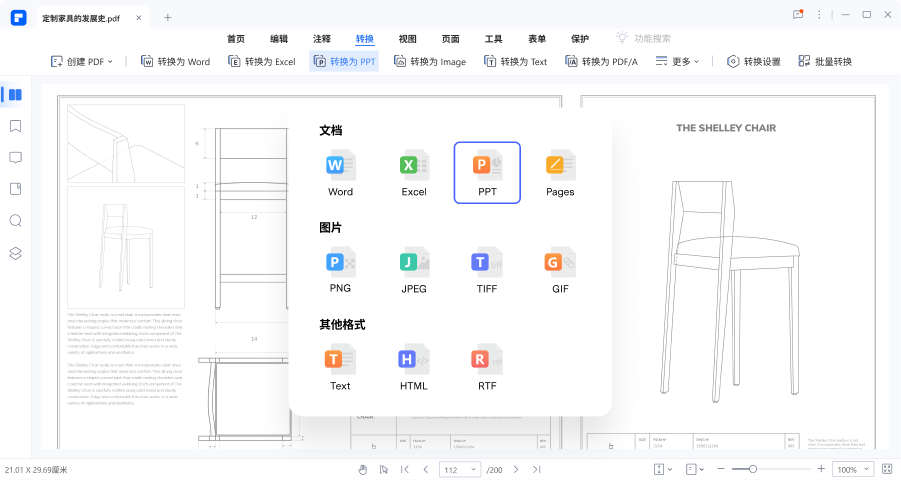
万兴PDF电脑版是一款全功能的PDF编辑利器,它支持用户像编辑Word一样直接修改PDF文本、图像及链接的字体、颜色与布局,同时还提供多格式互转功能,如PDF与Word/Excel/PPT/图片等优质双向转换!万兴PDF编辑器PC推广客户端还具备OCR图文辨别技术,可精确分析扫描件或图片中的文字,支持23种语言辨别并生成可编辑文档,且其人工智能智能工具则能迅速总结PDF核心内容、翻译多语种文献、重写文本及自动生成书签!
1、像Word一样编辑PDF
修改文字和图片。
更改文本和链接的大小、颜色和字体。
插入链接并为你的文档添加水印。
2、PDF格式转换
将PDF文件转换为Word、Excel、PNG、JPG等。
PDF文件格式批量转换。
优质的转换PDF文件。
3、整理PDF页面
PDF页面合并、拆分或旋转。
压缩PDF文件大小。
PDF页面提取。
4、辨别PDF中的文本
技术可以辨别文档或图像中的文本。
辨别文档以便你可以编辑,复制和搜索文本内容。
5、PDF注解
添加注解和文本注解。
用高亮、下划线和删除线等进行批注。
用不一样的标记工具在PDF上注解。
6、PDF格式创建和填写表格
辨别并填写 PDF 表格。
创建包括文本字段、复选框、组合框、图像等。
7、PDF阅读
阅读模式可增强你的阅读体验。
调整页面大小和布局以提升可读性。
在浅色模式和深色模式之间轻松切换。
8、保护PDF和你的信息
添加密码以确保你的PDF文件安全。
将数字签名添加到文档。
编辑PDF文档删除所有敏锐信息。
9、从任何文件创建PDF
从图像、Word文档或任何其它格式创建PDF。
从零开始,创建一个空白的PDF页面。
一般操作:
F1:通过浏览器打开“联机帮助”页面
Alt + Shift + F11:查看现在用程序的版本号,并且仅当你在程序中未打开任何文件时才起用途
Ctrl + O:弹出窗口以选择要打开的文件
Ctrl + F:打开可搜索文件后,打开“查找和替换”框
Alt:显示功能区栏中所有按钮的工具提示
Ctrl + F1:显示或隐藏功能区栏
Ctrl + Tab:在程序中打开多个PDF文件时,切换到下一个文件选项卡
Ctrl + Shift + Tab:在程序中打开多个PDF文件时,切换到上一个文件选项卡
文件管理:
Ctrl + W:关闭目前打开的PDF文档
Ctrl + S:保存目前打开的PDF文档
Ctrl + Shift + S:将目前打开的PDF文档另存为新文件
Ctrl + Z:撤消你的最后一步
Ctrl + Y:重做最后一步
ESC:单击后关闭“文件”菜单
Ctrl + N:打开空白的PDF文档
Ctrl + P:打印目前打开的PDF文档
Ctrl + F10:打开文档后更改为最大或原始窗口大小
查询文档:
Ctrl + 1:合适查询打开的PDF文档的实质页面大小
Ctrl + 2:合适窗口宽度以查询打开的PDF文档
Ctrl + 3:使页面合适窗口以查询打开的PDF文档
Ctrl + +:放大以查询打开的PDF文档
Ctrl +-:缩小以查询打开的PDF文档
F11:退出全屏模式
Ctrl + 4:打开一个新的PDF文档
Ctrl + 5:在启用滚动的状况下连续查询页面
Ctrl + 6:并排查询两个页面
Ctrl +7:启用连续滚动,可以并排查询两个页面
↑:向上滚动或转到上一页
↓:向下滚动或转到下一页
←:当文档视图底部有一个滑块时,向左移动
→:在文档视图底部有一个滑块时,向右移动
Alt +←:转到上一个视图
Alt +→:转到下一个视图
侧面板管理:
Ctrl + Shift + 1:在左边打开时,隐藏侧面板
Ctrl + Shift + 2:显示缩略图面板
Ctrl + Shift + 3:显示书签面板
Ctrl + Shift + 4:显示搜索面板
Ctrl + Shift + 5:显示注解面板
注解功能:
Ctrl + H:切换到手型模式
Ctrl + T:更改为选择模式
Ctrl + U:启用下划线功能,你可以开始选择要添加下划线的文本
Ctrl + L:启用链接功能,你可以开始选择要添加超链接的地区
Shift + Alt + 1:添加便签
Shift + Alt + 2:添加文本框
Shift + Alt + 3:添加行
Shift + Alt + 4:添加箭头
Shift + Alt + 5:添加椭圆形
Shift + Alt + 6:添加矩形
Shift + Alt + 7:添加多边形
Shift + Alt + 8:添加云形状
Shift + Alt + 9:添加连接的线
Shift + Alt + P:用铅笔绘制
Shift + Alt + E:用橡皮擦擦除铅笔图
Shift + Alt + P:用铅笔绘制
编辑功能:
Ctrl + E:更改为编辑模式,你可以开始编辑文本或对象
Ctrl + I:将所选文本更改为斜体
Ctrl + [:将所选文字的字体大小更改为更大
Ctrl +]:将所选文本的字体大小更改为较小
Ctrl + A:选择所有文本或对象
页面管理:
Ctrl + Shift + D:弹出窗口以删除页面
Ctrl + Sift + Q:弹出窗口以插入空白页
Ctrl + B:在选择模式下,开始添加新书签。
TAG标签:
转载请说明来源于乐奇绿软(https://www.hileqi.com)
本文地址:https://www.hileqi.com/soft/12512.html
郑重声明:文章来源于网络作为参考,本站仅用于分享不存储任何下载资源,如果网站中图片和文字侵犯了您的版权,请联系我们处理!邮箱3450399331@qq.com
声明:乐奇绿软为非盈利性网站 不接受任何赞助和广告
Copyright2007-2022 乐奇绿软(https://www.hileqi.com).All Rights Reserved
备案编号:赣ICP备20001389号 赣公网安备 36010602000087号