类型:下载工具
语言:简体中文
更新:2025-07-25 11:23
大小:291.04M
版本:v3.1.7
平台:Windows11,Windows10,Windows8,Windows7
标签:花椒直播pc端
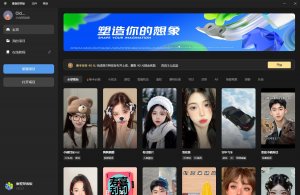
花椒直播电脑版是一款视频直播软件,旨在为用户提供优质的直播体验和多元化的直播内容。软件使用简洁直观的界面,用户可以一键开播,快捷进行直播设置,成为网红主播,包含游戏、美妆、情感、音乐等丰富网红主播种类,让客户体验成为网红主播的乐趣。
除此之外,花椒直播电脑版提供了多元化的直播互动方法,用户可以在直播过程中与粉互动、开启小游戏、参与讨论,一同打造出活跃的直播环境,为用户带来全新的直播体验。
1、开播筹备,筹备直播内容
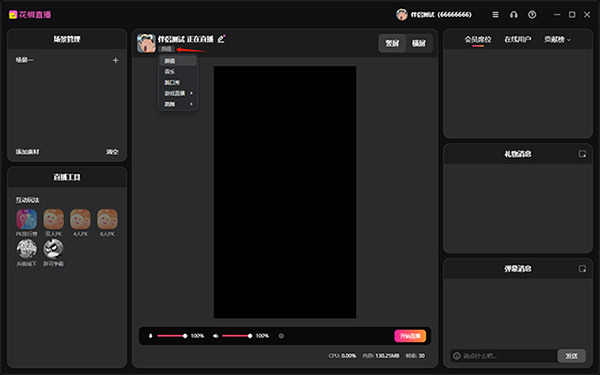
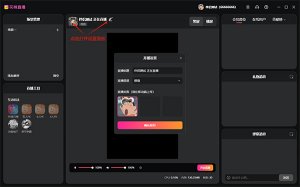
点击预览画面上方的“直播封面”或标题右边的“铅笔图标”打开“开播设置”面板,在面板中填写直播标题、选择直播频道和直播封面(现在直播伴侣暂不支持上传封面,请在手机端上传),点击“确认保存”完成设置。
假如仅需修改“直播频道”,也可以点击“直播频道”名字并在下拉菜单中进行修改。
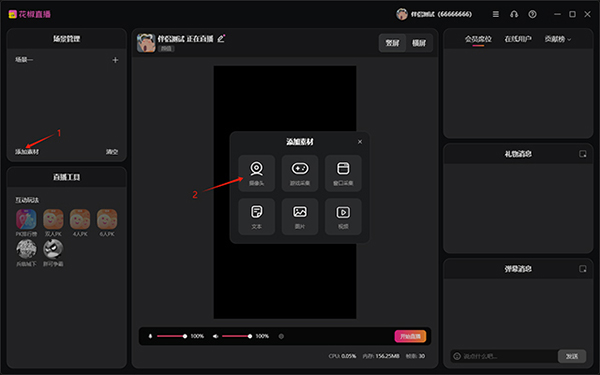
2、添加摄像头
点击添加素材,并在弹窗点击摄像头添加一个摄像头(伴侣现在提供了6类素材,大伙可以参考个人的需要添加)
点击添加素材按钮后会在目前的场景中添加一个新的素材,并打开素材的设置面板(如下是摄像头的设置面板),大伙可以在面板中调节每个参数,调整完成点击右上角“x”关闭设置面板即可
添加后的视频画面尺寸不对,可以通过点击预览画面中的视频选中,并通过拖拽视频画面边框出现的“锚点”调整画面大小
也可以右键点击视频画面,在出现的右键菜单中点击“变换”菜单中的“充满画布”使视频画面完全充满预览画面。
视频画面调整后如下,没用声卡的用户到此已经完成所以开播筹备,可以点击“开始直播按钮”开播了(用声卡的用户需要接着往下进行下一步操作)
3、声卡用户音频设置
声卡用户需要素击“开始直播按钮”左边的“小螺母图标”打开音频设置面板,在面板中关闭“系统音频”(预防伴侣和声卡同时采集系统音频致使回声等问题),关闭系统音频后就能开始直播了(弹幕游戏网红主播需要接着往下看)
1、丰富直播工具,轻松开播。
2、界面简洁简洁,操作简单。
3、直播素材丰富,多样直播。
4、轻松管理直播,玩好直播。
5、一键成为网红主播,收成粉。
TAG标签:花椒直播pc端(1)
转载请说明来源于乐奇绿软(https://www.hileqi.com)
本文地址:https://www.hileqi.com/soft/12891.html
郑重声明:文章来源于网络作为参考,本站仅用于分享不存储任何下载资源,如果网站中图片和文字侵犯了您的版权,请联系我们处理!邮箱3450399331@qq.com
声明:乐奇绿软为非盈利性网站 不接受任何赞助和广告
Copyright2007-2022 乐奇绿软(https://www.hileqi.com).All Rights Reserved
备案编号:赣ICP备20001389号 赣公网安备 36010602000087号