-
软件搜 索
- 软件
类型:下载工具
语言:简体中文
更新:2025-08-05 11:23
大小:801.7M
版本:v2025.1
平台:Windows11,Windows10,Windows8,Windows7,WinXP,WinVista
标签:
WebStorm官方版是一款由JetBrains开发的专业的IDE(集成开发环境),主要用于Web和前端开发。它提供了丰富的功能和工具,帮助开发职员提高工作效率和代码水平。WebStorm支持多种时尚的前端技术,如HTML、CSS、JavaScript、TypeScript和框架如React、Angular和Vue.js等。它具备智能代码补全、语法检查、调试工具、版本控制集成等功能,可以帮助开发职员迅速撰写、调试和部署网页和Web应用程序。除此之外,WebStorm官方版还提供了强大的代码导航和重构工具,使开发职员可以轻松地管理大型项目。总之,WebStorm是一个强大且易于用的工具,适用于任何规模的Web开发项目。开发职员绝对不能错过了,快来下载体验吧!
1、Java、Type 和 CSS:
改进了 Java 和 Type 的错误格式、迅速修复和实时模板的自动导入、CSS 嵌套支持、将颜色转换为 lch 和 oklch 等。
2、框架和技术:
Vue 语言服务器支持与对提供/注入和概念模型的支持、对 Next.js 中 App Router 的更好支持、React hooks 的新实时模板、SolidJS 和 Preact 改进等。
3、新 UI:
改进了主工具栏自概念、彩色项目的题、带有浅色标题的浅色主题、重新设计的汉堡菜单等。
4、集成开发工具:
人工智能 Assistant 预览、GitLab 集成、提交特定代码行的选项、Docker 改进、HTTP 推广客户端改进等。
5、客户体验:
“Search Everywhere”中的文本搜索、“项目”视图中按修改时间对文件进行排序、“设置”中的建议插件等等。
6、插件开发:
为插件开发职员提供 LSP 支持。
1、【webstorm如何运行代码?】
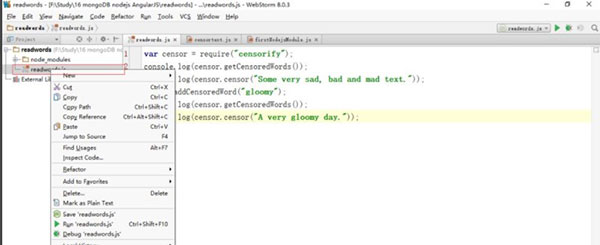
1、在WebStorm中打开需要运行的工程;
2、在需要运行的文件上,右键单击;
3、在弹出的菜单中,点击“Run ‘re谷歌关键词广告.js’”;
4、点击后,结果如下:
5、在WebStorm中查询函数的源码/详细情况的办法:ctrl+shift+i。
2、【webstorm如何改字体大小】
1、Ctrl+滚动滑轮调整字体大小
File---Settings---Editor---General---Change font size……前面的方框打对勾。如下图
点击ok即可。
在编辑代码页面Ctrl+滚动滑轮即可调整字体大小。
2、通过改变size来调整字体大小
File---Settings---Editor---Font---Size。如下图:
点击Apply适用字体大小合不合适,不适合在做调整,适合直接ok即可。假如此年代码并没变大或者变小,新建一个html页面,试着调整大小,就好了(我的就是这样的情况)。
3、【webstorm如何创建项目?】
1、打开WebStorm--File--Project;
2、出现new project弹出框;
3、选择HTML5 Boilerpalte;
4、修改对应的名字和Version,我输入h5_test01,version 6.0.0;
5、点击Create后,WebStorm将会创建一个h5_test01H5项目。
1、专门针对 JavaScript 塑造
是不是在为 JavaScript 开发中最棘手的部分探寻值得信任的工具?10 多年来,大家一直在优化,使编码体验愈加有趣。无论你是用 JS、TS、React、Vue、Angular、Node.js、HTML 还是各种样式表,WebStorm 都能满足你的需要。
2、最智能的编辑器
深刻理解你的项目结构,并且可以在撰写代码的每个方面为你提供帮助。 它将自动补全代码、测试错误和冗余并提供修复建议,与帮助你安全地重构代码。
3、内建开发者工具
在 IDE 中工作有哪些好处之一是在一个地方获得所有必要工具。用调试和测试你的推广客户端和 Node.js 应用,并借助版本控制。充分用 linter、构建工具、终端和 HTTP 推广客户端,这类均已经与 IDE 集成。
4、迅速导航和搜索
无论你的项目有多大,都可以更快地浏览代码。查找文件、类或符号,并在一个地方查询所有匹配条目。仅需点击几次,即可跳到任何函数、办法、变量、组件或类的概念,并找到其使用方法。
5、高效的团队合作
因为所有重点功能均预打包,你可以更迅速地对新团队成员进行入职培训。实时合作编码,并直接在 IDE 中与别人交流。共享你的项目配置,包含代码样式设置,并高效用 Git 和 GitHub。
1、ctrl + shift + n: 打开工程中的文件,目的是打开目前工程下任意目录的文件
2、ctrl + j: 输出模板
3、ctrl + b: 跳到变量申明处
4、ctrl + alt + T: 围绕包裹代码
5、ctrl + []: 匹配 {}[]
6、ctrl + F12: 可以显示目前文件的结构
7、ctrl + x: 剪切行,不选中,直接剪切整个行,假如选中部分内容则剪切选中的内容
8、alt + left/right:标签切换
9、ctrl + r: 替换
10、ctrl + shift + up: 行移动
11、shift + alt + up: 块移动{},while{}语句块的移动)
12、ctrl + d: 行复制
13、ctrl + shift + ]/[: 选中块代码
14、ctrl + / : 单行注解
15、ctrl + shift + / : 块注解
16、ctrl + shift + i : 显示目前CSS选择器或者JS函数的详细情况
17、ctrl + '-/+': 可以折叠项目中的任何代码块,它不是选中折叠,而是自动辨别折叠
18、ctrl + '.': 折叠选中的代码的代码
19、shift + esc: 目前激活的任意小窗口最小化,也可以是alt+数字键,数字在小窗口有显示
20、alt + '7': 显示目前的函数结构
21、若是*.html页面,则在文件名下的导航栏某DOM结构上右键,可以全选目前DOM结构
TAG标签:
转载请说明来源于乐奇绿软(https://www.hileqi.com)
本文地址:https://www.hileqi.com/soft/13290.html
郑重声明:文章来源于网络作为参考,本站仅用于分享不存储任何下载资源,如果网站中图片和文字侵犯了您的版权,请联系我们处理!邮箱3450399331@qq.com
声明:乐奇绿软为非盈利性网站 不接受任何赞助和广告
Copyright2007-2022 乐奇绿软(https://www.hileqi.com).All Rights Reserved
备案编号:赣ICP备20001389号 赣公网安备 36010602000087号