-
软件搜 索
- 软件

类型:视频处理
语言:简体中文
更新:2022-10-20 15:46
大小:302MB
版本:v3.0中文破解版
平台:Windows10, Windows8, Windows7, WinVista, WinXP
标签:
喵影工厂是一款专业好用的视频剪切处置软件,操作容易,功能强大,美观时髦,热点特效资源丰富,是全球用户都爱的视频剪辑软件。它可以对音频进行精细的编辑剪切,也能对视频作高阶处置,还可以自动修复视频抖动、鱼眼等,让短视频也具备大片成效。它支持多种输出和转换视频格式,可以一键离别音视频,自由调节音量,提高音质,也可以进行预览:预览、标记,更明确,让剪辑更精细,也让编辑更轻松,还拥有多达100条视频轨道,可以随性添加,完全满足视频叠加成效的需要。新版本新增时髦UI设计,多个快捷键支持Windows/Mac工程文档共享,让用户可以随处编辑,解放你的双手。除此之外,它还可以高阶剪辑,轻松改变视频背景,让视频更高级;录制电脑屏幕,制作互联网课程或视频简报。欢迎有需要的朋友前来下载!
2、音频剪辑:一键离别音视频设置淡入淡出,音量调节愈加自由,更有降噪功能与音频均衡器提高音质。
3、基础剪辑:强大的时间轴:多达100条视频轨道,随性添加,完全满足视频叠加成效的需要。4、预览:预览更明确,剪辑更精细。
5、标记:随手标记,让编辑更轻松。6、格式:支持输出和转换多种主流视频平台格式。
3、画中画:用画中画轨道,叠加多个视频片段。
4、录屏:录制电脑屏幕,用来制作互联网课程或视频简报。5、智能修复:智能计算,修复视频抖动、鱼眼等。
6、时髦UI 便捷操作:最新潮流UI设计,新增多个快捷键,解放你的双手。支持Windows/Mac工程文档共享,随处编辑。1、选择比率后点击“新项目”新建一个新项目
2、点击“打开项目”打开你之前保存的项目文件。3、在“项目库”打开近期编辑的项目,可输入项目文件名进行搜索。
4、媒体库:你可以在此处找到所有媒体文件,包含视频片段,照片和音乐。 还有可以在项目中用的转场、特效等等。5、预览窗口:预览窗口显示时间轴中的视频。播放开始的地方显示在右下角的时间框,可以输入新的时间以跳转到视频中的特定时间点。同时可以看到截屏按钮,它可以保存完整分辨率的静止帧并自动将其作为图像添加到媒体库。
6、工具栏:工具栏叫你迅速用各种编辑操作。你可以在时间轴上放大和缩好项目视图,同时可以访问各种工具,如“分割”和“调速”。7、时间轴:时间轴是把媒体片段组装成视频项目的地方。
2、创建新项目
1、启动喵影工厂,选择比率并选择“新项目”。通过选择“文件”“项目参数设置”,可以自概念项目的比率、分辨率和帧率。2、默认比率为16:9,但假如要为抖音短视频、Instagram或其他社交媒体制作视频,可以将其更改为9:16、1:1、4:3、21:9。
3、保存项目
单击“文件保存项目”或“将项目另存为”,或用快捷键键Ctrl+S。你的项目将另存为扩展名为.wfp的文件。这类文件只能由喵影工厂辨别。4、打开项目1、从项目库打开项目
启动喵影工厂时,你近期的项目将显示在项目库中。在编辑界面中,还可以选择“文件”下的“打开近期”来查找项目。2、从编辑界面内打开现有项目
启动喵影工厂并选择“打开项目”以重新加载.wfp项目文件。假如你已经在喵影工厂中,请选择“打开项目”(Ctrl+O)以定位.wfp文件。3、将项目移动到另一台计算机(存档项目文件)
单击“文件存档项目”或用热键Shift+Ctrl+A。项目文件和源文件将以*.wfp格式一块存档,以便将它们轻松移动到另一台计算机或存储设施。要打开.wfp文件,仅需双击它。5、重新定位丢失的媒体文件更改源文件的地方、重命名、删除或断开保存源文件的外部驱动器后,喵影工厂将没办法找到它们。相反,你将看到窗口,其中包括文件丢失的地方。单击放大镜图标重新定位丢失的文件,然后按“确定”重新打开原始项目。假如文件已被永久删除,你可以选择其他文件作为替换文件。
6、安装喵影工厂
1、假如你还没安装喵影工厂,请单击下面的按钮下载它。依据操作系统选择Mac或Windows,然后根据说明完成安装过程。2、注册/登录喵影工厂账号
3、安装程序后,选择打开或者新建项目。4、点击界面右上角的头像图标,然后用你的手机号注册账号并设置密码。你可以用账号用商品、下载特效与购买会员。
注:假如没注册喵影工厂账号,将不可以正常用商品。7、更新喵影工厂1、有两种办法可以使喵影工厂维持最新:自动检查更新和手工检查更新。根据以下步骤自动检查更新:
2、在顶部菜单中选择“最佳选择项”或“文件”。3、将更新检查更改为天天、每周、每月或从不取决于你的偏好。
4、假如有更新,它将弹出实时更新窗口。选择“立即更新”下载喵影工厂的新版本。5、下载更新后,单击“确定”关闭程序并安装新版本。你也可以单击“取消”下次安装它。
6、假如不期望被提示更新,请将“检查更新”设置为“从不”。假如要更新,请在“帮助”下选择“检查更新”,手工检查是不是有更新版本的喵影工厂可用。提示:请在更新喵影工厂之前手工保存你的项目,以确保你不会丢失你的文件。
8、卸载喵影工厂
1、转到“控制面板程序和功能卸载或更改程序”(假如你在Win10上,请转到此PC计算机卸载或更改程序),然后右键单击喵影工厂的图标并选择“卸载”。当被问及“你确认想要完全删除喵影工厂及它的所有组件吗?请选择”是“。要从录制的音频中删除无需的背景噪音,可以根据以下步骤操作:
1、双击时间轴中的音频片段以打开音频调整面板。2、选中消除背景噪音旁边的方框。
3、将滑块拖动到需降噪的级别(弱,中或强)。4、要从视频片段中删除背景噪音,双击时间轴中的视频片段以打开视频调整面板。 在“音频”选项中,重复上述操作。
注:用降噪工具可以消除的噪音种类包含风噪声,电脑嗡嗡声和其他持续的声音。2、喵影工厂如何裁剪视频?1、假如需要从视频片段(或其他媒体文件)的开头或结尾进行裁剪,将鼠标悬停在时间线中视频片段的左侧缘或右侧缘上,直到裁剪图标出现。单击并向前或向后拖动视频片段的边缘以剪掉无需的部分。
2、假如你需要剪切视频片段中间的部分,将游标拖到无需的部分的起始点,然后按剪刀图标将片段分割,然后将游标拖到无需的部分的末尾并第三按剪刀图标,选择这部分并按删除图标将其删除。3、你也可以从视频片段的开头或结尾“迅速裁剪”。 在时间轴中,将游标放在要裁剪的帧上,右键单击片段,选择“裁剪开头至游标地方”或“裁剪结尾至游标地方”,具体取决于你是要删除游标后面还是前面的内容。
4、在时间轴上手工分割片段:将游标放在要分割片段的地方,右键单击,然后选择“分割”。5、用“场景测试”功能分割片段:右键单击“媒体库”面板中的片段,然后选择“场景测试”选项。 在弹出窗口中,单击“测试”按钮。 场景测试可能需要一些时间。 测试过程完成后,选择无需的场景,按Delete键将其删除。
3、喵影工厂如何倒放?
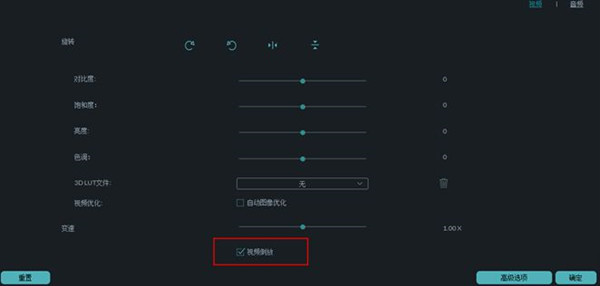
1、打开软件,点击“导入”将视频文件导入到媒体库,或直接将视频文件拖拽进去。2、将视频文件拖拽到时间轴主轨道,双击(或右键单击并选择“编辑”),并勾选视频倒放。
3、按空格键或点击播放键预览。在渲染完成后,就能播放倒放过的视频啦。4、喵影工厂件怎么样去掉水印?1、打开想要去水印的视频文件,并将打开的视频拖动到下方的时间轴中,之后在右上角的播放窗口进行播放,探寻水印的具体地方,像我们所用的视频就是从QQ音乐中进行下载的,在QQ音乐中上下载的视频都自带了水印标志
2、之后就能开始进行水印的去除工作了,直接在时间轴的上方功能栏中选择“裁剪和缩放”选项,你也可以用“Alt+C”的快捷键打开此功能3、弹出裁剪和缩放的界面后,因为软件默认的高宽比是原始比率,不管如何调整都是维持纵横比率的,所以需要将高宽比设置为自概念,并调整图中浅蓝色的框,使水印部分排除在选框以外,如此裁剪后的视频将不再出现水印部分
4、当然,你也可以在缩放中调整有关的缩放大小,成效和裁剪其实没什么不同,我们这边就不再赘述了,最后点击“确定”选项即可5、播放成功去除水印的视频,可以看到图中视频水印部分经过裁剪与缩放的操作后,已经完全消失不见了,这也就代表水印去除成功啦!
5、喵影工厂如何加字幕?
1、假如用户想要借助喵影工厂在视频中加入自己需要的字幕,则可以点击“新项目”进行项目的打造,当然你也可以在项目库中打开之前已经创建过的项目。2、成功进入到软件的主界面之后,就能开始导入你想要加入的那一段视频了,导入成功后将会在项目中出现可编辑的媒体文件,将此文件拖动到下方的时间轴中即可。
3、在左上角的栏目中选择“文字”功能栏,其中的“字幕”功能就是大家今天所说的主角,“字幕条”指的是字幕周围那一圈的特效,用户可以在添加完字幕后再借助此功能添加自己需要的成效,在这里直接点击“字幕”功能,选择适合的字幕,你也可以点击单个字幕中的“+”号添加多个一样的字幕,如下图所示:4、添加字幕后,当然是要对字幕文件进行编辑啦,在下方的时间轴中双击想要编辑的字幕,将会出现可编辑的文本窗口,选择适合的文字样式、字体大小与字幕内容,点击确定之后就可以在右侧的播放窗口看到预览成效。
5、假如你感觉某些字幕出现与关闭的时间不符合你的需要,你还可以对时间轴进行拉伸,从而更好的调整字幕文件。1.商品更名为“喵影工厂”。
2.音视频轨增至100条。3.提升导入输出速度。
4.新增预览明确度调节。5.优化视频稳像成效。
6.新增Mac版本,Windows/Mac 工程文档共享。7.增强色度键。
8.新增音视频可视化。9.新增音频重要帧。
声明:乐奇绿软为非盈利性网站 不接受任何赞助和广告
Copyright2007-2022 乐奇绿软(http://www.hileqi.com).All Rights Reserved
备案编号:赣ICP备20001389号 赣公网安备 36010602000087号