-
软件搜 索
- 软件
类型:下载工具
语言:简体中文
更新:2025-09-12 11:35
大小:4.85M
版本:v4.1.1
平台:Windows11,Windows10,Windows8,Windows7
标签:
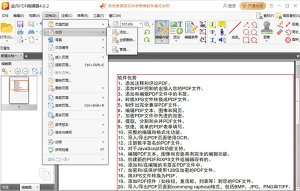
金舟PDF编辑器电脑版是江下信息科技(惠州)公司推出的一款功能很强大的PDF编辑工具。款工具不仅能够非常不错的帮忙用户创建和编辑PDF文件以外,也可以更深入的对你的PDF文件进行各种文本,视频,图片,链接和水印备注,格式的添加修改操作,可以轻松满足用户对于PDF文件的编辑操作,并且具备强大的PDF编辑功能,新建PDF,PDF压缩、加密、合并、注解、编辑、签名、翻译等文档处置功能一应俱全。除去以上的选择以外,这款软件还可以对PDF文件进行转换,各种格式都可以在这里完成操作,支持PDF转换为Word、Excel、PPT、图片等格式。并且支持多平台数据同步,手机、平板、电脑,多设施管理PDF文档。还加入最新的云文档技术,支持腾讯文档、金山文档、石墨文档、xmind、思维导图、百度云盘、微云等第三方文件平台导入,叫你随时随地轻松办公!假如你需要这么一款可以帮你轻松进行文档转换的工具,那样这款金舟PDF编辑器电脑版将是你的最佳选择,快来下载吧!
1、迅速编辑功能
金舟pdf编辑器为用户提供友好的界面及多元化的PDF编辑功能。你可以用它轻松编辑文本/图表、压缩PDF、添加图片、文字、水印及PDF页面管理。无论对个人用户还是企业用户来讲,裨益颇多。
2、修改PDF文字
用此PDF编辑软件,你可以重构PDF中的文本及图表内容;文字颜色、大小;插入矩形框链接即可迅速开启文件及网页,或直接定位到某个页面。
3、添加文本及图片
对于想要对pdf文件新增内容的用户来讲,该PDF编辑器可以让你在任意地方插入文本及图片。
4、分割及合并页面
还为你提供PDF页面管理功能。你可以将PDF文件分割成多个页面、删除、插入及旋转页面。同时,还可以自概念页面样式,如修改/增加页眉、页脚、背景等。
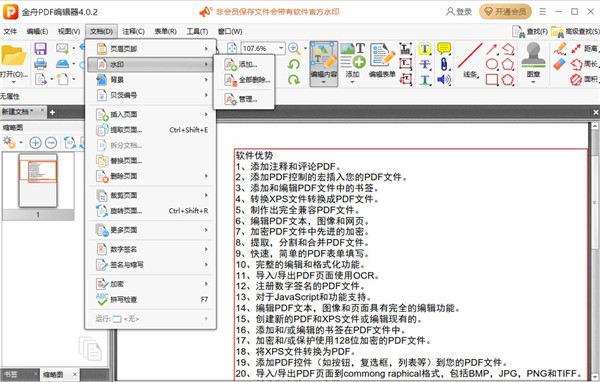
5、添加水印
假如你想要创建个性化的PDF文件,此软件中的添加水印功能,可以让你轻松添加及移除文本及图片水印。
6、高级编辑选项
注解:对文本添加下划线及高光、插入备注及对PDF文件添加标注。
7、查找、加密PDF及打印PDF
金舟pdf编辑器是集查找、加密及打印PDF功能于一体的软件。用它,你可以轻松查找PDF文件中需要的内容了,并且便捷的加密功能有效保证你的文档私密性,当然你也可以随时打印PDF文件。
8、便捷的查找功能
查找功能便捷快捷,随时查找需要的内容,精准定位,提升学习、办公效率。
9、加密PDF文件
它的加密功能简单易操作,满足你对文档安全及私密性的需要。
10、PDF转换全家桶
此PDF编辑工具内置转换功能,它可以帮你将PDF转换为Word、Excel、HTML、Text、PPT等。转换完成的文件可以保留原始数据、样式及布局。
1、迅速编辑/查找功能
功能很强大,你可以用它轻松编辑PDF文本或图表,修改文字大小,颜色,添加图片、文字、水印等,完全像Word一样,可以随性编辑PDF。 查找功能坐落于左边,点击“查找搜索”按钮,输入关键词,即可助你迅速定位到关键词页面。 应该注意的是,假如你修改或查找PDF文档的文字,必须要确保PDF文档不是扫描件(PDF扫描件文字是图像格式),也没加密或者添加数字签名等。
2、创建及阅览功能
用金舟pdf编辑器可以创建一个新的空白PDF,也可以在原PDF文档插入新页面,选择“页面”|“插入空白页”增加PDF文档的页数。金舟pdf编辑器也提供了多种阅读模式,点击左边的“页面”小图标,会预览所有页面,可以直接跳到指定页面。也可以选择“查询”|“页面显示”,支持单页查询、双页查询、滚动查询、旋转页面,也可以全屏模式阅读PDF,可设置为电脑默认的pdf阅读器哦! 在“页面”选项下,你还可以轻松达成删除、提取、裁剪、替换、分割页面,还具备合并PDF、与插入页眉页脚,页面背景等功能,很全方位。
3、文档注解功能
对于想给PDF文档添加注解的人来讲,这款软件将是你最好的选择。它提供了很健全的注解工具和绘制标记,你可以添加文字、线条、形状标记、高亮标注等,在阅读PDF电子书时,可以非常轻松做念书笔记。 在左边有创建书签功能,你可以选择给某个PDF页面添加书签,也可以标注正在读的某一页,便捷又快捷。
4、PDF转换功能
作为一款PDF编辑器,金舟pdf编辑器具备的PDF转换功能也是一大闪光点。工作中难免会遇见需要将PDF转换成其他格式文件,此工具提供将PDF文件转换成Word、Excel、PPT、 HTML、图片等格式。 除去以上功能,金舟pdf编辑器还具备设置表单、电子签名、加密、移除密码等功能。
5、OCR文字辨别
最新版新增了OCR文字辨别功能,可以将PDF扫描件(纸质版扫描成的PDF电子版本,本身是图片格式)可以辨别成编辑文字内容的PDF文件。
1、打开PDF文件,点击上方文档选项|水印
2、点击删除,并确定,即可去除PDF文档中所有水印
3、以上就是记者为大伙带来的金舟pdf编辑器去水印课程
1、选择“PDF转换”—“PDF转Word”,单击“添加文件”按钮,选择需要转换的的一个或多个PDF文件,或直接将文件拖放到软件中。
2、选择输出格式。在这样的情况下,你可以选择doc或docx格式,然后单击“开始转换”并等待几秒,PDF文件将会转换成Word。
一般PDF转换王会将转换成功的文件放在默认输出文件夹,假如你不想将文档存储在那里,可以在转换之前,单击“三点”按钮,选择另一个地方作为输出目录。
1、打开软件,选择工具栏上的「实用工具」|「压缩PDF」。
2、点击选择文件,上传需要降低文件大小的PDF文件。你可以通过「选择文件」同时上传多个PDF文件,也可以自概念输出文件夹。然后,点击右下角的「开始转换」。
3、等待转换完成,点击「打开文件夹」就能得到压缩之后的文件了。
1、添加注解和评论PDF。
2、添加PDF控制的宏插入你的PDF文件。
3、添加和编辑PDF文件中的书签。
4、转换XPS文件转换成PDF文件。
5、制作出完全兼容PDF文件。
6、编辑PDF文本,图像和网页。
7、加密PDF文件中一流的加密。
8、提取,分割和合并PDF文件。
9、迅速,简单的PDF表单填写。
10、完整的编辑和格式化功能。
11、导入/导出PDF页面用OCR。
12、注册数字签名的PDF文件。
13、对于JavaScript和功能支持。
14、编辑PDF文本,图像和页面具备完全的编辑功能。
15、创建新的PDF和XPS文件或编辑现有些。
16、添加和/或编辑的书签在PDF文件中。
17、加密和/或保护用128位加密的PDF文件。
18、将XPS文件转换为PDF。
19、添加PDF控件(如按钮,复选框,列表等)到你的PDF文件。
20、导入/导出PDF页面到commong raphical格式,包含BMP,JPG,PNG和TIFF。
21、拆分和合并PDF文件。
22、添加数字签名和签名PDF文档。
23、迅速和简单的PDF表单填写。
TAG标签:
转载请说明来源于乐奇绿软(https://www.hileqi.com)
本文地址:https://www.hileqi.com/soft/14242.html
郑重声明:文章来源于网络作为参考,本站仅用于分享不存储任何下载资源,如果网站中图片和文字侵犯了您的版权,请联系我们处理!邮箱3450399331@qq.com
声明:乐奇绿软为非盈利性网站 不接受任何赞助和广告
Copyright2007-2022 乐奇绿软(https://www.hileqi.com).All Rights Reserved
备案编号:赣ICP备20001389号 赣公网安备 36010602000087号