-
软件搜 索
- 软件
类型:图像处理
语言:简体中文
更新:2022-12-20 09:33
大小:6.23MB
版本:v4.5加大版
平台:Windows10, Windows8, Windows7, WinVista, WinXP
标签:
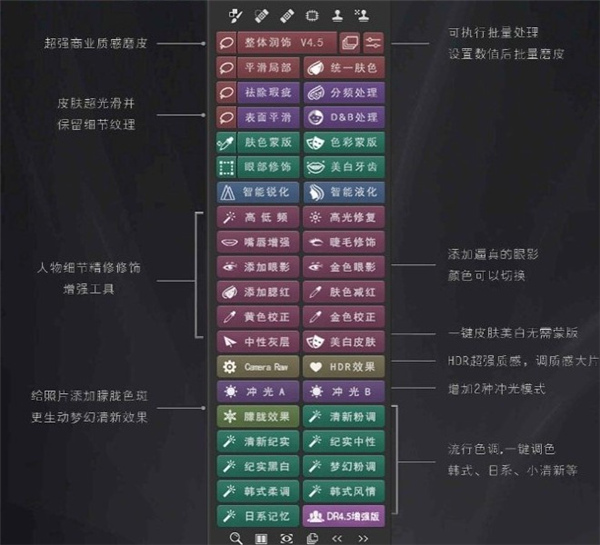
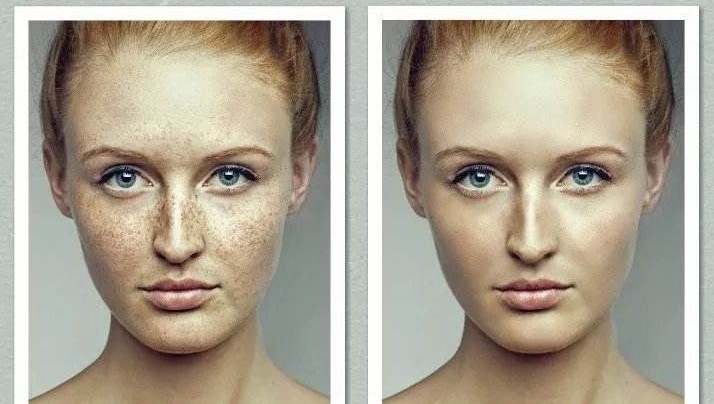
Delicious Retouch 4加大版是一款ps人像美容插件,也简称为DR4扩展面板,虽然ps功能性十足,但对于小白而言困难程度也是有些,而且最初学习ps美容修图过程也是比较复杂的,Delicious Retouch 4加大版就是针对于这个问题简化了部分步骤,帮助用户可以迅速上手,并且在这款插件中也包括了多种适用于人像修饰的功能,无论是有多细微,都可以迅速进行人像美容修饰,而且很自然,不会非常假,此外,Delicious Retouch 4加大版可以适用于摄影店迅速美容磨皮与摄影师人像后期处置等方面。在这款插件中还有不少丰富的功能等你来发现,让菜鸟从此变大神,很便捷实用。有兴趣的用户快点来3322软件站下载感受一下吧!带给你便捷快捷的修图体验!
3、低频绘画是一个工具,它叫你颜料和画笔工具在图像不失纹理。
4、汗毛去除非常棒的工具,可以节省你的时间清洗皮肤。而不是删除每个缺点,你可以用点治疗刷在巨大的画笔大小,它只适用于斑点,面部毛发等,维持“好”皮肤。5、双眼和牙齿增强虹膜,白人和牙齿美白用画笔在几秒钟内。
6、锐化图像锐化与强大的“智能锐化”选项,保护边缘。7、填充和盖印合并选择leayer和下层的副本,填充层为黑色颜色,和“双联显示”,叫你看到和工作在同一个文档在不一样的缩放级别。
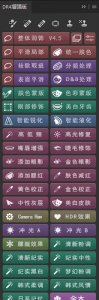
不要把这个扩展与你可以在其他地方看到的基于面板混淆。此面板上的所有按钮几乎都有一些逻辑和功能,假如没高级脚本,这是不可能的。
2、控制(几乎)所有DR4's 带有滑块和选项的内置对话框可叫你控制所有要紧功能。不管你在干什么图象工作, 你会得到非常不错的最后结果。
3、Delicious Skin v4完美肌肤 v4 是面板上的第一个工具,它是最让人敬畏的。它抚平皮肤和消除缺陷和痤疮一样疯狂。你只须选择脸和应用成效与笔刷!
在默认状况下,完美肌肤会产生非常不错的成效,但你可以通过调整设置来调整它。而且,你甚至可以在所有打开的图像上批量运行脚本。4、皮肤平滑工具
“局部平滑” 和“表面平滑”,2种更多的工具,将给你更多的控制,理顺各种皮肤问题。你可以精确地设置怎么样和多少,以平滑皮肤纹理和平滑半径,宽松和强度滑块。5、斑点祛除
伟大的工具,清洗皮肤从各种斑,污垢,化妆掉落,甚至面部毛发!如此做与将节省你加载修复笔刷的时间。6、频率离别
从没听过频率离别?这是一个时尚的技术,将允许你解决所有容易见到的面部问题,如消除皱纹,眼袋和污点,通过划分你的图像成两个不一样的频率层。DR4's 频率离别脚本将使该过程比用动作或手工操作更容易、更精确。7、色调改变
色调转换器是一个惊人的工具,可以用于各种色调调整,如改变肤色,匹配的皮肤色调在不一样的部分图像,纠正色调,甚至为减淡和加深。8、减淡和加深
减淡和加深是一种修饰技术,用于选择性地变暗和照亮图像的地区。此脚本将允许你迅速创建必要的图层与校正和可视化帮助层。9、蒙版工具
在修饰时, 一般需要应用调整或过滤图像的特定部分。DR4's 蒙版工具将帮你迅速创建和编辑皮肤选区或任何颜色选区,并将它们应用于现有或新图层。10、双眼和牙齿的调整
需要美白和提亮牙齿,加大双眼虹膜或清除白色?这是 DR4 面板的时间问题,仅需单击一个按钮并用画笔进行绘制即可应用。11、智能锐化
锐化工具,3种混合模式和过度锐化的保护功能,这是伟大的,尤其是对皮肤纹理锐化。12、双视图
双视图模式在两个窗口中打开文档,允许为每一个窗口设置不一样的缩放级别。这意味着你可以在缩放图像上工作,并立即看到放大图像上的更改的外观。这能够帮助预防过度编辑你的图像。13、智能液化
将液化滤镜应用于智能对象,如此你可以随时调整液化。但更好的是,此脚本允许你更新液化层的内容,如此你就能更改液化下面的任何层,然后通过一次单击来更新它。14、盖印目前及以下图层
此工具将从目前和所有可见层创建一个新图层,忽视上面的图层。这与 Photoshop 的图章相同,但你不必关闭上面的图层。2、启动 Photoshop 并导航到菜单文件 脚本 浏览..
3、从下载的文件夹中选择一个Installer.jsx文件运行4、重新启动Photoshop。从窗口扩展载入 Delicious Retouch 4。
2、手工安装1、解压缩下载的文件。
2、打开 Manual_Installation 文件夹。3、将 DeliciousRetouch4 文件夹复制到:
(1)假如你有 Photoshop CC 2014 - 2018 或更高:Mac OS: /Library/Application Support/Adobe/CEP/extensions/
Windows x64: C:/Program Files /Common Files/Adobe/CEP/extensions/Windows x32: C:/Program Files/Common Files/Adobe/CEP/extensions/
(2)假如你有 Photoshop CC:Mac OS: /Library/Application Support/Adobe/CEPServiceManager4/extensions/
Windows x64: C:/Program Files /Common Files/Adobe/CEPServiceManager4/extensions/Windows x32: C:/Program Files/Common Files/Adobe/CEPServiceManager4/extensions/
4、重新启动 Photoshop。从窗口扩展启动扩展Delicious Retouch 4更容易的办法,如此可以保证DR4只安装在你期望的PS版本中:
解压后把压缩包里面的DeliciousRetouch4文件夹整个复制到:\Adobe Photoshop CC XX\Required\CEP\extensions下面即可
用过程,假如遇见提示“没办法载入工具预设,由于改文件与这个版本的photoshop不兼容”,可以尝试在“加深减淡”中取消“将画笔参数设置为推荐值”的勾选。
声明:乐奇绿软为非盈利性网站 不接受任何赞助和广告
Copyright2007-2022 乐奇绿软(http://www.hileqi.com).All Rights Reserved
备案编号:赣ICP备20001389号 赣公网安备 36010602000087号