-
软件搜 索
- 软件
类型:3D\CAD软件
语言:简体中文
更新:2022-12-20 12:33
大小:10.5GB
版本:r18正式版
平台:Windows7, WinVista, WinXP
标签:C4D R18正式版
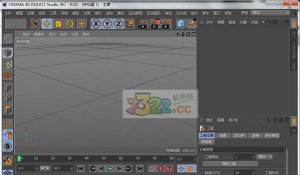
C4D R18正式版是德国Maxon Computer研发的全3D绘图软件,其以超高的运算速度和强大的渲染插件而闻名世界。它拥有着强大粒子系统、渲染模块和三维纹理绘制能力,可为电影、广告和工业设计等行业服务。新版C4D R18新增和改进了很多全新功能,全新的泰森分裂对象可让用户尽情的拆毁墙壁,且元素可以随时替换而不必塌陷泰森分裂对象。同时全新的切割工具提供了线性切割工具和平面切割工具,其中新的线性切割工具可以在一个甚至多个对象描绘切线,并在交互预览下实时调整,接着在新锁定的边上移除或者分裂你的对象。新的C4D R18有着最为一流的着色器与着色选项,其能为用户带来更为一流的渲染能力,且新增的薄膜着色器可以帮助你渲染泡沫,浮油,指纹与类似的油污残留所形成的彩虹色表面。更多的更新选项,包含Substance Engine整理、RLM、交换文件格式等,用户自行进入体验吧。
2、鼠标右键全选“C4D R18.part1”-“C4D R18.part4”四个压缩文件,然后点击“解压文件到..”
3、点击“CN-Chinese”选择中文安装界面
4、开始正式的安装,此界面显示有关区域的信息联系,直接跳过并点击“继续”
5、打开Cinema4D R18注册机,选择你需要的C4D R18版本,点击“Generate”,自动生成并复制序列号
6、回到安装界面,将复制的序列号粘贴到“在此输入你的序列号”栏目下,并点击“继续”
7、选择有关的安装种类,可勾选:
1.CINEMA 4D2.Team Render服务器端
3.Team Render推广客户端4.文件库、语音包、帮助手册
直接默认勾选第一项即可,并点击继续8、选择安装功能,在“可选“项还可以选择多国语言包,建议全部默认勾选,并点击“继续”9、显示相应的用户许可合同,可直接跳过并勾选“我已经阅读并赞同许可”,然后直接点击“继续”10、选择安装目录,可直接默认,或点击“....”更换安装路径,但应该注意所选择的硬盘是不是容量足够,该空间需要6GB的安装容量。并勾选以下内容:1.不在开始菜单中创建入口
2.仅自己3.为所有人
建议选择第三项,并建议勾选“在桌面上创建图标”,完成勾选点击“下一步”十1、等待安装完,安装的时间可能过长,用户需要耐心等待十2、安装完毕,目前用户就能完全不收费的用C4D R18啦1、CINEMA 4D
软件主程序2、Commandline
在dos环境下测试软件完整性的命令。(可以右键以管理员身份运行该命令,如软件有问题,扫描会停留在那一错误行上3、CINEMA 4D TeamRender Client
联网渲染推广客户端,C4D支持局域网内多台计算机同时渲染一个工程文件,这个程序是用于局域网内参与联机渲染的每台计算机的有关设置4、CINEMA 4D TeamRender Serve
联网渲染服务器端,这个程序是用于局域网内参与联机渲染的总控制机的有关设置2、全新的切割工具——能切成片,也可以切成块
Cinema 4D18全新的交互切割工具让切割变得格外出色。新的线性切割工具可以在一个甚至多个对象描绘切线,并在交互预览下实时调整,接着在新锁定的边上移除或者分裂你的对象。用新的平面切割工具可以用局部坐标,世界坐标,或是相机视角坐标来切割新的边。你也可以描绘一条线并调整地方和旋转来概念平面,可以输入数字或是用视图操控器来调整。循环/路径切割工具用来创建对称的循环或是路径,基于周围边界的百分比或绝对距离,并且维持着新形成边的曲率。所有三种新工具都可以分开单独实行,你可以通过快捷键或者命令来实行想要的模式。3、对象跟踪
用对象跟踪将你的Cinema 4D创作带入真实世界的拍摄影像。MAXON努力让视觉特效的工作步骤与工具能为所有人所用。重构摄像机与任意数目物体的运动将视频文件转化为三维空间的世界。为对象的重要特点添加2D用户跟踪轨并记录入对象追踪–依据这类追踪轨或者参考几何体的帮忙就能重构出对象。下面你可以易如反掌的将任意数目的三维对象无缝加入真实世界的影像了。4、着色器与表面成效
Cinema 4D R18中全新的着色器与着色选项带来更一流的渲染能力。新增的薄膜着色器可以帮助你渲染泡沫,浮油,指纹与类似的油污残留所形成的彩虹色表面。反向环境吸收可以用来制作边缘磨损或更迅速的渲染次表面散射等特效。阴影捕捉着色器以方便的方法捕捉三维物体的阴影与环境吸收来合成到真实拍摄的素材之上。5、所有为了工作步骤
Cinema 4D一直以来提供着迅速又直观的工作步骤,R18也为新工具们提供了亲切并易于学会的界面。视图的改良让与你连接三维世界的窗口已经发生了戏剧性的翻新,包含屏幕空间的环境吸收,视图曲面细分技术提供的实时置换预览,与多层反射的实时预览。6、更多更新
工作步骤改进,包含Substance Engine整理、RLM、交换文件格式等等横向数字键
1 点模式2 线模式
3 面模式Q 模型模式
ALT+E 地区渲染ALT+A 选择子集
ALT+C 连接并删除SHIFT+D 转到第一激活对象(鼠标放在对象栏上 适用于多个子集物体状况下 透视图中选择的物体迅速的在对象栏里找到)
O 最大化显示所限物体H 最大化显示场景所有物体
ALT +左键 物体属性参数上(比如位移)以0.1的单位调整SHIFT+左键 物体属性参数上(比如位移)以10的单位调整
CTRL+左键 对参数K帧shift+左键 删除重要帧
ctrl+shift+左键 删除轨迹CTRL+TAP 全屏显示鼠标所指面板
ALT+G 打组SHIFT+G 取消打组
CTRL+左键 将父级拖拽到一个图层,其下的子级也能自动添加进来V 热盒
CTRL+B 渲染设置CTRL+D 工程设置
SHIFT+V 目前视窗设置ALT+B 预览动画
F 上一帧G 下一帧
CTRL+F 上一个重要帧CTRL+G 下一个重要帧
SHIFT+F3 时间线编辑窗口CTRL+R 编辑窗口渲染画面(可能与最后输出不同)
SHIFT+R 图片浏览器渲染(最后输出画面)F8 播放动画
F9 手工K帧SHIFT+F 回到第一帧
SHIFT+G 回到最后一帧SHIFT+F4 层编辑窗口
SHIFT+F5 物体属性独立编辑器窗口SHIFT+F6 图片浏览器
SHIFT+F8 预设浏览器SHIFT+F12 自概念命令
CTRL+SHIFT+左键 以物体中心为相机中心旋转视窗CTRL+N 新建工程
CTRL+S 保存工程CTRL+O 打开工程
CTRL+SHIFT+O 合并打开另一工程到目前工程CTRL+W 关闭目前工程
文件菜单--保存工程(包括资源) 无快捷键 类似AE打包工程3、假如忽然发现你的喜四弟不可以选择物体或者位移失灵等状况,可能是你QQ和喜四弟冲突了,你可以横向键盘1-0按一遍,然后按下回车键,假如不好使重启软件,假如还不好使重启电脑绝对好使,此适用于所有BUG
4、假如模型面太多,材质过于复杂,场景中预览动画太卡变成线框甚至骨架显示,致使你没办法正常预览动画重要帧的话,你可以按CTRL+D找到细节程度这一选项调整至50%(依据你个人配置与场景复杂度而言)注意此选项影响ALE+E、CTRL+R和ALT+R渲染,但不影响你的最后渲染shift+r5、假如你的工程量庞大,而又不想看到材质只想看了解模型这个时候你可以选择对象 -基本开启用颜色,调整一个你喜欢的颜色即可,不影响所有种类渲染或者把他们加入一个层,对层调整一个你喜欢的颜色然后再SHIFT+V显示选项卡下,勾选用层颜色,此选项影响物体用颜色
6、SHIFT+V试图选项卡下调整边框颜色与透明度,颜色内画面是不被渲染的你还可以勾选这里的标题安全框动作安全框同PR AE中安全框7、假如你想对多个物体用一个材质,那样你可以多选物体在材质球上右键选择--应用就好了
8、想只渲染地面上的阴影(像maya的 use background 材质球成效) 那样你可以:①新建一个摄像机进入摄像机视角 对地面添加与背景一样的材质球投射方法改为摄像机,将摄像机拖入材质标签的摄像机框内,对地面加合成标签勾选合成背景或者你直接将材质标签投射为前言其他步骤省去
②假如你用的是R15 而且添加了一个天空HDR的话,那样你直接在地面上加完材质再添加合成标签勾选为HDR贴图合成背景,再添加全局光照成效2、C4D R18安装后打不开或者冻住、闪退该如何解决?
出现这样的情况多半是用的Ghost系统及未更新系统补丁或DX及C++库异常致使的。总之一句话,你们系统里缺少必要的运行环境,具体所欠缺的环境:MSVC 2005 redistributable
MSVC 2010 SP1 redistributableIntel XE 2015 redistributable
MSVC 2012 redistributable提取码:ggqa
声明:乐奇绿软为非盈利性网站 不接受任何赞助和广告
Copyright2007-2022 乐奇绿软(http://www.hileqi.com).All Rights Reserved
备案编号:赣ICP备20001389号 赣公网安备 36010602000087号