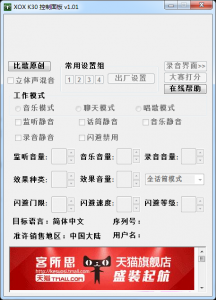
客所思k30控制面板是客所思官方提供的最新版控制面板,用户可以通过控制面板对音效、音质等进行调试,客所思K30配合极高质量的内建48V幻象供电电路,致使K30用电容话筒时可以得到最好的明确度和圆润度。客所思K30不但提供多种话筒接口,还提供了音量调节和三频调节,为高质量的话筒唱歌和录音提供了便利。
K30集客所思最新技术于一身,不但能满足顾客的优质互联网唱歌还能满足部分顾客的专业级录音需要。
K30还提供了丰富的设施接口,以便捷用户不同尺寸的麦克和耳机的用法。同时你可以通过上面的手机接口,直接将Android或苹果系统的手机或平板电脑通过附送的高质量音频连接线直接连接在设施上。
K30使用独立电源供电,用以满足优质的录音需要,使耳机输出,话筒输入的动态和细节得到根本保障。同时K30提供了48伏电容的话筒供电,提供了卡农口,使大伙能更好的享受大振膜电容话筒给你带来的演唱乐趣,并且K30提供了独立的话筒音量的设计,还提供高中低的三频音调节设计,便捷歌曲演唱与录音时的音量和演唱成效的调节。K30所使用的硬件压限技术,为唱歌时的音量控制提供了保障,你可以参考个人的音域调节设置,防止破音等问题出现。
XP系统:
1、屏蔽其它声卡:我的电脑→鼠标右键→管理→设施管理器→声音、视频和游戏控制器→鼠标右键停用除 USB Audio Device以外的所有英文开头声卡:(停用电脑自带声卡后系统会提示需要重启)
2、鼠标右键点击电脑屏幕右下角的小喇叭,选择“调整音频属性”(从“控制面板”选项也可进入,选择“声音和音频设施”)。选择“音频”选项,看看“声音播放”和“录音”下面的默认设施是否都是“KX|2”,然后检查这两个设施的音量是不是正常。音量调整到适合地方后,把最下面的仅用默认设施勾上。
3、再检查“语声”选项。同样应该注意检查默认设施的两个音量是不是适合。
4、最后看“声音”选项。“声音策略”下拉菜单里要选择“Windows默认”。会弹出来一个对话框“是不是要保存以前的声音策略”,选择否,确定即可。
Windows 7系统:
1、屏蔽其它声卡:计算机→鼠标右键→管理→设施管理器→声音、视频和游戏控制器→鼠标右键禁用除 XOX KX|2以外的所有英文开头声卡:
2、鼠标右键点击电脑屏幕右下角的小喇叭,选择“播放设施”(从“控制面板”选项也可进入,选择“声音”)。在“播放”选项里检查“扬声器KX|2”是不是为默认设施(如不是,则将它设置为“默认设施”),然后鼠标右键点击“扬声器KX|2”,选择“属性”。在“属性”选项里检查“级别”,将音量级别调节到适合地方后,继续看“高级”选项,将该选项里的“独占模式”下两个勾勾取消,然后确定。
3、继续看“录制”选项,检查 “线路KX|2”是不是为默认设施(如不是,则将它设置为“默认设施”),然后鼠标右键点击“线路KX|2”,选择“属性”,在“属性”选项里先看“侦听”选项,将该选项下的“侦听此设施”勾勾取消。然后检查“级别”,将音量级别调节到适合地方后即可确定。
4、然后检查“声音”选项,“声音策略”下拉菜单里要选择“Windows默认”。
5、再看“通信”选项,该选项下的四个选项选择最下面的“不实行任何操作”,确定即可。
6、最后一步:电脑屏幕右下角的小喇叭右键,选择“音量控制选项”,把这三个选项都勾上即可:
1、听得到音乐,麦克风没声音?
a、假如用的是电容麦则需安装电池或者外接电源才可连接声卡用(依据用麦克风或话筒种类不同用的电池也不同,一般为5号电池);麦克风上的开关是不是打开
b、声卡机身上的“话筒音量”旋钮是不是调节到适合地方(7点钟地方为最小,5点钟地方为最大)
c、声卡绿色指示灯是不是在“音乐”模式上
d、究极版声卡遥控器上的“话筒静音”是不是开启;传奇版声卡PC端控制面板
上的“话筒静音”是不是勾选
e、上述状况排除后,假如自己耳机里仍听不到我们的声音,请检查麦克风是不是损毁(更换麦克风试用)
f、假如自己可以听到我们的声音,而他们听不到,请参照“PC端设置办法”检查电脑方面的各项设置。
2、自己听不到任何声音?
a、耳机/音响是不是连接正确的地方(耳机接在耳机输出接口,耳塞/音响接在耳塞/线路输出接口)
b、耳机/音响音量是不是调节适合
c、声卡的“监听音量”、“话筒音量”及“音乐音量”是不是调节适合
d、假如上述状况均已排查,可以听到麦克风说话声但听不到音乐的声音,请参照“PC端设置办法”检查电脑方面的各项音量设置。
3、听不到背景音乐,有麦声?
a、声卡的“音乐音量”是不是调节适合
b、究极版声卡遥控器上的“音乐静音”是不是开启
c、传奇版PC端控制面板上的“音乐静音”是不是勾选
d、假如自己可以听到背景音乐,他们听不到,需要查询红色混音灯是不是亮起(打开混音功能音乐才能传输给他们)
e、闪避门限和闪避等级设定不适合(建议设置:闪避门限为3,闪避等级为4)
f、电脑驱动出现错误(重启电脑后试用)
g、上述状况排除后如仍不可以听到背景音,请参照“PC端设置办法”检查电脑方面的各项音量设置。
4、自己监听正常,他们听不到任何声音?
a、声卡的“录音音量”调节是不是适合
b、传奇版PC端控制面板上“录音静音”是不是勾选
c、究极版声卡工作模式是不是在“音乐”模式下
d、上述状况排除后如他们仍不可以听到声音,请参照“PC端设置办法”检查电脑方面的各项音量设置。
5、没混响成效?
a、工作模式是不是选择在“音乐”、“聊天”、“主持”等模式上
b、成效类型是不是调节适合(究极版第7种、传奇版第6种成效类型均无混响成效)
c、成效强度是不是调节过小
d、成效音量是不是调节过小
6、没闪避成效?
a、工作模式是不是选择在“喊麦”及“主持”以外的模式下
b、“闪避门限”“闪避速度”“闪避等级”参数是不是调节适合(建议设置参数为:门避门限3,闪避速度3,闪避等级4)
7、K歌延时
a、网速是不是正常
b、唱歌所使用的播放器或网页问题(更换播放器)
c、电脑上是不是连接了其它USB设施,譬如摄像头之类的实时通讯设施(去除其它USB设施)
8、单声道
a、耳机接头是不是连接正常;耳机线材问题(更换耳机)
b、电脑系统音量平衡控制是不是调节正确
c、播放背景音乐素材问题(更换背景音)
d、播放器的声道调节是不是正常(更换播放器)
9、通电但没办法辨别?
a、USB线拔掉,重启电脑后,重新插入另一个USB接口开机
b、用驱动精灵,更新电脑驱动或重装电脑系统
c、更换电脑试用
d、检查是不是为客所思真品
10、破音、爆音
a、“话筒高音”及“话筒音量”是不是调节过高
b、电容麦拾音成效较好,嘴巴与话筒间应维持一段距离
c、电脑运行慢,资源占用太多,致使音频数据没办法实时传输
d、音量过载。适合调节电脑系统的各项音量及播放器音量(音乐播放器音量和系统音量设置在50%)
e、麦克风线材问题
11、有回音
a、音响扩放倍率较高,用容易导致回音、啸叫、音质差等问题(更换耳机)
b、声卡的“成效时间”和“成效音量”调节不适合
c、所处空间比较空旷
d、双方都用了声卡的“混音”功能
e、耳麦的线材问题
12、遥控器失灵
a、电池能否正常供电
b、周围是不是有其它红外控制设施
c、周围是不是有高频设施,譬如微波炉之类
13、有杂音
a、话筒低音、中音、高音是不是调节适合(一般建议话筒音量12|15点钟地方,低音在9|12点钟地方,中音在12点钟地方,高音在11|13点钟地方)
b、声卡调节到“音乐”模式,麦克风拔掉,把声卡拿在手上,再试听杂音是不是有改变,有则是电流干扰
c、手提电脑相对于台式电脑,本身噪音会大一些,可不用充电器,直接用本机电源试听
d、如拔掉麦克风就没杂音,可以更换线质材料更好的麦克风设施
e、更换电脑USB接口
TAG标签:客所思(1)
转载请说明来源于乐奇绿软(https://www.hileqi.com)
本文地址:https://www.hileqi.com/soft/14662.html
郑重声明:文章来源于网络作为参考,本站仅用于分享不存储任何下载资源,如果网站中图片和文字侵犯了您的版权,请联系我们处理!邮箱3450399331@qq.com
声明:乐奇绿软为非盈利性网站 不接受任何赞助和广告
Copyright2007-2022 乐奇绿软(https://www.hileqi.com).All Rights Reserved
备案编号:赣ICP备20001389号 赣公网安备 36010602000087号