-
软件搜 索
- 软件
类型:3D\CAD软件
语言:多国语言
更新:2025-09-23 11:35
大小:8.73G
版本:v2022.3
平台:Windows11,Windows10
标签:
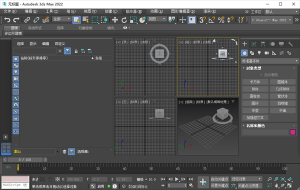
3DS Max 2022是由Autodesk公司推出的三维建模、动画和渲染软件。
3dsmax软件集中式创意工具可在渲染图像上达成交互式灯光混合、色彩校正和镜头成效,从而节省时间,并借用美工职员友好型客户体验和直观的控件,提高工作效率,更快地迭代和生成优质的渲染和变化。用户可以借助这款软件的材质、纹理和颜色编辑器,应用材质表面处置、更改纹理并用鲜艳的颜色,让你的设计具备照片级真实感,并且可自动优化高分辨率模型的几何体,以创建基于四边形的整洁网格几何体。
Autodesk 3DS Max 2022相较于2021来讲增加了超多的功能,支持全新的HDRI 环境,可以更好的控制视口和最后渲染中环境的定位和最后外观,并且还有新的Substance2 贴图。同时还支持多达 8k 纹理,与支持 3ds Max 附带的渲染器,还增加了,借助Substance引擎的更新进行当地sbar加载,是否很好的呢,视口播放和更快的动画预览的改进使你可以更准确地可视化工作结果,有想要用这款3dmax2022的小伙伴快来这里下载试一试吧,叫你迅速体验到最新的建模利器,随时开启你的3D渲染制作。
本站提供的是Autodesk 3DS Max 2022中文版,此版本支持多国语言,你可以在软件安装目录自由选择需要的语言版本进行用,激活后亲测免费用,欢迎下载!
1、下载解压,得到autodesk 3dmax2022原程序和相对应补丁文件;
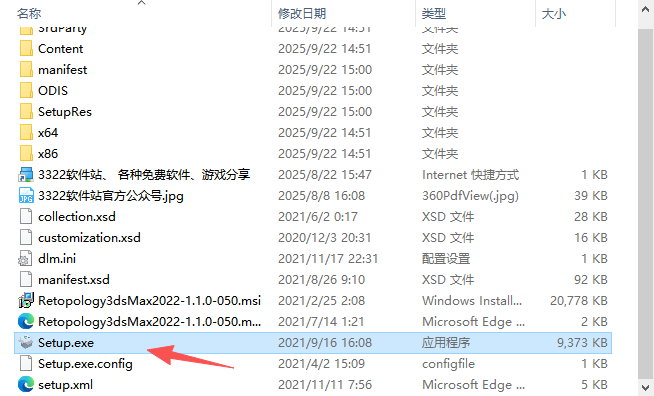
2、进入3ds|Max|2022|3|ML|Win|64bit文件夹后,运行Setup.exe;
3、耐心等待安装筹备;
4、选择我赞同,点击下一步;
5、可以更改安装路径,也可以默认,点击下一步;
6、组件建议都安装;
7、耐心等待一下;
8、安装后点击完成,先不要启动软件;
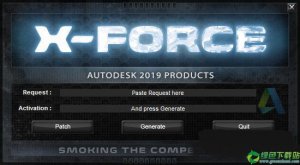
9、解压crack补丁,找到软件的安装路径,把3dsMax2022|2021Patch.exe复制进安装目录当中,如下图所示;
10、在目录当中右键以管理员身份运行3dsMax2022|2021Patch.exe;
11、点击应用;
12、当提示修改完成时,说明软件已经完美激活,你可以无限制用3ds Max 2022了。
【核心功能】
1、视口改进
目前,视口可以更好地控制环境光阻挡和浮动视口窗口。
(1)目前,你可以用“视口设置和最佳选择项”对话框中的新设置来控制视口环境光阻挡采样。
(2)你可以用视口的“常规”菜单或键盘快捷键 Ctrl+空格键,全屏无边框显示浮动视口。
【建模功能】
1、智能挤出增强功能
目前,在可编辑多边形或编辑多边形修改器上通过按住 Shift 并拖动来实行挤出时,“智能挤出”将提供两个新操作。
(1)实行向内挤出时:“智能挤出”目前可以切割和删除网格任意部分的面,结果将完全延伸到该面上。生成的孔将重新缝合到周围的面。此操作和布尔减法类似,但在多边形组件上实行。
(2)实行向外挤出时:假如向外挤出结果全部进入网格任意元素的另一面,则相交结果将缝合在一块以形成明确的结果。此操作和布尔并集类似,但在多边形组件上实行。
2、切片修改器增强功能
切片修改器已更新,其中包括很多能够帮助建模任务的新功能。
(1)新的“径向切片”种类基于最小和最大角度来控制切片。
(2)目前,可以在网格和多边形对象上沿边界边自动封口切片操作创建的孔。
(3)用 X、Y 和 Z 对齐的切割 Gizmo,仅需一次操作即可在网格上实行平面切片。
(4)用新的对齐选项将切割 Gizmo 与对象上的面对齐,或受场景中其他对象变换的影响。
(5)切片操作处置速度比以前更快。
3、对称修改器增强功能
对称修改器已得到改进,使建模更快更轻松。
(1)增强性能可在视口中更快显示结果,并达成更多交互。
(2)平面对称目前可以在一次操作中支持多个对称平面(X、Y 和 Z)。
(3)可以围绕 Gizmo 中心迅速复制和重复几何体,从而迅速创建新变体并增强工作流。
(4)使对称 Gizmo 与对象上的面对齐,或受场景中其他对象变换的影响。
4、松弛修改器增强功能
“保留体积”选项可以平滑模型上的细节和噪波,同时保留其形状和明确度。
处置包括很多无需的细微曲面细节的数据时(比如用扫描和雕刻数据看到的内容),“保留体积”选项很有用。用松弛修改器可以降低这类噪波数据,从而缩短适用于 3ds Max 的重新拓扑工具的处置时间。
5、挤出修改器增强功能
挤出修改器已得到改进,能以交互方法迅速达成更好的结果。
(1)与以前的版本相比,性能提升了 100 倍,即便在最复杂的样条线形状上,也可以迅速确定正确挤出量。
(2)改进了封口输出的计算。
6、编辑多边形修改器增强功能
目前,编辑多边形修改器包括“智能挤出”功能,该功能以前仅在可编辑多边形对象类中可用。
(1)以交互方法挤出面。
(2)相邻面将完全重建并缝合在一块,以匹配最后视觉输出。
(3)不再需要花费很多时间来修复隐藏面或由挤出生成的其他几何数据。
除此之外,在可编辑多边形和编辑多边形修改器中移除边和顶点时的系统性能已得到改进,这也提升了加载包括编辑多边形修改器的场景的速度。
7、自动平滑功能改进
自动平滑已得到显着改进,无论平滑一千个面还是一百万个面,都可以提升性能。
用“平滑”、“切角”、“编辑网格”、“编辑多边形”和“ProOptimizer”等修改器与很多其他功能时,可以在较短期内生成新的平滑数据。在调整网格、多边形或样条线等对象种类的平滑数据时,这类改进还将提升性能。
【渲染功能】
1、烘焙到纹理
“烘焙到纹理”目前包含一些预配置的贴图,可简化频繁的烘焙操作。新贴图包含:
(1)环境光阻挡
(2)美景
(3)颜色
(4)发射
(5)材质 ID
(6)材质输入
(7)金属度
(8)法线
(9)不透明度
(10)粗糙度
(11)圆角
(12)顶点颜色
2、Arnold 渲染器 | MAXtoA
此版本的 3ds Max 包含基于 Arnold 6.2.0.0 的 MAXtoA 4.3.0.78。
此版本的 MAXtoA 包含:
(1)Arnold 渲染视图提供的成像器,可以通过混合灯光、去除噪波和添加光晕来调整图像光线
(2)渲染时自动生成 .TX 纹理文件的选项
3、渲染改进
3ds Max 2022 进行了多项改进,使渲染愈加轻松快捷。
“渲染配置”窗口目前使用的是完全基于 QT 的用户界面 ,因此速度更快。
“Quicksilver 渲染配置”窗口目前也是基于 QT,因此速度更快、反应更迅捷。除此之外,还可以将视口光晕设置与 Quicksilver 设置同步。视口配置设置中添加了“视口环境光阻挡 ”采样值。
【安全功能】
安全改进
3ds Max 2022 提供很多安全改进,可以保护你的 3ds Max 场景和文件。
(1)安全场景脚本实行:提供针对 3ds Max 场景文件中嵌入的恶意脚本的防护,无论脚本用 MAXScript、Python 还是 .NET 命令。
(2)恶意软件删除:安全工具已重命名为“场景安全工具”,目前已作为“恶意软件删除”集成到“最佳选择项”对话框的“安全”选项卡中。除此之外,当 Autodesk App Store 提供新版场景安全工具时,系统会显示一条公告。
使用专业品质的3D模型进行全方位的艺术控制
在游戏中创建很多世界,为设计可视化创建让人惊叹的场景,并引入虚拟现实体验。用3dsMax工具集来整形和概念详细的环境,对象和字符。为其他人,地址或事物建模。
用集成的Arnold渲染器创建和渲染引人注目的场景
3ds Max可与大部分主要渲染器配合用,为设计可视化创建高档场景和让人惊叹的视觉成效等。从界面体验交互式渲染,在你工作时获得准确而详细的预览。
ALT+U+C可以调用自概念用户界面
ALT+V可以进行视图配置
CTRL+F可以进入循环选择模式
CTRL+N可以新建场景
CTRL+P可以平移视图
CTRL+S可以保存文件
CTRL+T可以打开工具箱
SHIFT+C可以显示摄像机开关
SHIFT+G可以显示网格开关
SHIFT+H可以显示辅助物体开关
SHIFT+I可以显示近期渲染生成的图像
SHIFT+Z可以取消视窗操作
ALT+CTRL+SPACE可以进行偏移捕捉
alt+1键可以显示第一个工具条
按end键可以跳到最后一帧、按home键可以跳到第一帧
alt+a可以进行排列功能
按a键可以开启角度捕捉
按n键可以开启动画模式
F1键——帮助
F2键——被选择的面是不是以线框或面的形式来显示
F3键——物体切换线框或实体
F4键——增强显示
F5键——切换到坐标轴X
F6键——切换到坐标轴Y
F7键——切换到坐标轴Z
F8键——切换XY,XZ,YZ坐标轴
F9键——渲染
F10键——渲染输出面版
F11键——脚本撰写框
F12键——移动的属性面版
TAG标签:
转载请说明来源于乐奇绿软(https://www.hileqi.com)
本文地址:https://www.hileqi.com/soft/14724.html
郑重声明:文章来源于网络作为参考,本站仅用于分享不存储任何下载资源,如果网站中图片和文字侵犯了您的版权,请联系我们处理!邮箱3450399331@qq.com
声明:乐奇绿软为非盈利性网站 不接受任何赞助和广告
Copyright2007-2022 乐奇绿软(https://www.hileqi.com).All Rights Reserved
备案编号:赣ICP备20001389号 赣公网安备 36010602000087号