-
软件搜 索
- 软件
类型:下载工具
语言:简体中文
更新:2025-09-28 11:34
大小:1.81G
版本:v25.001.20744
平台:Windows11,Windows10
标签:
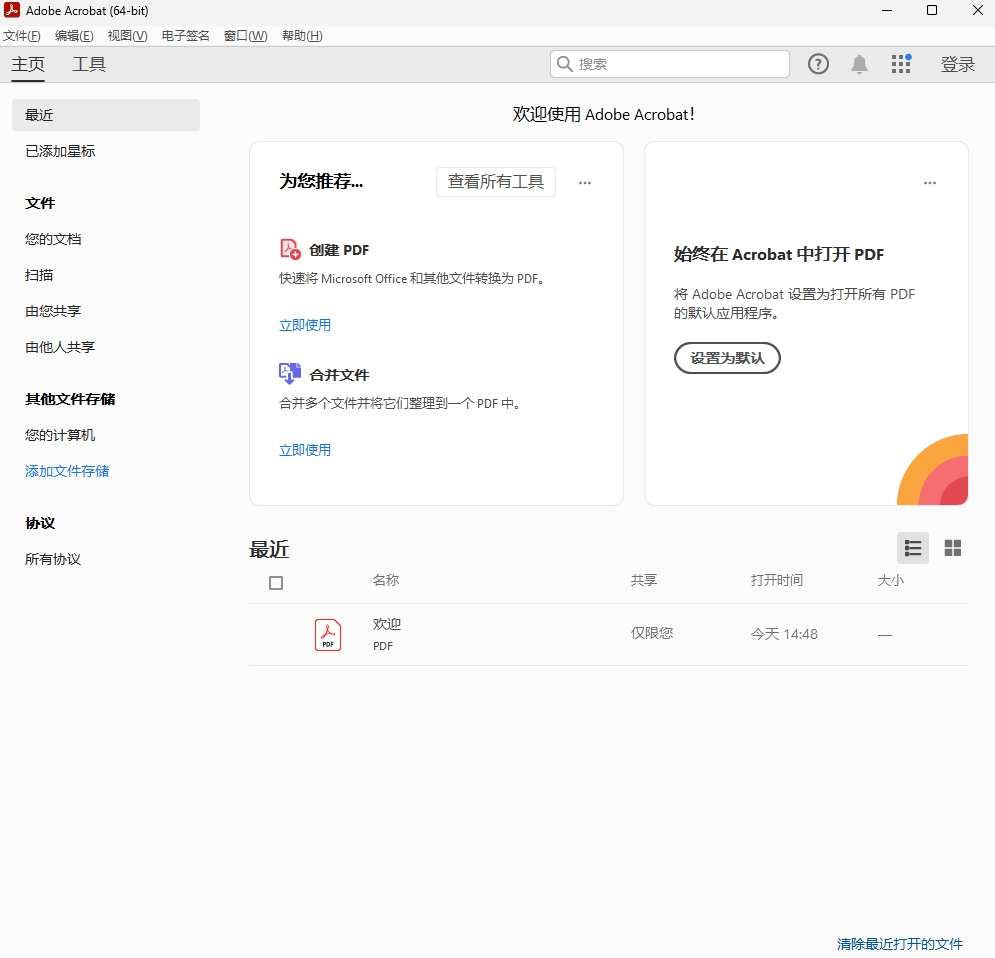
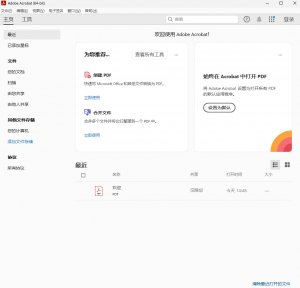
Adobe Acrobat Pro DC 2025是Adobe官方出品的专业的PDF解决方法核心工具。它可将各类文件(扫描件、图像、网页、Office 文档)轻松转换为优质PDF。更关键的是,它允许你直接在PDF中进行高效编辑不需要原始文件即可修正文本、调整图像或更新表格,节省很多时间。同时,它能将PDF内容精确导出为可编辑的Word、Excel或PowerPoint格式,保留原始格式和布局,便捷内容重用。
Acrobat Pro DC显著提高文档协作与安全性,它简化了文档审阅步骤,可集中采集多方反馈,同时确保文件格式与完整性不受损(即便审阅者仅用不收费的 Adobe Reader)。Windows用户还能创建智能PDF表单,集成计算与验证逻辑以提升数据准确性。所有功能均支持跨设施(桌面、笔记本、手机端)无缝工作,让你随时随地处置文档,安全地共享信息并高效协作。
1、AI助手的增强
新版本内置了人工智能助理,用户可以立即在文本框中输入问题,不需要等待处置完成。这能够帮助用户更快地整理思路,降低空闲时间,提升工作效率。
2、改进的网页转PDF功能
Acrobat Pro DC 2025显著提高了从网页生成优质PDF的能力。生成的PDF在内容和整体外观上与原始网页高度一致。除此之外,新增的进度条实时显示转换进度,用户对过程愈加知道。
3、内置搜索功能的优化
新版的内置搜索功能经过优化,用户仅需输入与Acrobat工具有关的关键字或短语,即可迅速找到有关课程和视频。即时建议功能在用户输入时提供有关推荐,降低搜索时间,提升导航效率。
4、Dropbox Business账户的集成
对于用Dropbox Business账户的团队用户,新版本允许直接在Acrobat中访问所有共享文件夹,不需要切换到Dropbox网站。这致使文件组织和管理愈加顺畅,提高了团队协作效率。
5、PDF编辑和转换功能
Acrobat Pro DC 2025提供了强大的PDF编辑功能,允许用户直接在PDF中修改文本和图像。除此之外,用户可以将PDF文件转换为多种格式,如Word、Excel、PowerPoint等,且维持优质和准确性。
6、安全性和权限管理
为保护文档安全,Acrobat Pro DC 2025提供了高级的安全性设置。用户可以设置密码、权限控制等,确保文档在共享和存储过程中的安全性。
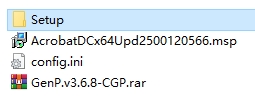
1、双击【Setup】文件夹。
2、双击打开【AcroPro.msi】。
3、来到安装向导,点击【Customize】。
4、语言检查(检查简体中文是不是选择)及安装地方更改,点击【Change】更换安装地方(注意:更改地方不可以带中文或特殊符号),然后点击【Install】。
5、正在安装中。
6、安装成功,点击【finish】。
7、双击运行.msp更新程序。
8、点击【Update】开始更新。
9、正在更新中,请稍等。
10、更新完毕,点击【Finish】,随后重启电脑,进行下一步。
11、将【GenP.v3.6.8|CGP.rar】解压到目前文件夹。
12、以管理员身份运行【GenP|v3.6.8.exe】。
13、点击【Path】。
14、弹出对话框,找到软件安装目录地方的Acrobat DC文件夹打开。
15、点击【Search】搜索文件。
16、搜索结束,点击【Patch】。
17、激活成功,点击右上角X关闭。
18、打开软件,此时可以开始用。
实行以下任一操作:
1、在 Acrobat 中,从全局工具栏中选择创建。
|此时会打开“创建 PDF”工具。在左边边栏中,默认状况下会选中单个文件。选取选择文件按钮。
|选择左上角菜单 创建 从文件创建 PDF
2、在“打开”对话框中,选择你要转换的文件。你可以浏览所有文件种类,也可以从“文件种类”下拉菜单中选择某个特定种类。
3、(可选)假如要将图像文件转换为 PDF,可以选择高级设置以更改转换选项。可用的选项会因文件种类而异。
注意: 假如选择所有文件作为文件种类,或者没转换设置可用于选定的文件种类,则高级设置按钮不可用。(比如,对于 Microsoft Word 和 Microsoft Excel 文件,“高级设置”按钮不可用。)
4、选择创建以将文件转换为 PDF。
依据所转换的文件种类,会自动打开创作应用程序,或显示进度对话框。假如文件所用的格式不受支持,将会出现一条消息,告知你该文件没办法转换为 PDF。
5、当打开新 PDF 时,请选择左上角菜单保存或另存为 ,然后选择 PDF 的名字和地方。
注意: 当命名要电子分发的 PDF,限制文件名长度为八个字符(没空格)并包括 .pdf 扩展名。此操作可确保邮件程序或互联网服务器不会截断文件名,PDF 能按预期打开。
用“转换为 PDF”工具将文件转换为 PDF
1、在 Acrobat 中,选择所有工具 转换为 PDF。
2、在显示的“文件资源管理器”窗口中,选择要转换为 PDF 的文件,然后选择打开。
3、选定文件将转换为 PDF,然后在 Acrobat 中打开。选择汉堡菜单保存或另存为 ,然后选择 PDF 的名字和地方。
用拖放操作创建 PDF
假如文件大小和输出水平间的平衡无关紧要,则本办法最适用于简单的小文件,如小的图像文件和纯文本文件。你可将本技术用于其他很多文件种类,但在处置过程中没办法调整任何转换设置。
1、在 Windows 资源管理器选择一个或多个文件的图标。
2、将文件图标拖移到 Acrobat 应用程序图标上。或者(仅限 Windows)将文件拖放到打开的 Acrobat 窗口。
假如显示一条消息,告知该文件没办法用 Acrobat 打开,则该文件种类没办法通过拖放办法转换为 PDF。用适用于该文件的其他转换办法之一。
注意: 你也可通过将 PostScript 和 EPS 文件拖放到 Acrobat 窗口或 Acrobat 应用程序图标上,将它转换为 PDF 文件。
3、保存 PDF。
注意: (仅限 Windows)你也可以在 Windows 资源管理器中右键单击文件,然后选择转换为 Adobe PDF。
将剪贴板内容转换为 PDF
你可以基于 Windows 上的应用程序中复制的文本和图像创建 PDF。
1、捕捉剪贴板中的内容:
|用应用程序中的“复制”命令。
|按 PrintScreen 键 。
|用“屏幕网站快照”实用程序(应用程序 实用程序 屏幕网站快照),然后选择编辑 复制将内容放到剪贴板上 。
|在 PDF 文件中,可以用“编辑对象”工具(所有工具 用印刷制作 编辑对象)选择对象,然后复制选定的对象。
2、在 Acrobat 中,选择创建 剪贴板 创建,或者选择所有工具 创建 PDF 剪贴板 创建。
注意: 仅当内容复制到“剪贴板”时才显示“从剪贴板创建 PDF”命令。假如剪贴板为空,则该命令处于停用状况。
创建空白 PDF
|你可以创建一个空白 PDF,而不是从文件、剪贴板图像或扫描开始创建。
此过程可用于创建单页 PDF。对于较长、较复杂或包括不少格式的文档,最好在可提供更多布局和格式选项的应用程序中创建源文档,如 Adobe InDesign 或 Microsoft Word。
实行以下任一操作:
1、在 Acrobat 中,从全局工具栏中选择创建。
2、此时会打开“创建 PDF”工具。在左边边栏中,选择空白页面,然后选择创建。
3、选择左上角菜单三 创建 空白页面 ,或文件 创建 空白页面 。
此时 Acrobat 会创建一个空白页面 PDF。
注意: 要添加空白页面到现有 PDF,请打开此 PDF,然后选择编辑 组织页面 插入 空白页面。
从多个文件创建多个 PDF
可以在一次操作中,从多个本机文件(包含不同支持格式的文件)创建多个 PDF。此办法在需要将很多文件转换为 PDF 时非常有用。
注意:用此办法时,Acrobat 会应用近期用的转换设置,而不让用户访问这类设置。假如要调整转换设置,请在用此办法之前进行调整。
1、在 Acrobat 中,从全局工具栏中选择创建。
2、此时会打开“创建 PDF”工具。在左边边栏中,选择多个文件 创建多个 PDF 文件,然后选择下一步。
3、选择添加文件 添加文件或添加文件夹,然后选择相应的文件或文件夹。
在该对话框中选择“添加文件”,然后选择要转换为 PDF 的文件。
4、选择确定。此时将显示“输出选项”对话框。
5、在输出选项对话框中,指定目的文件夹和文件名最佳选择项,然后选择确定。
1、在 Acrobat 中打开要编辑的 PDF,然后在全局栏中中选择编辑。
2、PDF将切换到编辑模式,并显示“编辑”面板。假如 PDF 是从扫描文档生成的,Acrobat 会自动运行 OCR 以使文本和图像可编辑。
“编辑”面板包括多种选项。你可以用“编辑”面板中的选项来替换、编辑 PDF 中的文本或向 PDF 添加文本。你可以更正拼写错误、更改字体和字形大小、调整对齐方法、添加上标或下标与调整文本或段落大小。
1、强大的PDF编辑功能
无论是修改文本、编辑图片,还是调整排版,阿杜特技都能||满足。通过智能工具,用户可以轻松对PDF进行操作,创建或修改包括富媒体的PDF文件。
2、无缝集成 Microsoft Office
软件支持在 Word 中自动集成 Adobe Acrobat Pro 插件,用户可以直接将 Word 文档导出为 PDF 文件,维持格式和排版不变。
3、安全性和协作功能
提供数字签名、加密保护和权限管理,确保文档在传输和共享过程中的安全。
支持多人协作编辑,允许邀请别人对 PDF 文件进行注解和评论,实时查询反馈。
4、便捷的文件创建和转换
可以轻松创建和转换多种格式的文件,支持表单处置、OCR文字辨别、PDF合并与拆分等功能。
5、云服务和集成
集成 Adobe Document Cloud,支持 PDF 文件的在线存储、共享与跨平台协作。
6、触摸友好的用户界面
支持触控功能,提供美观且直观的用户界面,使工具易于访问。
7、移动化工作
可以随时随地用 Acrobat Pro DC,从计算机、浏览器到手机,无缝、简单、毫不迟疑地处置文档。
TAG标签:
转载请说明来源于乐奇绿软(https://www.hileqi.com)
本文地址:https://www.hileqi.com/soft/14943.html
郑重声明:文章来源于网络作为参考,本站仅用于分享不存储任何下载资源,如果网站中图片和文字侵犯了您的版权,请联系我们处理!邮箱3450399331@qq.com
声明:乐奇绿软为非盈利性网站 不接受任何赞助和广告
Copyright2007-2022 乐奇绿软(https://www.hileqi.com).All Rights Reserved
备案编号:赣ICP备20001389号 赣公网安备 36010602000087号