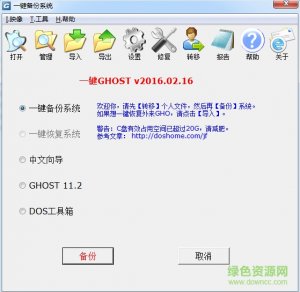
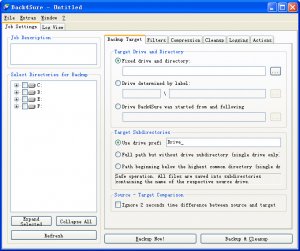
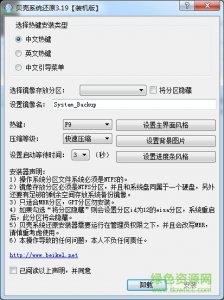
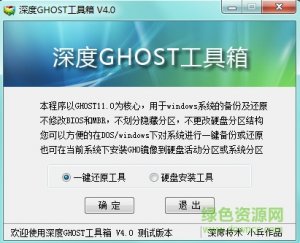
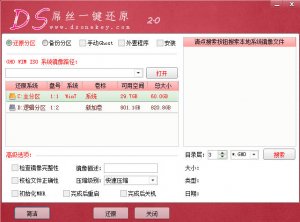
菜鸟一键备份还原工具是一款不收费的系统备份还原软件,这款软件可以帮助用户备份我们的系统用于在系统发生崩溃的状况时即时还原系统。软件用很简单,你可以直接选择要备份的分区,然后选择备份地方即可,还原的时候同样的操作方法。
精致小巧功能强大
延续菜鸟一贯简单便捷、每人都能用的精神,菜鸟一键备份还原工具依旧是绿色免安装,小小软件却可以完成windows全系一键备份还原系统
备份安全还原靠谱
备份系统,100%完整,不会遗漏一分;还原系统,一万个放心,你所需要的都会如数复原,全心全意呵护用户数据!
关注核心简洁流畅
作为一款系统备份还原软件,大家摒弃花哨功能,减少性能消耗,回归最纯粹的需要。一心做好备份还原,是大家一致的目的!
一键操作这样简单
不需要费神费力,无论是系统备份还是系统还原,轻点鼠标一键完成,傻瓜式的系统备份还原步骤简单到没办法言喻!
1、一键备份系统办法
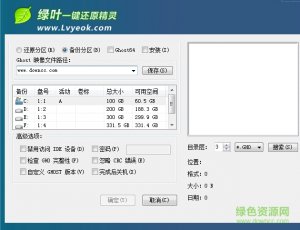
1、下载打开菜鸟一键备份还原软件,直接打开且切换选项卡为“备份”按钮;菜鸟一键备份还原工具默认备份系统盘符为C盘,假如你的系统安装在其它盘区,请手工勾选确认好,同时注意镜像保存路径下的磁盘空间容量足够,再点击右下角的确认按钮;
2、在弹出的提示框中确认系统盘区与备份目的盘区无误后第三点击“确定”按钮,电脑将会进入重启状况并开始进行系统一键备份;
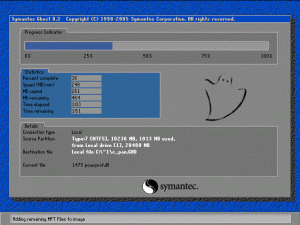
3、下面是菜鸟一键系统备份的进度界面,和大家平常看到的安装界面是一样的;
4、自动完成系统一键备份后,电脑会第三重启且正常进入原系统桌面,此时你需要查询下菜鸟一键系统备份后的目的磁盘上的ghost文件无误并妥善保存以备下次电脑还原系统用。
第一步:下载打开菜鸟一键备份还原系统,默认选项卡在“还原”功能按钮下,如图看到的需要还原的镜像框内无Windows 7备份文件的时候,可以通过右侧的倒三角自动刷新扫描下电脑磁盘上的ghost文件,或者点击“选择”按钮进入电脑每个分区选定你需要还原的系统文件,然后选定;另外软件默认还原的目的分区是C盘,假如你的电脑系统不在C盘的请单独另行勾选系统的准确盘符,且遵循目前电脑系统在什么分区就还原到什么分区。
确认Windows 7一键还原没问题就点击右下角的“确定”按钮;
第二步:在弹出的提示框中确定选定Windows 7系统一键还原的文件和还原的分区盘符准确无误后再一次点击确定按钮,电脑就会自动重启进入还原安装界面
第三步:下面就是电脑Windows 7一键还原的安装界面,进度满了之后电脑第三重启就进入还原后的Windows 7系统桌面了,这里指通过备份软件从电脑系统备份过的系统文件还原。
而对于从互联网上下载的第三方系统封装平台所做的系统ghost,则在第三步之后会有以下几个安装过程,依次包含系统部署、驱动安装与系统激活等步骤,会比直接一键还原Windows 7系统稍微多一点时间,不过都是全自动的不需要你操心!
转载请说明来源于乐奇绿软(https://www.hileqi.com)
本文地址:https://www.hileqi.com/soft/17410.html
郑重声明:文章来源于网络作为参考,本站仅用于分享不存储任何下载资源,如果网站中图片和文字侵犯了您的版权,请联系我们处理!邮箱3450399331@qq.com
声明:乐奇绿软为非盈利性网站 不接受任何赞助和广告
Copyright2007-2022 乐奇绿软(https://www.hileqi.com).All Rights Reserved
备案编号:赣ICP备20001389号 赣公网安备 36010602000087号