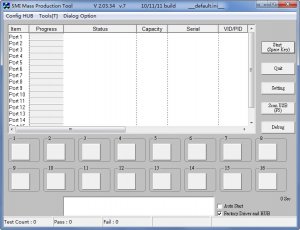
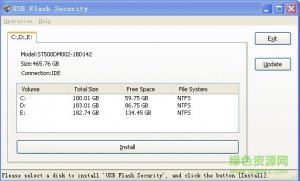
目前的电脑中光驱都没自带了,服务器中一般有光驱但也没软驱了,但window系统还是继续进步,部分驱动的安装还是依靠于软驱。用usbkey工具格式化u盘后可模拟成软驱,在安装win2003按f6后在模拟的软驱上装载scsi或raid,sas等硬盘阵列驱动,注意,这个东东可能导致你的U盘死翘翘,所以,别拿你的16G或32,64G的高端优盘去试。U盘虚拟软驱工具主要应用于服务器中有的驱动需要软驱的安装的工作,主要源于dell服务器。
需要注意的地方:软件用USBKeyPrepA00 版本,不要用A07版本.
1:假如在vista系统中用工具软件,需要右键点击USBKeyPrepF6.exe,选择以管理员身份运行.
2:制作驱动U 盘的过程中,假如提示失败,建议检查是不是有其他程序用U 盘,可以尝试关闭全部其他程序,重新插拔U盘,再开工具制作.
3:确认是不是有远程控制卡.假如有,禁用虚拟介质.
4:确认BIOS 中, Integrated device 里面软驱设置为OFF.
5:先插上U盘再开机
6:安装过程中最好按F6 加载,依据提示在选择S的地方,需要按3 次S和回车,来确认用虚拟软盘中的驱动.
特别注意:
假如在按完S 后立刻提示插入软盘,检查3,4需要注意的地方。
假如在格式化完分区,拷贝文件的时候提示插入软盘,尝试重启,重新从光盘引导,不按”F6”尝试自动从U盘加载.(缘由是由于windows安装光盘带SP 与否的问题。对于更改过的windows 安装光盘或者多合一的安装光盘,大概按F6和不按F6都还是会提示插入软盘,解决方案是换原版没更改的光盘)。
制作U 盘驱动办法:(注意 下载的工具和解压缩都是在当地硬盘就好,不要放到U 盘上运行)(假如提示失败,直接点prepare 按钮重试两次,一般都可以成功)
下载解压缩到期望的临时目录,然后进入解压缩的目录,运行USBKeyPrepF6.exe。
将驱动文件放在“Files”文件夹根目录下vista系统中用工具软件,需要右键点击USBKeyPrepF6.exe,选择以管理员身份运行.
此时你重插U盘再双击U 盘,会提示请插入磁盘驱动器,表示U盘驱动做好。
假如仍然可以打开你的U 盘看到里面的文件,说明没做好。
将下载好的USBKey解压,打开将来你注意有一个Files的文件夹。稍后的驱动文件要直接释放到此目录下
1.将下载好的磁盘阵列卡驱动解压(一个 exe的自解压文件),直接解压到USBKeyPrepA00中Files 文件夹里。
2.返回上级菜单,运行 USBKeyPrepF6.exe
3.单击“Prepare”开始制作U盘驱动。“确定”完成制作。
4.此时你再双击U盘,会提示请插入磁盘驱动器,表示U盘驱动做好。
假如仍然可以打开你的U盘看到里面的文件,说明没做好。
||||||||||||||||||||||||||||||||||||||||||||||||||||||||||||||||||||||||||||||||||||||||||||||||||||||||||||||||||||||||||||||||
在没软驱的服务器上装阵列卡驱动有不少办法:
最简单的办法就是找一个支持双起的U盘,这种U盘有一种fdd模式,插上直接认成1..44M的软驱,非常便利,但这种u盘并不容易见到,需要特地去买,由于普通的U盘不支持双起,
第二就是用下面的办法制作模拟软驱的u盘,不过有风险,你的u盘可能被搞挂掉,
还有一种便捷的办法可以用nlite将你常见的阵列卡等驱动集成到windows的安装文件中去,然后制作成iso,刻成光盘,直接安装即可,这种办法要浪费一张光盘....
其他的不多说,这篇文章重点介绍第二种办法
1:假如在vista系统中用工具软件,需要右键点击USBKeyPrepF6.exe,选择以管理员身份运行.
2:制作驱动U盘的过程中,假如提示失败,建议检查是不是有其他程序用U盘,可以尝试关闭全部其他程序,重新插拔U盘,再开工具制作.
3:确认是不是有远程控制卡.假如有,禁用虚拟介质.
4:确认BIOS中, Integrated device 里面软驱设置为OFF.
5:先插上U盘再开机
6:安装过程中最好按F6加载,依据提示在选择S的地方,需要按3次S和回车,来确认用虚拟软盘中的驱动.
假如还是提示插入软盘,重启,重新从光盘引导,不按”F6”尝试自动从U盘加载.
制作U盘驱动办法:(注意 下载的工具和解压缩都是在当地硬盘就好,不要放到U盘上运行)(假如提示失败,直接点prepare按钮重试两次,一般都可以成功)
从下面链接下载对应阵列卡的工具.直接运行.
相应的阵列卡驱动请自行下载:
PERC4e|2k3
PERC4e|2k3
sas5i/sas5e/sas5ir/sas6ir|2k3
sas5i/sas5e/sas5ir/sas6ir|2k3
sas5i/sas5e/sas5ir/sas6ir|XP
sas5i/sas5e/sas5ir/sas6ir|XP
Adaptec39320|2k3|XP|2k3
Adaptec39320|2k3|2k3
SATA 1.5|6ch|2k3
SATA 1.5|6ch|2k3
PERC 320DC|wk3
cerc 2s|2k3
cerc 2s|2k3
PERC|S100|S300|2k3
PERC|S100|S300|2k3
下载解压缩到期望的临时目录,然后进入解压缩的目录,运行USBKeyPrepF6.exe。
vista系统中用工具软件,需要右键点击USBKeyPrepF6.exe,选择以管理员身份运行.
此时你重插U盘再双击U盘,会提示请插入磁盘驱动器,表示U盘驱动做好。
假如仍然可以打开你的U盘看到里面的文件,说明没做好。
开始安装服务器:
1,将U盘插在要安装的服务器后置(推荐)USB端口,重启服务器,将系统光盘放在光驱内,按F11=Boot Menu,进入启动菜单后,确认U盘有被辨别到。正常从光盘开始安装。
选择从光驱引导:
2,在屏幕的底部出现信息:Press F6 if you need to install a third party SCSI or R人工智能D driver 时,准时按下“F6”键。
3,按完F6,后,安装程序会继续加载模块。这是正常的。过一会儿后,你将会看到以下信息:Setup could not determine the type of one or more mass storage devices installed in your system, or you have chosen to manually specify an adaptor.
4,单击“S”,出现U盘中的驱动程序名字
5,敲回车确认,红框中的信息表示驱动被加载。回车继续安装。
看到下图,并且按S键确认,才真正加载上.
6、辨别到硬盘:
转载请说明来源于乐奇绿软(https://www.hileqi.com)
本文地址:https://www.hileqi.com/soft/17472.html
郑重声明:文章来源于网络作为参考,本站仅用于分享不存储任何下载资源,如果网站中图片和文字侵犯了您的版权,请联系我们处理!邮箱3450399331@qq.com
声明:乐奇绿软为非盈利性网站 不接受任何赞助和广告
Copyright2007-2022 乐奇绿软(https://www.hileqi.com).All Rights Reserved
备案编号:赣ICP备20001389号 赣公网安备 36010602000087号