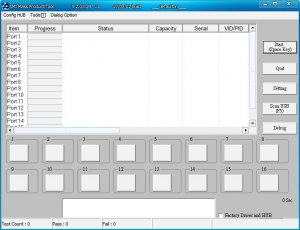
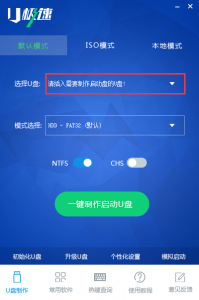
大番薯u盘启动盘制作工具是一款不收费的u盘启动盘制作工具,目前不少装机职员都不会选择不便捷携带的系统光盘来装系统,通常都是会制作一个启动盘随身携带会便捷的多。这款软件可以助你轻松制作启动盘,软件兼容所有u盘,可以一键完成启动u盘制作,非常便利。
一键全自动智能制作启动U盘
告别繁琐,简单易用,一键全自动完成启动U盘制作, 完全兼容所有U盘
全方位兼容所有新旧电脑
大番薯支持Ghost版与原版Windows系统,支持双显卡笔记本进入PE系统,全新防蓝屏技术,进入PE时间可缩短为1分钟
彻底抛弃光驱和光盘,一盘两用
零技术基础,一键全自动制作启动U盘,平常当U盘用,需要时可作为系统修复盘
U盘写入保护,防病毒,安全稳定
使用写入保护技术,彻底切断病毒传播渠道。U盘读写次数可达8万次,高速传输,整个过程低于5分钟
(1)智能模式是大番薯最新推出的软件模式,其智能分区可以判断你所用的u盘合适于三分区或双分区的制作模式;
(2)三分区是大番薯独家新推出的制作方法,与传统旧版本的双分区相比,三分区的启动兼容性优于双分区,并支持无损制作,u盘不需要备份文件即可安全制作。
下面制作u盘启动盘筹备工作:
①到官方网站下载大番薯新版本软件
②容量大于4G并且可以正常用的u盘一个
具体步骤:
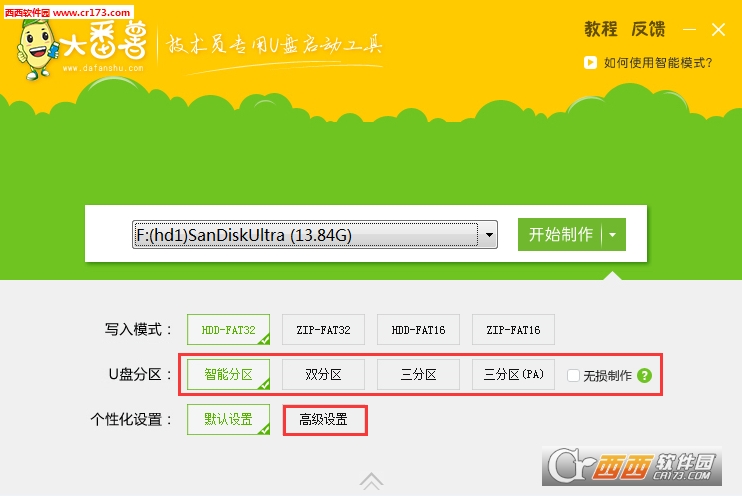
1、双击打开大番薯u盘启动盘制作工具,在左下方窗口选择“智能模式”,然后将筹备好的u盘插入电脑的usb接口,大番薯会自动辨别u盘,点击“开始制作”旁下拉菜单,选择“u盘分区”栏有关进行制作的模式,若想个性化设置的朋友可点击“高级设置”,个性化设置过程可参考:”大番薯u盘启动个性化设置课程“,如图所示:
2、大家点击“开始制作”后会弹出一个警告窗口:“本操作将会删除所有数据,且不可恢复”,如果是u盘有要紧资料则需要备份起来,确认备份完成或者没要紧资料可以清除后大家点击“确定”,如果是选择无损制作的用户则会弹出“无损制作有风险,没办法完全保证u盘数据不丢失”的警告窗口,如图所示:
3、接着开始制作u盘启动盘,整个过程视状况而定,二至五分钟不等,如图所示:
4、u盘启动盘制作完成后,会弹出一个大番薯信息提示窗口:“制作启动u盘成功,要用模拟启动测试u盘启动状况吗?”大家点击“是”测试制作完的u盘启动盘是不是可用。
5、若看到u盘启动盘在模拟环境下的正常启动界面,说明u盘启动盘制作成功(注意:模拟启动界面仅供测试用,请不要进一步操作),最后按组合键“Ctrl+Alt”释放出鼠标,点击右上角的关闭图标退出模拟界面,如图所示:
以上便是制作大番薯u盘启动盘的全部内容了,相信根据以上步骤操作的朋友都能制作出u盘启动盘,制作过程中有遇见任何问题可以加入大家大番薯官方群反馈和学习。
Windows 7关闭文件共享预防病毒感染
Windows 7系统默认开启了一些共享文件夹,假如大家同在一个局域网,是可以一同它来传输文件的。但,病毒也可以通过共享文件夹来传播。那样怎么样关闭文件共享预防病毒感染呢?
Windows 7打开网页速度慢如何解决
大家常常会打开浏览器浏览各式各样的网页,但有时发现网页打开速度非常慢,下面记者告诉你提升电脑打开网页的速度。
给电脑锁屏保护隐私
转载请说明来源于乐奇绿软(https://www.hileqi.com)
本文地址:https://www.hileqi.com/soft/17489.html
郑重声明:文章来源于网络作为参考,本站仅用于分享不存储任何下载资源,如果网站中图片和文字侵犯了您的版权,请联系我们处理!邮箱3450399331@qq.com
声明:乐奇绿软为非盈利性网站 不接受任何赞助和广告
Copyright2007-2022 乐奇绿软(https://www.hileqi.com).All Rights Reserved
备案编号:赣ICP备20001389号 赣公网安备 36010602000087号