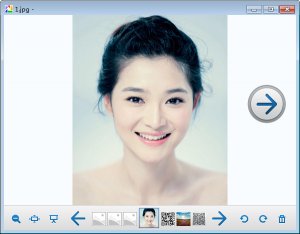
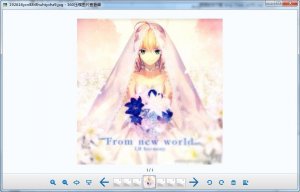
Apowersoft看图助手是一款不收费的电脑看图软件,看图助手支持几乎所有些图片格式,除去大家容易见到的jpg、JPEG、png等格式,Apowersoft看图助手还可以打开dwg、psd等专业的文件格式。软件占用资源极小,而且打开图片的速度飞快,是你最好的看图助手。
极速阅图
清爽的操作界面、强劲的功能给你带来最好的看图体验。使用高效运算技术,使图片预览速度更快,即点即看。
低资源占用
超低的资源占用,减少电脑CPU负荷,低配置设定依旧可以流畅看图。
轻松浏览长图
仅需轻松滚动鼠标滑轮,长图便可一览无遗。从此告别反复拖动鼠标的冗杂操作!
大量格式支持
除支持浏览容易见到的BMP、PNG、JPG等格式图像,还可以支持观看HEIC、PSD、CDR、RAW等专业格式图像。
PDF文件
用此款软件后,你不需要再安装其他PDF阅读器了。仅需轻轻一点,你就能即刻阅读PDF文件了。
其他格式
它不只可以支持PS、CorelDraw、Ai等专业图像处置软件特有格式,还可以支持直接浏览佳能、索尼、尼康、奥林巴斯、松下等单反相机拍摄的照片。
一键截图
它为你提供了很好用的截图功能。你可以截取任意地区图片,并对图片添加线条、图形、文字等注解。
捕捉任意屏幕
在看图助手中设置快捷键后,你就可以轻松截取诸如应用窗口、菜单、全屏等任意地区图片了。
轻松保存截图
创建截图后,你可以双击鼠标将图片复制到剪贴板后,粘贴到其他应用中;或将它保存在当地。
批量管理图片
它可以帮你达成批量转换图片格式、改变图片尺寸及重命名等功能。对于需要处置较多图片的用户来讲,看图助手可以帮你节省很多的时间。
即时图片推荐
浏览照片时,看到有趣、喜欢的图片,仅需短短几秒,即可将它推荐给小伙伴们!
定制图片推荐
你仅需在初次登录时输入账号、密码,将来就能将图片自动推荐到社交平台上了。为满足不同用户需要,你还可以自概念常见的社交平台。
免费云端推荐
Apowersoft看图助手提供不收费的云端存储服务:将图片上传至云端之后,即可得到多种用户推荐的图片链接。
安装完成后,点击主界面右上角的“主菜单”,在下拉列表中选择“设置”。就能在以下页面中对图片珍藏等地方进行修改。
迅速打开
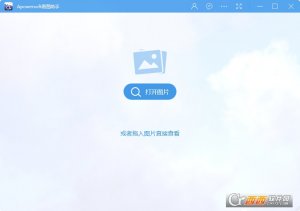
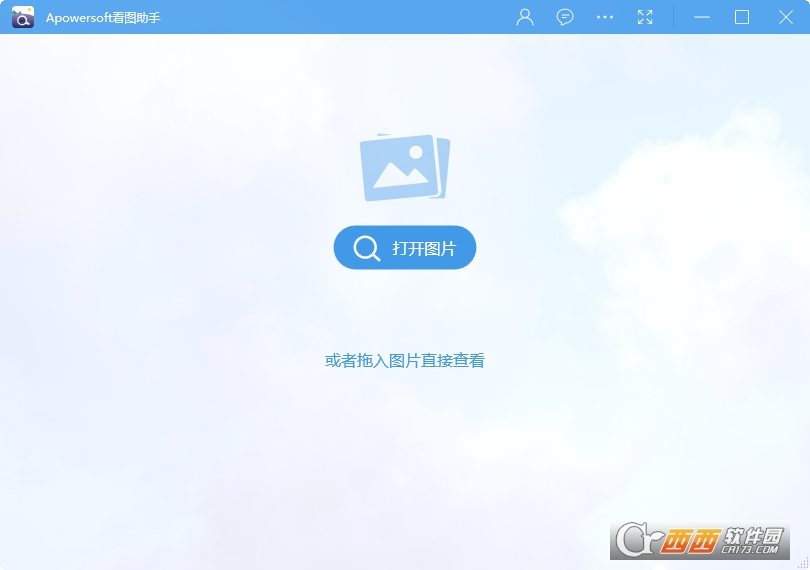
打开照片有两种方法:第一种是通过点击“打开图片”按钮。另一种是拖入图片直接查询。当然,它支持打开多种格式的图片。如BMP(.bmp,.dib,.rle),GIF(.gif),ICO(.ico,.icon),JPEG(.jpeg,.jpe,.jpg,.jfif,.exif),PNG ,SVG ,TIFF ,WMPhoto 与XAML 。
极速阅图
看图助手具备简洁直观的界面与各种功能。打开图片后,将鼠标移至界面底部,就会自动弹出一系列功能。包含显示模式、放大/缩小、幻灯片、旋转等功能。
显示模式:单击“实质尺寸”或“适应窗口”,可以参考个人的需要浏览图片。
放大/缩小:假如想要详察图片,请点击“放大”,假如要完整浏览图片,请点击“缩小”。除去鼠标单击放大/缩小按钮,还可以直接用快捷键。比如,按“|”或“Ctrl+滚轮下”缩小,按“+”或“Ctrl+滚轮上”放大。
上一张/下一张:假如要在短期内查询多张图片,可以点击“上一张”和“下一张”按钮进行灵活切换。同样,“上一张”的快捷键为“←”或“滚轮上”,“下一张”的快捷键为“→”或“滚轮下”。
幻灯片:点击“幻灯片”按钮或者按“F5”快捷键便可以幻灯片的方法播放图片。你可以通过点击“增加间隔时间”或“减小间隔时间”将间隔时长设置为1至10秒。假如想要中止或者重新启动幻灯片,请点击“中止”或“继续”按钮。如需退出幻灯片模式,可点击“退出”或直接用“F5”快键键。
左转90°/右转90°:点击“左转90°”或用快捷键“Ctrl+L”将图片逆时针旋转90度。点击“右转90°”或用快捷键“Ctrl+R”可将图片顺时针旋转90度。
删除模式:假如想要删除不想要的图片,仅需点击“删除模式”“删除”键或者直接用“Delete”快捷键进行删除。
珍藏:假如遇见喜欢的图片想要保存下来,仅需点击“珍藏”或者用“Ctrl+F”快捷键即可保存图片。
打开珍藏夹:想要查询你所珍藏的图片,请点击“打开珍藏夹”按钮。
缩略图:系统默认底部会显示你正在查询的所有图片的缩略图。假如你不期望显示缩略图,可以点击“缩略图”或者用“Ctrl+T”快捷键关闭此功能。
编辑图片
除去看图以外,它还能对图片进行编辑。当你点击“编辑”按钮时,将会跳转到“图片编辑器”窗口。该窗口提供丰富完整的图片编辑功能,可以满足你几乎所有些需要。比如,它可以旋转、调整大小、裁剪、高亮、填充、删除、添加文字、线条、箭头、矩形、椭圆、圆角矩形、菱形、气泡、序号、曲线、贝塞尔曲线、阴影、模糊、像素画、手绘或用荧光笔添加注解。
一键截图
当你点击“截图”或用快捷键“Ctrl+Q”时,鼠标的光标会变成一个十字线的图标。只须点击鼠标左键确认截图,截图地区右边和底部都会出现工具栏。它提供了很多便捷并且好用的注解工具:矩形、椭圆、直线箭头、曲线箭头、文字、模糊/马赛克、画笔等等。另外,你可以自动拖动方框来调整截图地区。假如需要第三截图,请点击“重新截图”或者用快捷键“Esc”。截图之后,可以选择复制到粘贴板,保存至电脑,上传至免费云盘,发送邮件,打印或者推荐至twitter、脸书、谷歌+、Pinterest。
TAG标签:看图助手(1)
转载请说明来源于乐奇绿软(https://www.hileqi.com)
本文地址:https://www.hileqi.com/soft/17700.html
郑重声明:文章来源于网络作为参考,本站仅用于分享不存储任何下载资源,如果网站中图片和文字侵犯了您的版权,请联系我们处理!邮箱3450399331@qq.com
声明:乐奇绿软为非盈利性网站 不接受任何赞助和广告
Copyright2007-2022 乐奇绿软(https://www.hileqi.com).All Rights Reserved
备案编号:赣ICP备20001389号 赣公网安备 36010602000087号