-
软件搜 索
- 软件
类型:网页制作
语言:简体中文
更新:2023-01-04 11:24
大小:249MB
版本:v2022.1
平台:Windows11, Windows10, Windows8, Windows7, WinVista, WinXP
标签:
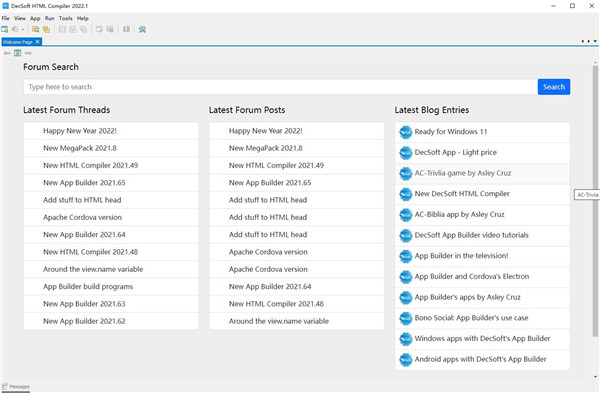
相信对于常常访问和制作HTML网页的用户来讲应该都有知道,若要想将如电子书、页游或者是演示文稿页面转换或是翻译为Microsoft Windows有效和可用的exe可实行文件,使其摆脱环境运行的需要限制,便于携带和用的话,那样一款专业的HTML编译工具就必不可少啦。故此今日我们为大伙带来了这款由DecSoft公司倾力塑造的很专业好用的HTML编译程序软件——HTML Compiler 2022,同时这款软件也是其系列中的最新版,不只整体界面简单友好、功能齐全,提供了一个最高效、最安全的编译环境给大伙,可以支持你将整个CSS、HTML、图像、JavaScript等HTM程序生成、打包成一个独立EXE应用程序,使其像任何其他Windows应用程序一样实行。而且更要紧的是该工具还允许你通过修改图标、设置其他等几个选项来自概念生成的可实行文件以外,你也还可以指定要自动实行或提取的文件种类,比如帮助文件、实用程序、演示文稿、交互式电子书等。并通过交互式的编译功能、创造出很多新奇的实行程序来。
说明:本站提供的是“HTML Compiler 2022中文破解版”软件内附专业破解文件可完美激活程序,解锁全部专业版功能权益供大伙免费用,我们亲测有效,具体破解安装步骤还可详细参考下文,欢迎前来本站下载。
2、可以查询网页内容,加载HTML就能显示内容
3、可以直接打开一个新项目,可以直接加载HTML4、支持选择你的HTML编译器项目文件的地方
5、支持对网站生成的HTML文件转换exe6、支持多种主题设置,可以选择 khaki、 Lavender Classico
7、支持目录设置,对目前应用程序的索引文件加载8、支持密码设置,软件运行你设置应用程序的密码
9、支持exe的启动窗口大小设置,可以选择自概念大小10、在编译的过程可以对转换的HTML内容压缩
2、双击“HtmlCompiler64.exe”文件运行,勾选赞同协议,点击“Next”
3、安装路径没硬性需要,依据自我需要选择即可。
4、勾选上创建桌面快捷方法,然后点击“Next”。
5、耐心等待软件安装完成,先不要运行软件
6、此时,将破解补丁复制粘贴到软件根目录下载覆盖中
默认安装路径为:【C:\Program Files\DecSoft\HtmlCompiler】7、至此,HTML Compiler 2022中文破解版和谐成功,所有功能全部免费用哦!2、无限制!
把你的想象力放在这里。你可以将几乎所有现代 HTML 应用程序(比如电子书、调查、测验、杂志、演示文稿、相册和画廊、游戏等)转换为适用于 Windows 的可实行程序。3、超级容易
你可以用用户图形界面或命令行工具来编译你的 HTML 应用程序,仅需指明应用程序“index.html”文件的路径即可。4、看一看!
下一个视频展示了 DecSoft HTML 编译器的工作原理!仅需一分钟,你就能看到 DecSoft HTML Compiler 怎么样获得 DecSoft App Builder 的“数据库”应用程序示例并将其转换为独立的 Microsoft Windows 可实行文件。5、命令行支持
DecSoft HTML Compiler 包含一个命令行编译器和可视化环境。通过这种方法,你可以容易迅速地从命令行编译你的应用程序。6、32 位和 64 位
你可以从 Windows 32 位或 Windows 64 位为 Windows 32 位和 Windows 64 位编译应用程序。因此,你可以在任何 Windows 上为 Windows 32 位和 Windows 64 位编译你的应用程序。7、非常简单的
DecSoft HTML Compiler 不会向用户显示任何界面元素。但这非常不错,由于如此你的应用程序看着就像你想要的那样,没任何无需的干扰!8、非常强大
DecSoft HTML Compiler 为你的应用程序提供一些外部 Javascript 以超越现代 HTML 应用程序的功能,比如,提供撰写文件、实行程序、浏览文件夹等的能力Alt + Enter IDEA 依据光标所在问题,提供迅速修复选择
Ctrl + Alt + T 对选中的代码弹出环绕选项弹出层Alt + Insert 代码自动生成,如生成对象的 set / get 办法,架构函数,toString 等
Ctrl + O 选择可重写的办法Ctrl + I 选择可达成的办法
Ctrl + / 注解光标所在行代码,会依据目前不同文件种类用不一样的注解符号2、选择/移动/复制代码:
Ctrl + W 递进式选择代码块ctrl+Shift+w 递进式取消选择代码块
Ctrl + D 复制光标所在行 或 复制选择内容,并把复制内容插入光标地方下面Ctrl+Shift+↑或↓ : 移动目前行或代码结构
Ctrl + Y 删除光标所在行 或 删除选中的行Ctrl + X 剪切光标所在行 或 剪切选择内容
3、代码优化Ctrl + Alt + O 优化导入的类,可以对目前文件和整个包目录用
Ctrl + Alt + L 格式化代码,可以对目前文件和整个包目录用4、查找与替换
Ctrl + F 在目前文件进行文本查找Ctrl + Shift + F 依据输入内容查找整个项目 或 指定目录内文件
Ctrl + R 在目前文件进行文本替换Ctrl + Shift + R 依据输入内容替换对应内容,范围为整个项目 或 指定目录内文件
5、阅读代码部分Ctrl + F12 弹出目前文件结构层,可以在弹出的层上直接输入,进行筛选
Ctrl + Q 光标所在的变量 / 类名 / 办法名等上面(也可以在提示补充的时候按),显示文档内容声明:乐奇绿软为非盈利性网站 不接受任何赞助和广告
Copyright2007-2022 乐奇绿软(http://www.hileqi.com).All Rights Reserved
备案编号:赣ICP备20001389号 赣公网安备 36010602000087号