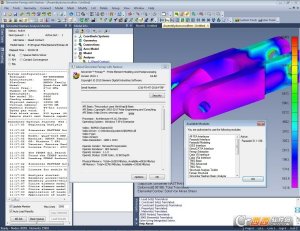
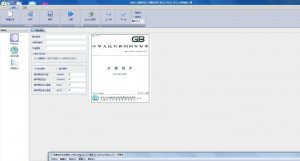
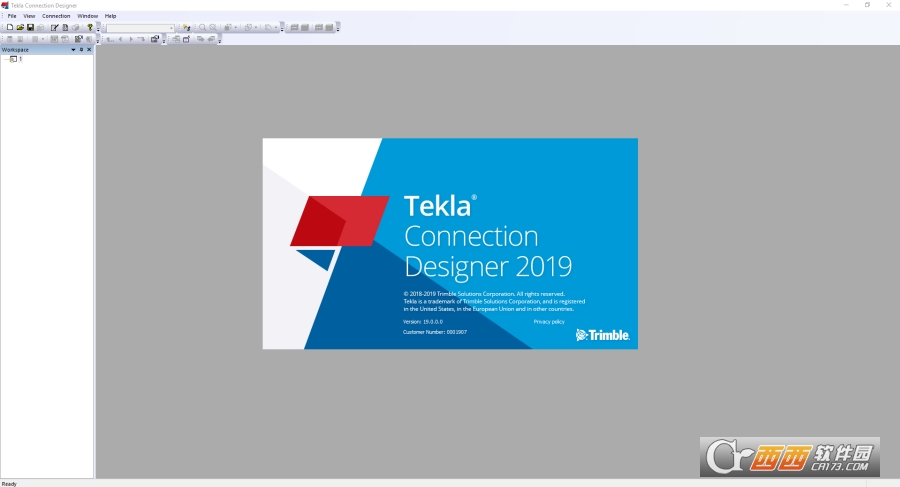
Trimble Tekla Portal Frame Connection Designer 2019i是一款专业的建筑设计剖析软件,这款软件内置丰富的功能组件,各种框架结构,它允许你概念,设计和检查各种门户框架,轻松获得更高的生产力。可模拟和旋转设计出各种精美的建筑模型,可与Tekla Structural Designer无缝集成,大大提升设计效率。
1、强大的设计和剖析工具
2、基础知识级和高级门式框架结构
3、铰链盖的历史
4、稳定的组件
5、金属结构的生产
6、模拟和旋转设计
7、自动行使负荷和自重
8、以Word文件的形式自概念报告和剖析
9、挖掘Excel文件格式的联合力量和基础报告
10、保存PDF文档
1、为你概念的门户设置最佳选择项,以最大限度地缩短概念fra所花费的时间
2、概念以下种类的单跨或多跨门户:
·对称倾斜,不对称倾斜,Monopitch,Proppe d,Flat Top,Mansard。
3、为你概念的跨度添加补充功能,如下所示:
Haunches,Cranes,Ties,Parapets,
注意某些功能不适用于某些范围种类。
4、创建一系列包括应用于每个帧的载荷的载荷,包含:
地区载荷,点和线载荷与点对(这类可用于模拟在没可选的风荷载发电机(2)和雪荷载发电机(2)插件的状况下风和雪荷载对结构的影响)。
5、结合单个应用的载荷工况(可提供“死,载荷,起重机和风力”种类),以生成将在设计中用的组合(设计组合)。 Tekla Portal Frame Designer将依据所包括的应用载荷工况的种类自动计算每一个组合的因子(可依据需要更改计算的因子),
6、概念和定位包层导轨。
7、依据目前设计规范设计或检查框架,包含:
Ultimate Limit State(ULS)的整体成员实力检查,
ULS的当地会员实力检查,
设计用于限制适用性极限状况(SLS)的挠度,
局部和整体框架稳定性检查,
8、借助你概念的任何限制的地方和种类设计或检查每个成员的局部稳定性,并依据需要添加新的成员以使成员通过这类检查,
9、用Tekla Connection Designer设计任何或所有连接,最后设计作为目前框架设计的一部分进行,
10、用Tekla Connection Designer设计任何或所有色谱柱底座,最后设计作为目前框架设计的一部分,
11、生成你的设计报告,仅包括你觉得设计的每一个单独部分所需的计算
12、塑料铰链的图形表示,框架和构件弯矩,框架和构件剪切力,框架和构件轴向载荷,
13、铰链历史致使崩溃,
14、ULS强度检查,
SLS偏转,
框架稳定性检查,
会员稳定性检查,
你实行的连接设计的结果,
你实行的失火设计的结果,
15、与Tekla Structural Designer集成后,Tekla Portal Frame Designer可让你:
用包括上述任何种类的多个不同帧的正交网格概念完整的门户网站建筑物,
16、创建一系列包括应用于整个建筑物的载荷的载荷箱,包含:
死亡,强加和服务负载,
依据建筑物的几何形状计算的风荷载,
依据建筑物的几何形状计算的雪荷载,
概念和定位山墙柱,支撑,屋檐,pur条,侧轨和任何其他钢结构。
1、启动Tekla Portal Frame Designer
1、单击Windows任务栏上的“开始”,该任务栏出目前Windows屏幕的一个边缘。 出现带有各种选项的菜单。
2、单击“程序”选项。 这将显示系统上安装的所有应用程序的另一个列表或表。
3、单击Tekla选项以查询所有Tekla应用程序。
4、单击“结构”选项以查询所有“结构”应用程序。
5、单击Tekla Portal Frame Designer选项以启动应用程序。
2、概念新项目
1、选择文件/新项目...
2、通过输入作业,项目,结构和计算完成此对话框。 按项目详细情况,然后单击“确定”。
注意你需要输入作业参考,但其他详细情况是可选的。
提示假如你想稍后更改这类详细情况,可以选择文件/项目详细情况...或者通过在项目工作区中二次单击现有作业详细情况,然后从显示的上下文菜单中选择项目详细情况....
新门户框架:
完成“新建项目”对话框后,你将看到“新建门户框架”对话框。 这允许你概念建筑物中第一帧的详细情况
1、为框架提供参考并设置跨距数和有效框架中心。
2、一旦你的详细情况正确,请单击“确定”,然后继续概念框架的几何图形。
帮助有关框架概念的更多信息,请参阅“概念跨度几何”。
3、概念项目的建筑物负载
1、选择PortalFrame/Building...
建筑概念
“建筑物概念”对话框允许你设置建筑物的地方和高度,用于生成风雪载荷信息。
2、选择建筑物的地方,然后输入海拔高度。
注意假如未列出你的城镇,则可以稍后自行设置基本风雪载荷详细情况。
建筑框架荷载
“框架载荷”对话框允许你概念将应用于建筑物中所有框架的基本载荷。
3、勾选你期望TeklaPortalFrameDesigner自动生成的加载种类的“包括”框,并在适合的地方输入值。
小心假如随后在此处更改了值,TeklaPortalFrameDesigner将重新计算框架载荷中的关联值,并覆盖你所做的任何手工更改。
小心假如随后取消对任何项目的Include的检查,TeklaPortalFrameDesigner将从装载箱中删除自动生成的负载。假如载荷大小为空,TeklaPortalFrameDesigner会自动删除它。
建筑风荷载
“风荷载”对话框用于概念站点的基本风荷载详细情况。
4、基本风速默认值基于你之前选择的地方。必要时进行更改,并依据需要概念其他详细情况。
帮助有关此处所需详细情况的更多信息,请参阅“概念建筑物风荷载数据”。
建筑雪荷载
“雪荷载”对话框允许你概念站点的基本雪荷载。
5、基本雪荷载的默认值基于你之前选择的地方。如有必要,请更改默认值。
6、建筑物装载详细情况正确后,单击“确定”并继续概念框架的几何图形。
4、修改项目的信息
一旦概念了项目,你可能随后需要依据状况需要更改其中的一些信息。
修改项目详细情况:
假如需要将同一级建造师筑物的计算提交给多个潜在顾客,则可能需要修改项目详细情况。
1、选择文件/项目详细情况...
2、进行更改,然后单击“确定”。
修改帧参考:
1、选择Portal Frame / Reference ...
注意此选项允许你更改目前“帧”窗口中显示的帧的基本概念详细情况。假如活动窗口不是帧的窗口,则菜单选项不可用。
2、依据需要更改参考详细情况。
注意你没办法更改此处的跨距数,由于你没办法控制要添加跨度的地方或要删除的跨度。但,在编辑跨度几何的详细情况时,可以参考需要添加或删除跨距。
3、输入有效框架中心。这类是计算该框架承载的有效加载宽度所必需的。
4、确认细节后,单击“确定”。
TAG标签:设计分析(1)
转载请说明来源于乐奇绿软(https://www.hileqi.com)
本文地址:https://www.hileqi.com/soft/18486.html
郑重声明:文章来源于网络作为参考,本站仅用于分享不存储任何下载资源,如果网站中图片和文字侵犯了您的版权,请联系我们处理!邮箱3450399331@qq.com
声明:乐奇绿软为非盈利性网站 不接受任何赞助和广告
Copyright2007-2022 乐奇绿软(https://www.hileqi.com).All Rights Reserved
备案编号:赣ICP备20001389号 赣公网安备 36010602000087号