类型:系统其他
语言:中文
更新:2025-12-12 22:06
大小:326.17M
版本:v9.0.12330 官方最新版
平台:WinAll, WinXP, Win7, Win8
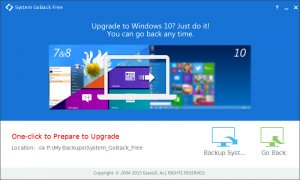
联想一键恢复如何使用?联想一键恢复9.0最新版(OKR9.0)支持Windows 10、win8等计算机系统环境!这个软件操作功能强大,为网友们提供了系统数据极速备份恢复功能。需要这款新版本的朋友欢迎下载用。
联想“一键恢复”是一个简单易用的应用程序,能帮助你备份和恢复计算机的系统分区(C 分区)数据,该应用程序可以在Windows 和联想“一键拯救系统”中运行。在Windows 中,你可以创建整个系统分区的备份数据。这类备份数据默认存放在当地硬盘,你也可以备份到CD、DVD 光盘,或者互联网、及其他附属硬盘。除此之外,你还可以自己制作Windows 的恢复光盘(组),用于从光盘启动来恢复系统。
联想一键恢复软件9.0版本(OKR9.0)操作界面与以往版本相比,变化较大。绿色资源网记者以分体台式机天逸510Pro|18ASU为例进行说明。
系统恢复:
1.在Windows 10操作系统下依次点击:开始|Lenovo|联想一键恢复
2.弹出联想一键恢复对话框,提示”是不是进入联想一键恢复”,此时点击“确定”按钮。
3.弹出提示对话框 “确定要重启电脑进入联想一键恢复”,点击“确定”按钮,此时电脑将重启,进入一键恢复主菜单。
4.点击“系统恢复”按钮。
5.假如你没自行创建过系统备份,可将你的计算机恢复到出厂设置,点击“恢复”按钮。
6.假如你自行创建过系统备份,此时可以选择“将你的计算机恢复到出厂设置”或“将你的计算机恢复到此时状况”,并点击“恢复”按钮。
7.“你确定要将系统分区恢复到选定的恢复点”,点击“确定”按钮。
8.系统正在恢复
9.恢复完成后,依据你的需要素击“关机”或“重启”按钮。
系统备份:
10.开机出现Lenovo Logo标识的时候,请迅速不停点击键盘F2键,在一键恢复主菜单中,点击“系统备份”按钮。
11.在“备份到”对话框中选择操作系统备份的路径,可将操作系统备份至当地磁盘(非系统分区)或移动存储设施(U盘或移动硬盘)中,并点击“开始备份”按钮。(在存储空间允许的状况下,你可自行创建多个系统备份,每一个备份均可进行备注,默认按目前系统时间进行标识)
12系统正在备份
13.备份完毕,点击“完成”按钮。
14.一键恢复系统备份默认路径D:\Lenovo|Backup,因为系统备份文件夹为隐藏属性,需要打开“文件夹选项”|“查询”|“高级设置”|取消“隐藏受保护的操作系统文件(推荐)”前面的对勾,在“隐藏文件和文件夹”选项中|选中“显示隐藏的文件、文件夹和驱动器”,点击“确定”后可以看到生成的备份系统文件夹。
15.在D:\Lenovo|Backup目录中,每次备份将生成一个按备份描述生成的文件夹,里面有三个文件:”ESP.WIM”、”OS.WIM”、”WINRE.WIM”。这三个文件请你妥善保存好,若文件遭到破坏或被删除,那样系统将没办法从此次备份进行恢复。若需删除某次备份备份,在D:\Lenovo|Backup目录中,删除按备份描述生成的文件夹即可。
一键恢复操作正常状况下只不过恢复c盘的,不过为了预防出现意料之外,其他磁盘假如有要紧数据的话,你也备份好,以免致使你个人关键的数据丢失。为了你的数据安全,操作之前备份好全盘要紧数据,将对你来讲尤为重要的文件复制到其他电脑或你的移动存储设施上。
转载请说明来源于乐奇绿软(https://www.hileqi.com)
本文地址:https://www.hileqi.com/soft/18702.html
郑重声明:文章来源于网络作为参考,本站仅用于分享不存储任何下载资源,如果网站中图片和文字侵犯了您的版权,请联系我们处理!邮箱3450399331@qq.com
声明:乐奇绿软为非盈利性网站 不接受任何赞助和广告
Copyright2007-2022 乐奇绿软(https://www.hileqi.com).All Rights Reserved
备案编号:赣ICP备20001389号 赣公网安备 36010602000087号