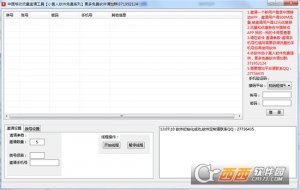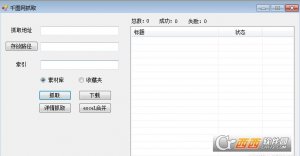
千图网抓取是一个千图网原图提取工具,免水印。但图片上右边的那个“点击下载,可直接获得无水印版本”这个没办法清除,这应该是直接放在图片上的,有些图片上没这个,获得的图片就是没的,原则是获得跟预览图一样的,只不过免除背景水印。
抓取地址:
抓取地址分为三个
1. 素材库抓取。素材库地址填写是从顶部分类进来那些类别,样式是这种的,记住,不要弄混了
2.珍藏夹抓取
样式是这种的,只须图标有个关注珍藏夹的基本都是珍藏夹抓取
记住:弄了解种类,在单选框那,选择对于的种类抓取,才能成功
3.详细情况抓取
就是输入具体的详细情况图片地址,这个不说了,前面下过我的,都了解使用方法,下面最开始版本还没有删除,可以看下
4.索引
索引是用来分页抓取的,譬如你下了前50页,中间断了, 只保留了50页的数据,要重新抓取就太浪费时间了,索引可以直接加入索引,譬如填入50,就从50页抓取。具体填写,依据分类的页数输入。
5.excel合并
本软件使用的是本服务器专用下载,是会生成一个个的excel文档,后续直接将excel文档导入进下载器即可下载
1页一个excel,全部抓取完成会生成一个大全文档。
所以假如中间断了,只抓取50个,后续要从50个抓取。大全的全部数据中,就会缺失前五十页的数据
这时就能用这个功能,直接合并excel即可
切记:合并的时候,最好把生成的全部数据文档清理出来,不然或许会出现重复数据
6.下载器
下载器功能不多说了,说下具体使用方法
1.直接填写下载文件需要存放的路径
2.导入抓取获得的excel文档
3.点击下载
其余的功能可以自己研究
假如有下载失败资源,可以重复点击下载,不会覆盖以前已经下载的资源
1.输入抓取地址:即需要下载的地址详细情况地址
以这地址为例:http://www.58pic.com/newpic/28558429.html
2.存放路径:即是你要保存图片的硬盘路径
都填好后,点击确定抓取即可,抓取过程中,图片假如较大,会提示未响应,类似卡顿现象,是正常,抓取成功后,会有提示
1.增加批量抓取功能
2.加入下载器
3.保留详细情况抓取
4.excel合并
5.加入索引
TAG标签:背景图(1)
转载请说明来源于乐奇绿软(https://www.hileqi.com)
本文地址:https://www.hileqi.com/soft/18846.html
郑重声明:文章来源于网络作为参考,本站仅用于分享不存储任何下载资源,如果网站中图片和文字侵犯了您的版权,请联系我们处理!邮箱3450399331@qq.com
声明:乐奇绿软为非盈利性网站 不接受任何赞助和广告
Copyright2007-2022 乐奇绿软(https://www.hileqi.com).All Rights Reserved
备案编号:赣ICP备20001389号 赣公网安备 36010602000087号