类型:系统其他
语言:简体中文
更新:2023-01-10 11:30
大小:526MB
版本:V7.1
平台:Windows10, Windows8, Windows7, WinVista, Win2003, WinXP, Win2000
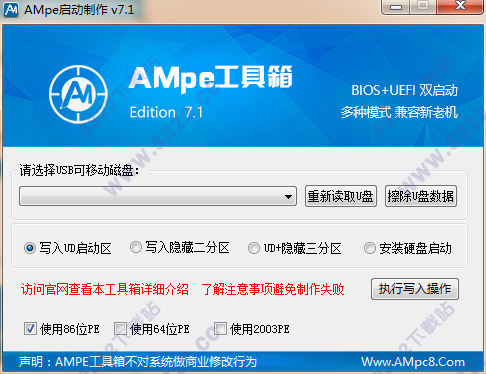
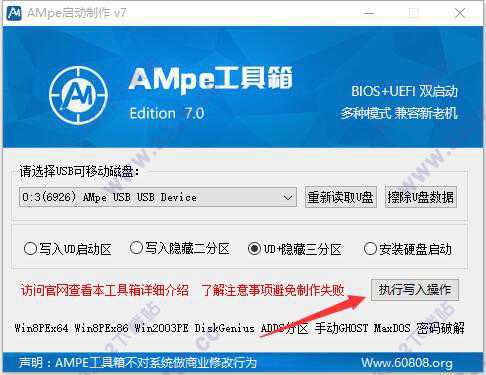
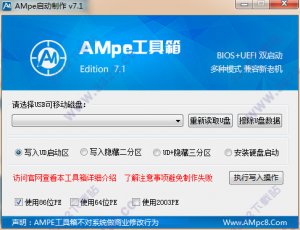
AMpe工具箱是一款功能齐全,专为电脑喜好者精心设计的的Pe启动工具箱,主如果对系统安装的需要USB设施启动的写入PE程序,AMPE工具箱界面简单,占用资源少,支持SATA,傻瓜式操作,兼容性强,对大部分人来讲已经足够用了!AMPE工具箱全部为message启动方法,兼容性更好,内置小工具大都来自互联网,轻便、先进的极致美感界面取得广大用户的喜爱 。安装本软件不会存在目的系统被修改的问题,拥有一个功能强大而且干净的pe环境;通过它傻瓜式的操作你可轻松迅速学会一系列操作,制作U盘时你可隐藏分区;会有备份功能以防急时之需;制作的iso格式启动盘会依据你的需要选择量产或者刻盘。同时软件界面比以前的版本更干净、容易极致美感,用便捷,成了广大用户的最佳选择。
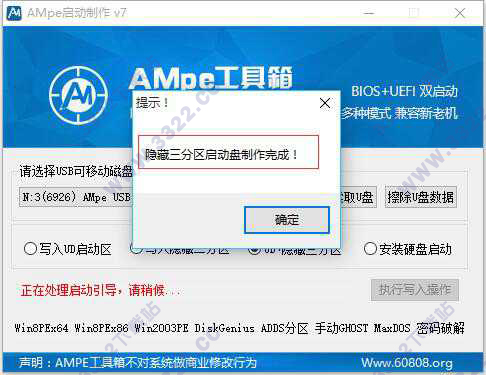
2、只能出现拷贝wim的界面是正常的,假如出现其它界面说明写入失败了
3、写入后或者可以用虚拟启动测试一下能启动就好..
2、写入USB设施之前关闭所有防护软件防止拦截致使不可以实行操作.
3、由于USB接口的兼容性,请到USB2.0接口写入U盘操作.4、各种U盘和主板相互辨别能力是千差万别不一样的
5、建议用水平好一些的SLC或者MLC颗粒U盘制作启动,商业数目劣质商品写入后PE损毁不可以启动或者不可以正知识别.6、写入后可见区为NTFS格式,便捷大于4GB以上文件拷入,可见区随便格式化不影响启动.
7、擦除数据功能是指删除所有隐藏区和可见区,还原默觉得单分区FAT32格式2、高档隐藏区二分区,写入USB-HDD+高档隐藏区,写入USB设施后PC启动时支持默认BIOS启动或UEFI启动.
3、UD+高档隐藏三分区,写入UD区和USB-HDD+高档隐藏区,写入USB设施后支持BIOS或UEFI启动.4、安装硬盘启动,系统下安装,加载到内存启动,启动时选择PE启动,支持格式化系统盘,平时安装系统维护之用,如需卸载的话第三打开写入自动判断提示
2、拷贝文件到U盘 USB3.0设施插入U3接口传输速度非常慢如何解决?
1)可以用芯片测试工具查询,假如显示是USB2.0设施协议,那就是需要安装USB3的驱动了3、关于Diy问题,有的人想替换我们的那些东西,现在UD版可以替换message文件菜单,UD+uefi三分区Diy暂无,也不可以做修改,不然主程序不会启动.
1)假如你是高手的话写入U盘将来可以替换,但注意高档隐藏区容量声明:乐奇绿软为非盈利性网站 不接受任何赞助和广告
Copyright2007-2022 乐奇绿软(http://www.hileqi.com).All Rights Reserved
备案编号:赣ICP备20001389号 赣公网安备 36010602000087号