-
软件搜 索
- 软件
类型:图像捕捉
语言:简体中文
更新:2023-01-19 11:28
大小:20.6MB
版本:附激活课程
平台:Windows11, Windows10, Windows8, Windows7, WinVista, WinXP
标签:
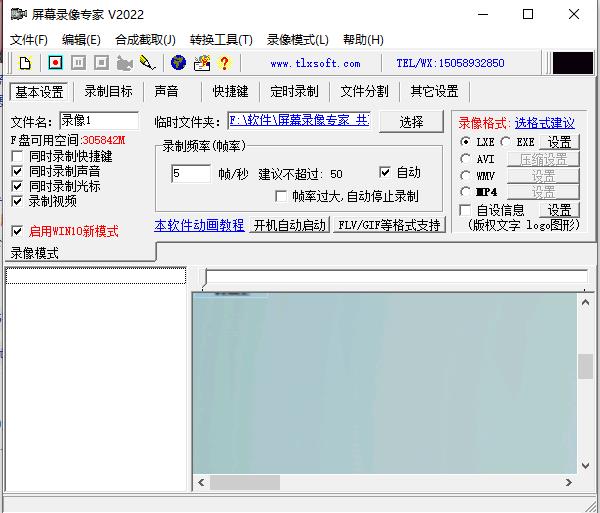
说到屏幕录制,很多小伙伴反馈在用此类软件时,常常遇见画面不流畅、卡顿、不明确等等问题。但很多用户却又不了解屏幕录制软件哪一个比较好用?为了帮助广大用户解决此类问题,本次我们带来了一款具备权威性、专业的屏幕录制软件—屏幕录像专家2022PC版。同时,该屏幕录像专家顾名思义,通过它可以帮助用户解决任何关于屏幕录制的问题,如:区间录屏、录屏音效、录制解说等等多种功能,可以满足用户对于录屏的所有需要。并且在这款屏幕录像专家2021版本当中操作十分方便,类别于上一代商品而言,在全新的屏幕录像专家2021当中优化了软件内整体的用法操作,将所有功能全部一清二楚的呈现给用户,给予了用户一个简单清爽的用法界面,便捷用户更好的进行屏幕录制等操作。
2、第一双击运行屏幕录像专家程序,进行安装
3、同意软件安装协议,按默认目录安装;
默认目录【C:\Program Files \tlxsoft\屏幕录像专家 共享版 V2022】4、安装完成之后,打开软件,需要等待10秒钟,然后选择“0元试用”按钮进入程序;5、在软件【帮助】菜单下,选择【注册】按钮,打开以下注册框;6、打开注册机,将屏幕录像专家2022的机器码复制到注册机中,并填入用户名3322,再点击生成一组注册码;7、将生成的注册码复制到注册框中,点击确定;8、之后即提示软件已经注册成功;9、第三打开软件即可免费用所有功能,以上就是屏幕录像专家2022详细安装步骤。2、弹出“EXE/LXE转MP4”窗口,点击【浏览】,在当地硬盘中选择要转换的exe格式视频,其他维持默认,然后点击窗口下面的【转换】;
3、弹出另存为窗口,选择视频转换完成后保存的地方,然后点击【保存】;
4、弹出视频处置进度条,耐心等待视频转换完成;
5、视频转换格式完成后会弹出“转换成功”的提示窗口,点击【OK】即可。视频格式转换就完成了。
2、支持摄像头录像。支持定时录像。支持同时录摄像头和屏幕。支持双屏录像。
3、录制生成EXE文件,可以在任何电脑(操作系统为windows98/2000/2003/XP/VISTA/Windows 7等)播放,不需附属文件。高度压缩,生成文件小。4、录制生成AVI动画,支持各种压缩方法。
5、生成FLASH动画(swf 或 flv),文件小可以在互联网上便捷用,同时可以支持附带声音并且维持声音同步。最新版支持生成MP4文件和GIF文件。6、录制生成Microsoft流媒体格式WMV/ASF动画,可以在互联网上在线播放。
7、支持后期配音和声音文件导入,使录制过程可以和配音离别。8、录制目的自由选取:可以是全屏、选定窗口或者选定范围。
9、录制时可以设置是不是同时录制声音,是不是同时录制鼠标。10、可以自动设置最好帧数。
11、可以设置录音水平。12、EXE录像播放自动扩帧功能,愈加平滑,即便是1帧/秒也有平滑的成效。
13、AVI扩帧功能,可以制作25帧/秒的AVI动画。14、鼠标点击自动提示功能。
15、自由设置EXE录制播放时各种参数,譬如地方、大小、背景色、控制窗体、时间等。16、支持合成多节EXE录像。录像分段录制好后再合成多节EXE,播放时可以按循序播放,也可以自网红主播放某一节。
17、后期编辑功能,支持EXE截取、EXE合成、EXE转成LX、LX截取、LX合成、AVI合成、AVI截取、AVI转换压缩格式,EXE转成AVI等功能。18、支持EXE录象播放加密和编辑加密。播放加密后只有密码才可以播放,编辑加密后不可以再进行任何编辑,有效保证录制者权益。
19、可以用于录制软件操作课程、长期录制互联网课件、录制QQ/MSN等聊天视频、录制互联网电视节目、录制电影片段等。20、可以用于制作软件教学DVD 或 上传到视频网站的软件课程(可以获得高清好看的视频)。
21、支持3D游戏录像。声明:乐奇绿软为非盈利性网站 不接受任何赞助和广告
Copyright2007-2022 乐奇绿软(http://www.hileqi.com).All Rights Reserved
备案编号:赣ICP备20001389号 赣公网安备 36010602000087号