-
软件搜 索
- 软件

类型:下载工具
语言:简体中文
更新:2023-02-13 19:45
大小:305 KB
版本:正式版
平台:WinAll
标签:
Firefox是一款自由开源的浏览器,软件看上去小巧,功能却是很强大。Firefox浏览器支持多种平台,而且使用新型引擎使其浏览网页时的速度变得更快,内存又占用极小,给用户安心又舒心的浏览体验,同时它拥有来自几万个不同国家设计师设计的主题皮肤,你只须点击一下,就能换上自己想要的皮肤,当然你也可以设计一款专用我们的主题皮肤,给自己换一种心情!
选择外观: 主题
塑造符合你风格的火狐浏览器(Firefox)。你可以从几万个源于全世界不同国家设计师设计的火狐浏览器(Firefox)皮肤主题 中挑选合适你的主题,也可以自己动手 制作主题。仅需容易的一个点击,即刻换上你想要的火狐浏览器(Firefox)主题皮肤。
自概念:附加组件
火狐浏览器(Firefox)拥有超越一万个的 扩展(add-ons),提供各种不一样的扩展功能,你可以容易的下载、安装这类扩展以增强你的火狐功能,帮助你更好、更个性化的体验网上冲浪。无论是在网上听音乐,看视频,购物,看新闻...都能找到相应的火狐浏览器(Firefox)扩展能帮助你提高体验,这里 是一些大家推荐给你的扩展甄选。
插件更新检查
插件是由类似 Adobe Systems 或者 Apple 这类公司制作的第三方软件,用来播放视频、达成动画或者制作游戏(比如 Flash Player 或者 Quicktime)。它们可能致使浏览器的崩溃或者在一段时间后被发现安全漏洞,所以火狐浏览器(Firefox)开发了一个容易的工具来确保你用的插件是新版。
自概念你的界面
新版火狐浏览器(Firefox)中,彻底重新设计了自概念浏览器界面的交互体验,操作更容易便捷。
在新版火狐浏览器(Firefox)的界面上,移除去底部的附加组件栏,同时火狐浏览器(Firefox)为你提供了一个全新的菜单面板,可以迅速便捷的在这里找到所有你需要的功能。点击火狐浏览器(Firefox)菜单面板下方的"自定制",你将进入到自概念面板,在这里你可以通过直接拖拽按钮,自由的添加、移动、删除你要调整的按钮。确保那些你常见的功能(附加组件、隐私浏览、同步等等)一键即可进入。
火狐浏览器快捷键
本页查找: Ctrl+F
第三查找: F3
输入查找链接: '
输入查找文本: /
查找: Shift+F3
网页搜索: Ctrl+K 或 Ctrl+E
firefox快捷键导航类:
后退: Alt+左方向键 或 Backspace
前进: Shift+Backspace 或 Alt+右方向键
首页: Alt+Home
打开文件: Ctrl+O
重新载入: F5 或 Ctrl+R
重新载入 : Ctrl+F5 或 Ctrl+Shift+R
停止: Esc
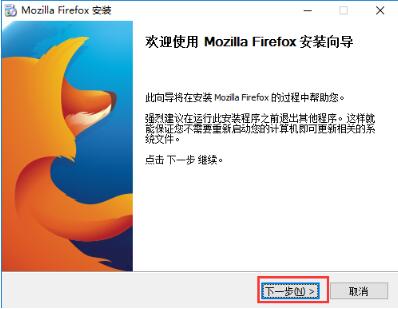
1、双击下载好的火狐浏览器安装包,打开安装向导,单击【下一步】
2、选择Firefox浏览器安装种类,依据自己用状况选择相应的安装种类,选择【典型】安装时推荐一些常见的浏览器功能,选择【自概念】你可以参考自己用选择一些功能,选择完成后单击【下一步】
3、选择Firefox浏览器安装地方,单击【浏览】,选择安装路径,不设置时默认安装在C盘,确定后单击【下一步】,我们建议自概念路径,C盘为系统为,占用内存,运行速度慢。
4、设置可选组件,依据自己状况勾选【安装维护服务】,单击【下一步】
5、选择是不是创建Firefox【快捷方法】安装地方,勾选对应的地方即可,点击下一步
6、选择对应的【功能扩展】,对对应栏目进行勾选,默认【推荐功能扩展】全部勾选,【其它功能扩展】不勾选,针对自己用进行选择
8、安装完成,单击【完成】,火狐浏览器就能打开用了
火狐浏览器(Firefox)怎么样珍藏页面?
在页面空白处点击鼠标右键,点击珍藏标识。或者直接点击工具栏上的珍藏按钮,然后点击完成。
火狐浏览器(Firefox)怎么样清除浏览器缓存?
1、打开火狐浏览器(Firefox)
2.点击【我的足迹】
3.点击【历史】
4.点击【清除近期的历史记录】
5.点击【立即清除】
6.直接点击工具栏的历史记录按钮可以快捷进入。
火狐浏览器怎么样设置主页?
1、第一大家打开Firefox火狐浏览器,点击左上角的Firefox,选择选项。
2、在选项中选择常规,然后在主页中输入想要设为主页的网址,最后点击确定。
3、此时只须大家点击Firefox浏览器的主页按钮便会打开设置的主页了,上网会便捷不少。
火狐浏览器(Firefox)兼容模式如何设置?
1、第一大家打开火狐浏览器(Firefox),点击右上角的“打开菜单”图标。
2、然后在弹出来的菜单中选择“附加组件”选项。
3、之后会打开“附加组件管理器”,大家需要搜索“IE”有关插件。
4、然后在搜索结果中会看到“IE Tab”组件,点击右边的“安装”按钮。
5、安装完成后重启浏览器。
6、最后打开想要用兼容模式的网页,在网页上右击,在右键菜单中就能找到“用IE Tab浏览此页面”的选项,这就是兼容模式了。
新增:增强型跟踪保护推出更多隐私保护手段:社交跟踪保护能阻止跨站的跟踪cookie;隐私保护报告将详细为你展示所有被 Firefox 阻止的跟踪器
新增:桌面版使用Lockwise 来进行登录信息管理
新增:创建新账号时,复杂密码生成器可帮助用户生成并存储复杂密码
新增:使用更快的JS Baseline讲解器来处置现代 Web 应用的庞大代码库,页面加载速度提升了多达8%
新增:用Intel集成显卡,且分辨率为 1920x1200及以下的Windows 用户,将默认使用WebRender以提升图像渲染性能
新增:在macOS上,减少了Firefox的电量消耗,页面加载速度提升了多达22%,视频播放的资源消耗最多可减少37%
新增:通过工具栏中的礼盒图标,迅速浏览新版变化
开发者:启用WebRender时,开发者可以在无障碍环境面板中检查网页对键盘操作和视觉的可访问性支持
开发者:开发者工具可检查网页中无效的CSS样式,在查询器中以灰色显示无效样式,并给出修改策略
开发者:开发者工具能在新的DOM Mutation事件上设置断点
开发者:开发者工具中可查询扩展用 browser.storage.local api 存储的数据
开发者:开发者工具现支持在网页的所有资源中进行搜索
修复:多个安全修复
变化:Firefox 内置页面将跟随系统的暗色模式
变化:macOS 上可将 Chrome 中的密码导入 Firefox
变化:与文字重叠时,下划线将在重叠部分自动断开,以提升可读性
声明:乐奇绿软为非盈利性网站 不接受任何赞助和广告
Copyright2007-2022 乐奇绿软(http://www.hileqi.com).All Rights Reserved
备案编号:赣ICP备20001389号 赣公网安备 36010602000087号