-
软件搜 索
- 软件
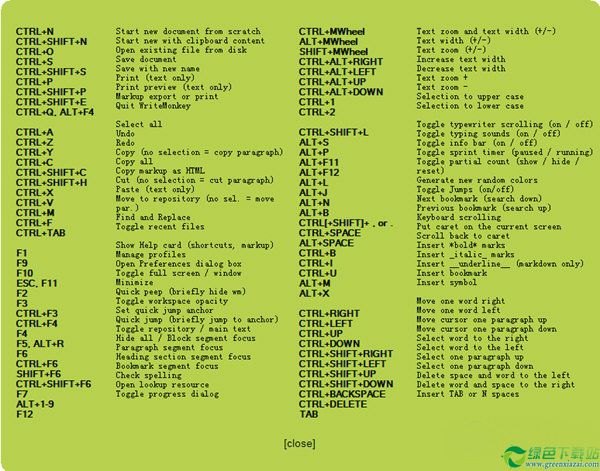
WriteMonkey是一款简洁便利的文件编辑器,可以迅速查看搜寻引擎、设定写作字数等,有很多针对写作的基本功能,包含主/备用文件、跳行和查看等,统统都可以在右键选单中找到。
2、用户可以通过鼠标右键选择菜单项;
3、它可以工作在全屏/窗口模式下运作;4、在全屏模式时,你的屏幕上看不到其它任何东西,只有光标在闪烁;
5、支持保存、打印、拼写检查,字体、颜色等。在编辑指令地区中,除去可以看到容易见到的「Undo」、「Redo」等功能外,还有一个「Move selection to repository」指令,它可以将你选择起来的段落移到备份区中,这在你不确定是不是要删除某个段落时很好使。
在移动段落到备份区后,假如你想一想又后悔删除去,你可以到备份区将它找回来。只须选择「Toggle repository / man text」指令即可。备份区以绿底黑字和主要文件区的黑底绿字区别,很明显。移动到这裡的段落都会加上时间标籤,以标记段落生成的先后。假如想移回主要文件,只须拷贝这个段落再到主要文件区贴上即可。
「Lookups」指令可以叫你迅速查看多个网站,只须将要查的字选择起来,然后借助「Lookups」指令选择要查看的网站即可。假如你想设定文件的长度,比如你想写一篇低于3000字的文章,你可以用「Progress」设定和查看,不过因为WriteMonkey不支援计算中文字数,因此只能用在英文文件上。
在「Progress」视窗中,你可以看到文件的状况,比如有多少字、多少段落或是你已经完成多少工作进度等。假如你想检查拼字,可以借助「Check spelling」功能来检查,虽然这个功能当然也不支援中文,但WriteMonkey在官方网站上提供了多种外文字典可以叫你检查很多拼音语言。
假如你想迅速选择某个段落,那「Jumps」这个指令必然会用得上。声明:乐奇绿软为非盈利性网站 不接受任何赞助和广告
Copyright2007-2022 乐奇绿软(http://www.hileqi.com).All Rights Reserved
备案编号:赣ICP备20001389号 赣公网安备 36010602000087号