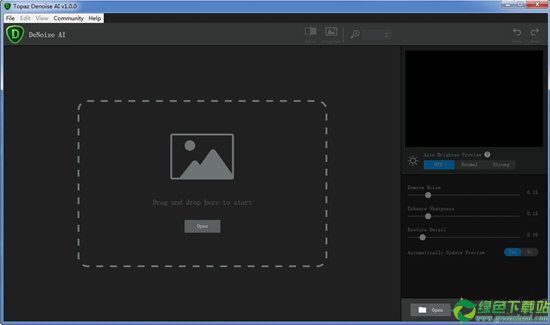
Topaz DeNoise 人工智能是由TOPazlabs塑造的一款很好用的智能磨皮降噪工具,假如大家用数码相机拍相片的话,总会有一些噪点问题,这个时候这款工具就能派上用场,它可以通过人工智能智能的方法为大家处置掉噪点,让照片的噪点降到最低。
突破性的技术:十年来,降噪技术已经基本相同,只不过在这里和那里进行了微小的渐进式改进。 (大家了解 – 大家制作了一个!)DeNoise 人工智能是不一样的:大家提供了数百万个噪声/明确图像的算法,直到它真的知道了什么是噪声与怎么样最好地去除它。
恢复真实的细节:DeNoise 人工智能检查整个图像并从整体上确定该照片中细节和噪点之间的差异。 (其他NR工具只关注像素级细节。)在知道了特定图像的噪声与细节之后,DeNoise 人工智能从噪声中恢复了很多细节。Lightroom vs DeNoise 人工智能:当你在结果中需要像素级完美时,DeNoise 人工智能提供目前可用的绝对最好水平。像Lightroom如此的现有降噪工具可以为你提供一个选择:维持一些噪音或删除一些细节。 DeNoise 人工智能的技术让你可以充分借助这两个方面:在实质加大细节的同时消除噪音。
十年来,降噪技术已经基本相同,只不过在这里和那里进行了微小的渐进式改进。DeNoise 人工智能是不一样的:大家提供了数百万个噪声/明确图像的算法,直到它事实上了解了什么是噪声与怎么样最好地去除它。
2、在任何光线下拍摄任何地方
降噪成效很好,就像镜头升级一样。当你拍摄迅速动作镜头,夜间图像或任何其他需要高ISO的状况时,你将可以获得更优质的结果。用DeNoise 人工智能可以帮助你在任何状况下创建像素完美的照片。
3、恢复真实的细节
DeNoise 人工智能检查整个图像并从整体上确定该照片中细节和噪点之间的差异。在知道了特定图像的噪声与细节之后,DeNoise 人工智能从噪声中恢复了很多细节。
4、Lightroom vs DeNoise 人工智能
当你在结果中需要像素级完美时,DeNoise 人工智能提供目前可用的绝对最好水平。像Lightroom如此的现有降噪工具可以为你提供一个选择:维持一些噪音或删除一些细节。 DeNoise 人工智能的技术让你可以充分借助这两个方面:在实质加大细节的同时消除噪音。
DeNoise 人工智能可以通过Lightroom用,你仅需将DeNoise 人工智能设置为外部编辑器即可。根据以下说明::
- 参考→外部编辑
- 在Additional External Editor部分中,在预设下,请选择并搜索DeNoise 人工智能。一旦选择了DeNoise 人工智能应用程序。
- 下面单击预设下拉菜单并选择“将目前设置保存为新预设”并输入名字DeNoise 人工智能。
目前你已将DeNoise 人工智能设置为外部编辑器,仅需右键单击“编辑”→“DeNoise 人工智能”→“编辑副本”
注意::要保存回Lightroom,你需要“文件→保存”才能保存。不要用“另存为”选项。
2、怎么样在DeNoise 人工智能中用滑块?
噪音等级:噪音等级确定DeNoise 人工智能应该尝试从图像中删除多少噪音。
增强明确度将锐化图像中的细节。消除噪点有时会使图像中的细节变得柔和,这使你可以在处置图像后维持明确度。
假如看着DeNoise 人工智能过度校正了图像,则“还原细节”允许你细化图像的细节以获得更逼真的外观。
3、什么时间应该在我的工作步骤中用DeNoise 人工智能?
为了获得最好成效,你应该在编辑过程的刚开始阶段用DeNoise 人工智能。大家发现消除噪音作为第一步不只有益于下面的工作步骤,而且由于在大部分编辑过程完成后消除噪音或许会致使意料之外结果,由于它会尝试处置图像中的各种编辑调整。
4、怎么样防止对预览图像进行这样多的重新计算?
TAG标签:Topaz(1)
转载请说明来源于乐奇绿软(https://www.hileqi.com)
本文地址:https://www.hileqi.com/soft/3294.html
郑重声明:文章来源于网络作为参考,本站仅用于分享不存储任何下载资源,如果网站中图片和文字侵犯了您的版权,请联系我们处理!邮箱3450399331@qq.com
声明:乐奇绿软为非盈利性网站 不接受任何赞助和广告
Copyright2007-2022 乐奇绿软(https://www.hileqi.com).All Rights Reserved
备案编号:赣ICP备20001389号 赣公网安备 36010602000087号