-
软件搜 索
- 软件
类型:办公软件
语言:简体中文
更新:2022-10-19 07:49
大小:124MB
版本:v11.0.0永久激活版
平台:Windows10, Windows8, Windows7, WinVista, WinXP
标签:xmind2021破解版
xmind 2021是全世界最棒最专业的思维导图软件,由XMind官方推出,作为有效提高工作和生活效率的生产力工具。那样今天我们要向大伙介绍的就是xmind2021中文破解版,并且是永久激活版,集合破解补丁,安装即可永久激活用,详细安装步骤可参考下文。与相同种类型的MindManager相比,这款软件整体UI设计愈加清爽简洁,主界面功能主观明了,操作也非常简单,即使是首次接触也没关系,不需要任何复杂的学习即可迅速上手。另外,虽然软件体积小巧,界面简单,但功能却十分的丰富。提供了思维导图、平衡图、组织机构图、树状图、逻辑图、鱼骨图、矩阵、年度工作报告、资产负债表、会议管理等等多种空白图和模板,无论是用于记录学习笔记、小组学习,还是用于工作报告的场景中都是可以非常不错的满足用户的用法需要。
与之前版本相比较,全新的xmind2021最大的改变就是带来全新的界面,在细节处精心雕琢的全新UI界面风格,美观高雅,轻巧动人,适应起来毫不费劲,却又耳目一新。并且使用全新的内核,还支持包含思维管理、商务演示、与办公软件协同工作功能外,同时还包括了树形图、时间轴、鱼骨图、矩阵图等多种结构供你制作源于己的思维结构。更带来了图片样式编辑功能,支持修改图片样式,包含设置图片的尺寸、添加边框和阴影、更改透明度等,样式的修改让插入的图片更好地融入思维导图中,提升你的工作效率。
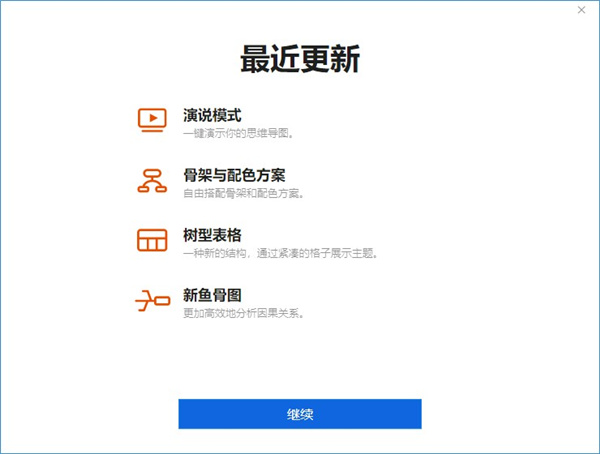
PS.此次为你带来的是xmind2021中文破解版,提供了永久激活补丁可以完美激活软件,叫你不需要注册购买就能永久体验XMind2021的全部功能,我们亲测有效。其下文还为你带来了安装与用课程,欢迎有需要的朋友们下载珍藏!2、运行exe等待安装完成,然后会自动打开软件,这里大家点击继续;
3、同意和赞同用户条约,点击赞同然后下一步;
4、进入软件后,就能开始用xmind 2021软件了;
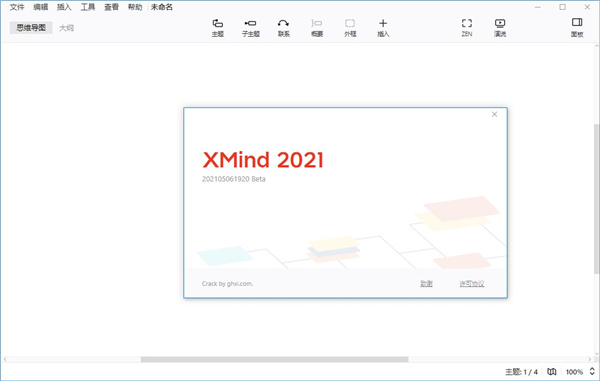
5、但进入软件后,大家可以看到软件还未激活,为试用模式;
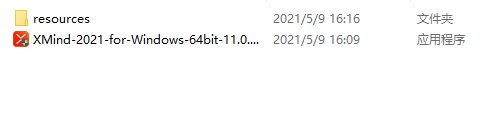
6、下面开始破解,将crack破解补丁中文的resources文件夹复制到软件目录下替换,如下图所示;
7、第三打开软件,即可完成激活,以上就是xmind2021中文破解版全部安装步骤,期望对你有所帮助;
在这里,你可以将内容自由切换成大纲视图或思维导图模式,借助它来管理列表,整理目的和任务,你会成为团队中的佼佼者。
2、风格编辑器你可以参考我们的爱好调整主题的样式,把字体、线条和颜色设置成自己喜欢的样子,保存好后就能重复用了。
3、全新UI这次,大家称全新的界面为 CREAM,像清晨的第一缕阳光,像充满能量的甜食,解放你的疲惫,继续推进你的思维前进。
4、增强图片导出大家为导出图片提供了更多的可能性,比如允许同时导出所有画布,选择更大的尺寸与导出透明背景,叫你轻松插入至 Keynote 或 PPT 中用。
5、文件链接让人惊讶的是,仅需用一张思维导图,就能管理你电脑中所有些文件,当你需要搜索某个文件时,单击导图中的主题,你便会被带到文件所在的地方。
演说模式可自动生成转场动画和布局,一键即可展示你的思维导图。从头脑风暴到思维展示,在 XMind 中即可完成工作流闭环。告别繁琐,尽享高效。
2、骨架 色彩搭配策略
多种风格,百变随性。结构和色彩搭配策略的组合构筑出百变的主题风格。这次大家颠覆了以往内置主题风格的设定,叫你在创建导图时即可自由选择结构和色彩搭配。3、树型表格新结构,新思路。树型表格结构叫你将主题用一种更有序的方法排列组合,不需要费劲即可将想法明确地进行表格化呈现。
4、编辑图片样式
新版本支持修改图片样式,包含设置图片的尺寸、添加边框和阴影、更改透明度等。样式的修改让插入的图片更好地融入思维导图中。5、新鱼骨图鱼骨图是探究问题本质缘由的最佳工具。新鱼骨图的结构优化了找寻问题缘由的逻辑,叫你在考虑问题时更聚焦。
6、全新界面风格
在细节处精心雕琢的全新 UI 界面风格,美观高雅,轻巧动人。适应起来毫不费劲,却又耳目一新。1、点击编辑窗口的任意空白地区;
2、通过点击侧边工具栏中的格式图标,即可迅速打开画布格式视图;3、通过“背景颜色”和“选择墙纸”的选项,可以为软件设定特定的背景色及墙纸;
4、在高级选项内,勾选彩虹色和线条渐细选项。2、渐变色成效/阴影成效/动画成效除去对主题线条进行美化,大家还可以美化主题的整体成效。在程序内,用户可以通过用阴影成效为主题底部添加一段阴影,使得思维导图更具备立体感;渐变色成效则会为主题提供更丰富的色彩变化;当大家在缩短或者伸展主题时,动画成效可以达成渐渐缩短或者伸展的动画成效,帮你提升演示成效。
渐变色成效:在软件中,用户可以在“画布格式”中,勾选“高级选项”中的“渐变色成效”来呈现相应的成效。阴影成效/动画成效:点击“编辑—最佳选择项—高级”,勾选其中的阴影成效、动画成效则会呈现相应的成效。
3、图标/图像
用户可以通过添加图标及图片的形式有效、美观地表达特定部分的优先等级、完成度、特殊标记等。灵活地应用提供的图标及图片不只可以迅速、有效地传递思维导的信息,而且可以使得思维导图愈加美观、降低文字描述。可以说这是最基本的美化导图的方法。对图片及图表进行了更新及规整。如下图所示,通过点击侧边工具栏中的“图标”、“图片”按钮,用户可迅速打开相应视图,以添加图标或图标。
注解:通过点击思维导图任意空白地区,勾选画布格式“显示图例”选项。软件将生成一个包括所有添加图标的图例,用户可以对添加的图标含义进行自概念。2、点击文件,然后点击下拉菜单中的导出按钮
3、弹出如下对话框,点击下一步4、选择需要保存的文件格式,与文件需要保存的路径,点击完成即可
2、xmind如何画步骤图?1、打开XMind 6思维导图,打造新的导图,并且确立中心主题。
2、双击导图界面空白地区,打造新的自由主题,并且依次排列好地方3、在创建好的主题内输入主题内容,在属性中修改主题样式
4、选中中心主题,点击添加联系线,打造主题之间的关联5、依据步骤步骤,依次添加 主题并用联系线进行连接。
6、最后,对导图进行整理,美化,使得步骤图看着明确有条理。3、xmind如何换行?
用xmind编辑文字的时候可以用shift+回车换行分段4、xmind如何画箭头?
1、第一,大家打开Xmind,然后新建一个Xmind的主题,打开这个主题。选择菜单栏上面的插入,选择里面的联系2、然后大家点击主题。图中是插入箭头这个选项,移开鼠标,鼠标会变成如图所示的样子,可以看到有箭头的样子
3、然后单击空白的地方,两个地方就连接起来了,这个时候的连接线是有箭头连接的4、大家选定有箭头的这个连接线,可以看到在右下角有一个可以设定箭头格式的地方,跟Office平常的设定是一样的,大家可以在这里进行详细的设定
5、还有一个办法就是大家可以用快捷键,选定了主题之后可以按Ctrl+L进行迅速插入联系1、“帮助”菜单里新增了“资讯”条目;
2、修复了删除联系线可能致使显示错误的问题;3、修复了部分标注可能致使文件打不开的问题;
4、修复了特殊状况下,右键菜单没办法弹出的问题;5、修复了特殊状况下,保存文件时显示错误的问题;
6、修复了特殊状况下,用空格键进入编辑时可能清空主题文字的问题;7、修复了拖动多个自由主题后,主题地方偏移的问题;
8、修复了 Windows 下,工具栏图标可能显示不正确的问题;9、修复了部分输入法输入笔记文字后光标地方偏移的问题;
10、修复了导出的 PDF 中部分方程没办法完全显示的问题;11、修复了文件名过长时标题栏显示不正确的问题;
12、修复了搜索“区别大小写”选项状况不正确的问题;13、修复了特殊状况下,自概念快捷键没办法保存的问题;
14、修复了特殊状况下,导入 OPML 显示错误的问题;15、修复了特殊状况下,删除单个主题显示错误的问题;
16、修复了部分其他已知问题。声明:乐奇绿软为非盈利性网站 不接受任何赞助和广告
Copyright2007-2022 乐奇绿软(http://www.hileqi.com).All Rights Reserved
备案编号:赣ICP备20001389号 赣公网安备 36010602000087号