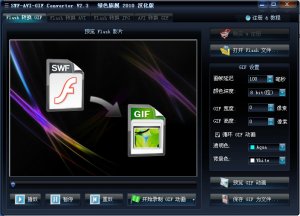
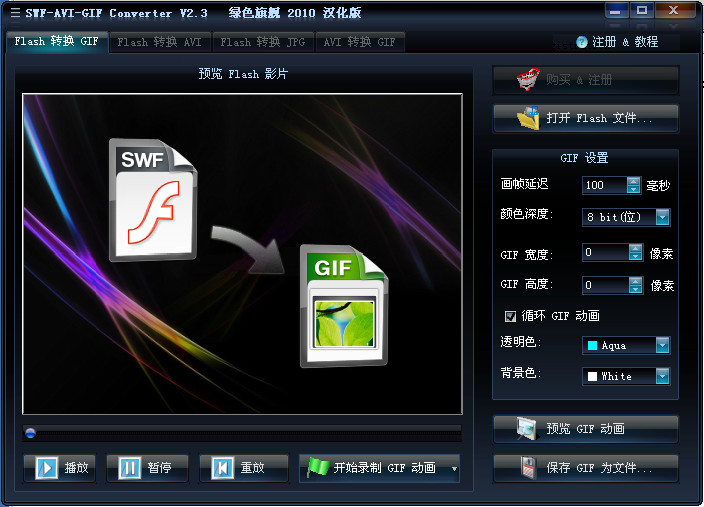
SWF-AVI-GIF Converter可以将 Flash SWF/FLV 和 AVI 视频文件转换为 GIF 动画; 也可以捕捉 Flash 或 AVI 视频文件中选定的帧;录制/转换为 JPG/PNG/BMP 图像系列.
这所有只需要 5 个简单的步骤;输出设置灵活便捷,程序界面友好,简洁,自带用课程...
它叫你用起来无往不利,所以,你一直会得到想要的结果.
[1] 打开 Flash 文件.
[2] 修改要输出的 GIF 设置
[3] 点击“开始录制 GIF 动画”,选择“自动停止”.假如你不了解或不确定该 Flash 影片有多少帧;
请选择这种转换方法.假如录制 GIF 失败;那样非常可能这个 SWF 具备较复杂的结构; 你需要选择
“不自动停止”来录制; 注意: 在这样的情况下;录制过程不会停止,直到你点击“停止录制 GIF 动画”.
[4] 当录制 / 转换完成后,请点击“预览 GIF 动画”来查询结果.
[5] 点击“保存 GIF 为文件”,将 GIF 动画保存到硬盘.
[1] 打开 Flash 文件.
[2] 修改要输出的 AVI 设置
[3] 点击“开始录制 AVI 视频”,选择“自动停止”假如你不了解或不确定该 Flash 影片有多少帧;
请选择这种转换方法.假如录制 AVI 失败;那样非常可能这个 SWF 具备较复杂的结构; 你需要选择
“不自动停止”来录制; 注意: 在这样的情况下;录制过程不会停止,直到你点击“停止录制 AVI 视频”.
[4] 当录制 / 转换完成后,请点击“预览 AVI 视频”来查询结果.
[5] 点击“保存 AVI 为文件”,将 AVI 视频保存到硬盘.
[1] 打开 Flash 文件.
[2] 修改输出图像设置,
[3] 点击“开始录制 XXX 图像”,选择“自动停止”假如你不了解或不确定该 Flash 影片有多少帧;
请选择这种转换方法.假如录制图像失败;那样非常可能这个 SWF 具备较复杂的结构; 你需要选择
“不自动停止”来录制; 注意: 在这样的情况下;录制过程不会停止,直到你点击“停止录制”.
[4] 当录制 / 转换完成后,请点击“预览”来查询结果.
[5] 点击“保存图像”将录制好的图像保存到硬盘.
[1] 打开 AVI 视频文件.
[2] 修改要输出的 GIF 设置
[3] 然后选择转换内容: 从影片的开始录制,还是从目前的预览地方.点击“开始录制 GIF 动画”,
假如你仅需转换视频的其中一部分,你应该选择“开始录制 GIF 动画 - 从目前地方录制 ”.
当所选片断被录制下来后,你需要按下“停止录制 GIF 动画”按键.
[4] 当录制 / 转换完成后,请点击“预览 GIF 动画”来查询结果.
[5] 点击“保存 GIF 为文件”,将 GIF 动画保存到硬盘.
TAG标签:视频文件转换(1)
转载请说明来源于乐奇绿软(https://www.hileqi.com)
本文地址:https://www.hileqi.com/soft/6474.html
郑重声明:文章来源于网络作为参考,本站仅用于分享不存储任何下载资源,如果网站中图片和文字侵犯了您的版权,请联系我们处理!邮箱3450399331@qq.com
声明:乐奇绿软为非盈利性网站 不接受任何赞助和广告
Copyright2007-2022 乐奇绿软(https://www.hileqi.com).All Rights Reserved
备案编号:赣ICP备20001389号 赣公网安备 36010602000087号