-
软件搜 索
- 软件

类型:远程监控
语言:简体中文
更新:2025-01-09 11:27
大小:51.8M
版本:v3.0.8.3118
平台:Windows11,Windows10,Windows8,Windows7
标签:
GameViewer电脑版是一款跨平台、功能强大的远程控制软件。其独特之处在于丰富的节点资源,即便在互联网环境复杂的状况下,仍能提供稳定的远程控制服务。这款软件不只提供简洁易用的界面,还拥有独家的键鼠模拟技术,支持鼠标左右键、滚轮、缩放等操作,与完整的键盘快捷键和组合键功能。通过深度图像及互联网优化处置技术,它能智能调整画质和延迟,确保在任何互联网条件下都能享受流畅的远程控制体验,为用户提供高效、精确的远程操作能力。
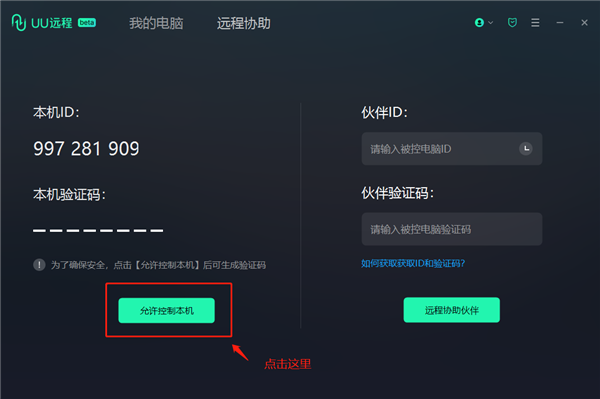
步骤1、别人推荐设施
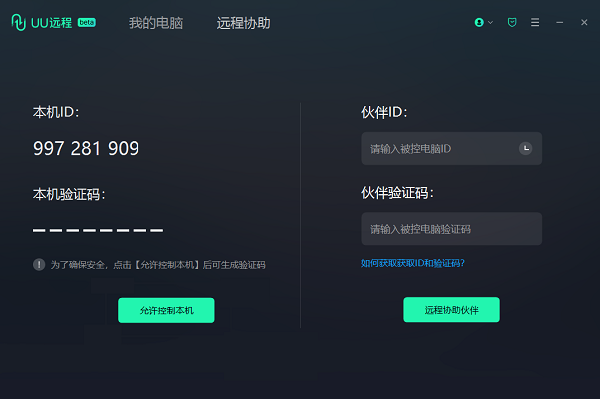
1、被控设施点击首页—远程帮助后点击“允许控制本机”;
2、点击“复制推荐”,将电脑ID发送给他们。
步骤2、控制端填写电脑ID及验证码
点击首页—远程帮助后填入刚刚获得的电脑ID及验证码后点击连接设施即可。
游戏操控模式可通过配置游戏按键策略,达成在手机端远程玩PC上的游戏。
1、怎么样进入游戏操控模式
在手机端控制过程中,通过侧边控制面板,点击【游戏操控模式】;
在【云策略】或【我的策略】中选择并用任意策略,即可进入游戏操控模式;另外也可以新建我们的策略并进入该模式;
2、什么是操控策略
操控策略包括各类满足游戏操控所需的键盘和鼠标的映射按键,可模拟对应鼠标、键盘的操作;
按键种类包括轮盘按键、鼠标各类按键、键盘单个按键、键盘组合键等;
3、怎么样编辑策略
在策略选择页面中,点击【新建】,或者选择任意策略后点击【编辑】,都可进入编辑模式;
假如已经在用策略,通过悬浮球菜单中的【编辑】,也可以对目前策略编辑;
点击【+单个按键】【+组合键】可以新增单按键或者组合按键;
在按键选择界面选中任意按键后即可将该按键添加到策略中。
进入策略编辑状况后,可以对按键的地方、大小、备注名字及按下后的按键反应进行调整;
完成策略调整后,点击右上角【保存】即可保存编辑后的策略,若是在云策略基础上进行编辑,则会在【我的策略】中保存一个新的策略。
1、多端远程控制掌控无眼,操纵电脑不再局限
2、电脑设施管理一清二楚,多台设施随时增删
3、键鼠操作模拟便捷快捷,键鼠操作精确模拟
4、设施安全推荐手工推荐,防止设施失去控制隐患
TAG标签:
转载请说明来源于乐奇绿软(https://www.hileqi.com)
本文地址:https://www.hileqi.com/soft/6508.html
郑重声明:文章来源于网络作为参考,本站仅用于分享不存储任何下载资源,如果网站中图片和文字侵犯了您的版权,请联系我们处理!邮箱3450399331@qq.com
声明:乐奇绿软为非盈利性网站 不接受任何赞助和广告
Copyright2007-2022 乐奇绿软(https://www.hileqi.com).All Rights Reserved
备案编号:赣ICP备20001389号 赣公网安备 36010602000087号