布丁压缩是一款支持包含ZIP、rar、7Z等超越50多种压缩文件格式的永久免费压缩软件,布丁压缩秉承极速压缩,一键解压的态度,为用户带来最清爽的体验,立刻下载布丁压缩体验吧。
基本介绍
布丁压缩是一款支持包含ZIP、RAR、7Z等超越50多种压缩文件格式的永久免费压缩软件。完美支持Windows 10,Windows 7及以下所有Windows操作系统。智能算法,让压缩和解压速度更快及效率更高,同时在功能上也拥有好用的多种文件处置小工具如MD5,同步时间来纠正系统目前显示时间,是装机应具备的软件。
功能介绍
1.极速压缩,体积最小2.独特算法,解压更快3.智能匹配,压缩比高
基本介绍
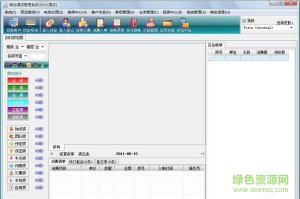
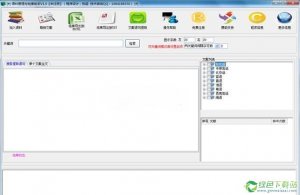
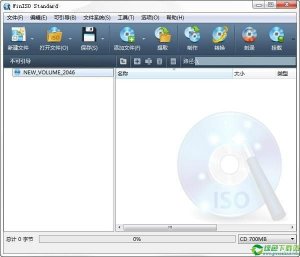
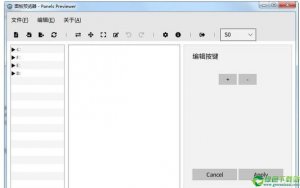
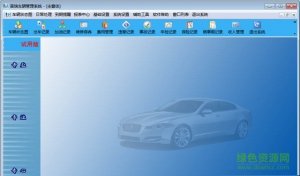
从界面上可以看出,布丁压缩界面,主要有工具栏、目录树、文件列表三大块组成。在工具栏下面有“后退”,"前进",“向上”和“查询”按钮图标。“后退”按钮会将目前文件夹转移到前一个浏览页面,“前进”按钮则和“后退”相反,“向上”按钮将会返回目前浏览目录的上一层目录,“查询”按钮可以选择布丁压缩文件列表的显示方法。地址栏支持路径输入和驱动器跳转。目录树和文件列表坐落于工具栏的下面。可以显示未压缩的目前文件夹,或者布丁压缩进入到压缩文件时,显示压缩过的文件等内容每个文件会显示下列参数: 名字、大小、种类和修改时间。被压缩的文件还有一个附加的参数 - 压缩包大小。假如压缩文件被加密过,它的名字后面会跟伴随星号。假如文件接续着下一个分卷,它的名字则会跟伴随“-->”。假如文件是接续着上一个分卷,它的名字则会跟伴随“<--”。以及如果文件是接续在上一个与下一个分卷之间,它的名称则会跟随着“<->”。在文件列表地区上面的“..”名字上双击,可以转到磁盘或压缩文件文件夹的上一级。假如你正在查询压缩文件的最上级文件夹,相同的动作将会关闭压缩文件。按下Enter 或在任何其它的文件夹上双击则进入里面。同样的动作应用在压缩文件名时,则会打开此压缩文件。假如你在文件列表上单击鼠标右键,将会出现包括文件管理和界面命令的菜单。布丁压缩窗口的左部会包括文件夹树。假如你需要在磁盘中或压缩文件中迅速导航时用目录树很便捷。你也可以用鼠标拖动它的右侧改变文件夹树的宽度。
软件特点
1 压缩解压数秒智能匹配文件种类,让压缩比更佳独特的解压方法,速度更快2 多种压缩格式仅需安装一款软件支持ZIP、7Z等50种容易见到压缩格式3 免费无广告拒绝各种广告、弹窗给你一刻安静干爽的界面
更新日志
布丁压缩v1.3.5.19411优化:1.调整了在文件管理器里改文件名的逻辑;2.优化了在文件管理器里删除功能的提示框;3.优化了针对桌面压缩包右键进行"解压到目前文件夹"的逻辑;4.优化知道压-经典界面的"解压后打开所在目录"的逻辑;5.修复了已知bug,提升客户体验。
TAG标签:压缩(2)
转载请说明来源于乐奇绿软(https://www.hileqi.com)
本文地址:https://www.hileqi.com/soft/6907.html
郑重声明:文章来源于网络作为参考,本站仅用于分享不存储任何下载资源,如果网站中图片和文字侵犯了您的版权,请联系我们处理!邮箱3450399331@qq.com
 赣公网安备 36010602000087号