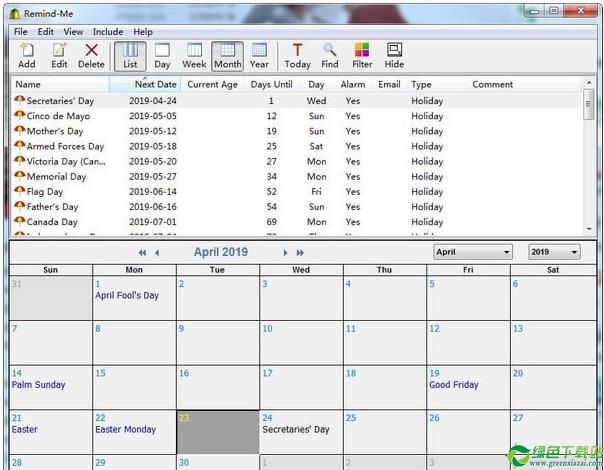
Remind-Me是一款日历提醒软件,可以参考你添加的事件进行提醒,还支持计算机声卡及麦克风录制,有五种显示数据的格式,可以轻松创建事件,支持重复提醒。
功能介绍
1、简单的日历界面2、日,周,月,年视图3、列表显示4、弹出提醒5、邮件提醒6、用户概念的类别7、可定制的打印8、打印预览9、灵活的重复活动10、建于假期11、过生日和纪念日12、与智能手机同步13、与谷歌或Outlook同步14、iCalendar支持
使用详解
1、有提醒 - 当你的电脑启动时,我开始隐藏在你的托盘中。用菜单命令“文件/选项...”在“启动”选项卡下指定此选项。2、请注意,Remind-Me的任务托盘图标显示当月的当天,以便于迅速参考。3、在日历视图中,用键盘上的箭头键迅速滚动显示的月/年。4、通过单击并用鼠标拖动事件来移动或复制日历上的事件。拖动时按住Ctrl键实行复制,并注意复制时光标显示“+”符号。5、在列表视图中,单击任何列标题以按列的数据对列表进行排序。第三单击它可以反转排序顺序。用“查询/列表列...”自概念列表中显示的列。6、通过在“包含”菜单下切换开/关事件种类,更改Remind-Me在列表和日历中显示的数据。7、完成后即表示确认事件,因此不会第三提醒你该事件。8、当列表和月份视图都打开时,单击列表中的任何事件以使其显示在月历视图中。9、在日历视图中,通过将鼠标移到事件上迅速编辑或查询事件的详细情况,然后右键单击以从弹出菜单中选择“编辑”命令。10、在日历视图中,用“t”键迅速将日历缩放至今的日期。11、从iCalendar文件导入你我们的事件。iCalShare.com提供了非常不错的活动来源 。12、用谷歌 Sync插件将智能手机和谷歌日历与Remind-Me日历维持同步。你可以在任何平台上编辑/添加/删除活动:手机,谷歌或Remind-Me,它们将在所有日历中显示相同的内容。13、用Outlook Sync插件使你的Outlook日历与Remind-Me日历维持同步。你可以在任1日历中编辑/添加/删除事件,单击按钮进行同步,所有事件都将显示在两个日历中。
容易见到问题
1、问题:怎么样为活动选择结束日期?答:为了使“结束日期”可用,你需要选择“预定”事件种类,并将“频率...”更改为“一次”以外的其他内容。然后,你应该看到可选的结束日期控件。2、问题:怎么样恢复日历的备份?答案:用Remind-Me中的“文件/恢复...”菜单命令。选择要还原的*.bdy文件。你可以恢复任何*.bdy备份文件。假如你用的是Remind-Me4.2或更早版本,请阅读旧版本的恢复说明。背景信息:你可以用“文件/备份...”在Remind-Me中创建我们的备份文件。Remind-Me还为你创建自动备份。每当你退出Remind-Me时,它将在“备份”文件夹中为你自动备份。自动备份功能可保留你近期30份的数据副本。每一个自动备份文件名都将附加一个数字。假如需要还原其中一个,请查询文件的日期和大小,以确定要还原的最好文件。“备份”文件夹将坐落于你的Remind-Me数据文件夹中:C:\Users\<用户名>\应用程序数据\漫游\提醒-ME\备份对于WindowsXP,备份文件夹将是:C:\DocumentsandSettings\<用户名>\ApplicationData\Remind-Me\Backup提示:默认状况下,“应用程序数据”(或“AppData”)文件夹是隐藏文件夹,因此你可能还需要在Windows资源管理器的“工具/文件夹选项.../查询”中打开“显示隐藏文件和文件夹”对话。3、问题:怎么样向一个以上的收件人发送邮件提醒?答:要向多个收件人发送邮件提醒,仅需用逗号分隔邮件地址即可。4、问题:怎么样将假期添加到日历中?答:假期可以手工添加,就像任何其他事件一样,或者你可以将假期导入日历。要导入假期,请第一以iCalendar(*.ics)格式下载所需的假期。下载日历活动(包含节假日)的一个受青睐的地方是iCalShare.com。然后,你可以用“文件/选项.../导入/导入文件...”将此iCalendar文件导入Remind-Me。5、问题:怎么样为过生日提醒设置职员的年龄?答:记录出过生日期时,请输入出过生日期。6、问题:我有一台新电脑,怎么样出售Remind-Me?答:要将Remind-Me转移到新计算机,请在新计算机上运行安装程序以安装Remind-Me。这将在你的新计算机上安装Remind-Me。从下载页面获得安装程序。要将事件从旧计算机传输到新计算机,你需要从新计算机上的旧计算机还原日历数据文件。用旧计算机上的“文件/备份...”创建备份文件(*.bdy)。用新计算机上的“文件/恢复...”来读取此文件。7、问题:为何我一直想起已经过去的事件?答:一旦你不再期望被提醒有关该事件的发生,你需要“确认”一个事件。要确认事件,请在“警报”对话框中该事件左边的框中放置一个复选标记。你可以用“文件/选项.../提示/到期事件默觉得已确认”选项在“警报”对话框中控制此复选标记的默认状况。8、问题:怎么样更改Remind-Me保留的自动备份数目?答:默认状况下,Remind-Me将保留最新数据文件的30个备份副本。假如要更改此数字,可以用“regedit”在以下地方创建新的字符串值:HKEY_CURRENT_USER\Software\BeileySoftware\Remind-Me\CurrentVersion\backup创建一个名为“count”的字符串值,并将它设置为你期望保留的自动备份数。值“0”有效,将致使Remind-Me不创建任何自动备份。
TAG标签:Remind-Me(1)
转载请说明来源于乐奇绿软(https://www.hileqi.com)
本文地址:https://www.hileqi.com/soft/7499.html
郑重声明:文章来源于网络作为参考,本站仅用于分享不存储任何下载资源,如果网站中图片和文字侵犯了您的版权,请联系我们处理!邮箱3450399331@qq.com
 赣公网安备 36010602000087号