-
软件搜 索
- 软件
类型:辅助设计
语言:简体中文
更新:2022-11-22 06:41
大小:191MB
版本:2017破解版
平台:Windows10, Windows8, Windows7, WinVista, WinXP
标签:
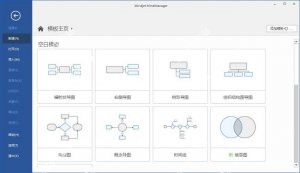
MindManager 2017作为一款功能强大的创造、管理和交流思想的思维导图软件,其具备直观、友好的用户界面和丰富的功能。它可帮助用户有序的组织思维、资源和项目进程,MindManager 2017自带一个易于用的项目管理系统,它可以非常不错的提升项目组的工作效率和小组成员之间的协作性,同时可作为一个组织资源和管理项目的办法,并可从脑图的核心分枝派生出各种关联的想法和信息。与相同种类思维导图软件相比,MindManager 2017软件最大的优势就是可以同Microsoft软件无缝集成,并可迅速将数据导入或导出到Microsoft Word、PowerPoint、Excel、Outlook、Project和Visio中。新版全新添加时间轴导图模板,新增的模板具备垂直和水平两种,时间轴通常多用于商品规划、公司进步经历、年度规划等方面。同时MindManager 2017还新增格式导出,目前可导出到HTML 5,并在新增功能的同时还在旧版的基础上增强了很多功能,比如增强了图片与图标,新版图片图标改变不少,模板里得图标焕然一新,新增图像库,15个不一样的分类里提供了超越600张新图片,叫你可以添加更多的视觉成效到思维导图。而且更新的图片文件水平较高,调整大小从默认的52x52到192x192不失真,而且添加了新的图片分类。并且这个全新的版本将愈加看重团队协作中的交流畅通,你可以在web浏览器上通过交互式的图形、图表来与别人推荐你的思想。你可以与包含谷歌 Docs、Trello和Slack在内的超越700个云端应用程序进行信息交换,而全新的项目管理和步骤剖析工具,简化的文件管理,增强的可用性将会使你的工作愈加高效。另外新版MindManager 2017新增仅20多种主要特质,改进了集成和数据管理选项及加快了企业团队的工作进展,增加了核心映射功能性,现可帮助用户更有效地管理数据和信息,令信息合并愈加容易。目前用户可与天天用的工具进行内置同步,与与800多款应用的可用集成,用户现可一站式访问所有要紧的信息,同时用户还可通过改进的HTML5导出轻松地共享是我们的文件和其他资源,并可与其他人进行协调工作。同时MindManager 2017现支持用户自概念我们的视图,用户可借助这个视图来精确地传达自己需要的内容,并提供时间轴布局,及更强大的过滤、更轻松的导航和漫游模式等功能,此外,MindManager 2017还允许用户迅速将主要定义分解为更小的细节,同时维持连接容易明了,可在创建任务时向任务添加细节和上下文,而不会退出步骤,甚至用户现还可通过容易的拖放来重新排列或复制信息,当然MindManager现还可允许你将与项目,计划或定义有关的所有信息合并到一个中央共享门户网站,以便你的团队按时完成任务,并且非常重要的是可以维持在同一页面上。思维导图工具软件MindManager 2017好似一个虚拟的白板,仅仅通过单一视图组织头脑风暴、捕捉想法、交流规划信息,有其他软件没办法媲美的项目管理和商业规划高级功能。创建进度表、验证需要、设定优先级,从头脑风暴到预算预测,MindManager提供协调项目与防止障碍所需的功能,无论是容易的好项目还是复杂的创作,都可以通过MindManager创建通往成功的蓝图。此次我们给大伙推荐的是MindManager 2017破解版下载,软件附带注册机及破解补丁可完美激活这款软件,感兴趣的朋友可以下载看看哦。
10、在桌面找到mindmanager 并双击打开
11、点击输入许可证密匙软件界面
12、然后打开mindmanager2017专用注册机,点击generate按钮生成注册码,如图所示
13、之后将注册码输入***并点击确定
14、即可看到mindmanager2017破解成功,如图所示
2、更灵活
新增的时间轴布局功能,可以了解地说明商品路线图、项目里程碑和推广发布计划,新增模板支持垂直和水平布局,同时还支持时间轴注解添加上下文,允许通过容易地筛选生成自概念视图。3、更有针对性
绝不会错过任何一个最后期限。通过新增的重要路径视图,提升关注最后期限和依靠关系,突出导图或者甘特图中的要点,让所有人明确必要的行动项目。4、更有效
简化创建步骤图,借助增强的图表工具提升步骤图效率,新增的工具包含弹出式主题形状选择器,与用直角关系线的功能,新的日历显示选项和其他用户界面改变帮助简化计划。5、更便捷
通过简化的文件管理迅速储存、恢复和共享MindManager文件。无论你是储存文件到桌面上,访问Microsoft SharePoint里的内容,还是在云里共享文件,MindManager 2017 for Windows都将提供统一的外观和感受,让用和共享导图更快、更容易。6、更直观
新增图像库,15个不一样的分类里提供了超越600张新图片,叫你可以添加更多的视觉成效到思维导图,仅需从新的图像库里拖放那些明确、彩色的现代图片到导图,提升对要紧主题的关注度。7、愈加多样化
通过MindManager,可以做更多的事,从你用的app中获得最多的信息。通过MindManager与Zapier的集成,可以将导图内容导出到700多个领先的云应用程序,如Slack、Box、OneNote、谷歌 Docs和Gmail。通过容易的web界面,可以在MindManager和社交任务管理与灵活的开发应用程序之间发送数据,为你提供明确的工作步骤视图,叫你在MindManager中变得富有创造力和组织性—充分借助你所选择的应用程序。8、更开放
通过发送内容和状况更新到导图,作为导图主题,获得最新信息。可以用Zapier发送项目状况更新,转移Gmail事情,或者从你的文件管理软件发送新内容到MindManager。2、链接地图视图
链接映射视图用于查询通过链接链接在一块的映射。它显示目前地图和它链接到的所有地图的预览图像。(其他链接的文档显示为占位符)。你可以选择只显示第一级地图-直接链接到该地图-或在第二,第三,或所有级别的地图。在这个视图中,你可以在所有些地图上或仅在选定的子集上发布命令。请注意,这类地图显示为预览:只有第一个地图打开,除非你随后打开其他。
3、甘特图甘特图视图将你的任务显示为甘特图,并允许你直接从图表中添加、删除和修改这类任务。你可以把这个视图放在最上面。地图视图的底部、左边或右边。在这个视图中不显示没任务信息开始日期和到期日期的主题。
还可以通过输入信息或拖动甘特图条来更改任务视图中任务的子集。4、剖析视图
剖析视图可以帮你做出更好的决策,帮你对映射的主题进行排序和分类。在这个视图中,可以将要评估的主题拖放到剖析图表中,并将它们定位以反映它们的相对水平。一旦主题定位在图表上,就能依据它们的图表地方自动将标记分配给有关的地图主题。你可以从单个地图创建多个剖析视图,并且任何地图主题都可以出目前多个视图中。这类视图保存在地图中,并且可以随时修改它们。
5、轮廓视图大纲视图允许你用熟知的视觉形式显示和编辑地图:主题从上到下线性地列出。假如你刚最初用Manager,这个视图可以是一个有用的参考。
假如你计划用大纲导出格式,(如Word),大纲视图可以用来以线性排列预览地图,如此你可以在导出之前进行任何必要的调整。你也可以直接从这个视图打印地图提纲。此视图比MultVIEW更为有限:它排除去某些映射组件(浮动主题、关系、图像和边界)。
6、幻灯片视图在幻灯片视图中,你可以创建一组幻灯片,显示地图的不同部分,以帮助关注打印或演示。你可以从这个视图开始全屏幻灯片放映。
7、穿过视线浏览视图允许你显示演示文稿,以便你可以在地图上导航,以最少的分心。它切换到全屏视图以获得最大的地图空间,隐藏所有菜单和工具栏,并提供快捷方法和选项以使导航平滑。
可以在MyManager中查询多个映射,并用它们的选项卡在它们之间切换。可以在主窗口中平铺地图,同时查询两个或多个地图。按Enter键可飞速添加主题,也可以双击屏幕或者通过左上角迅速访问工具栏主题图标新建主题 添加主题,或者也可以右击中心主题单击插入→主题,同样,单击主题即可输入内容。
假如主题下还需要添加下一级内容,可以再创建子主题,单击软件左上角左上角迅速访问工具栏新建子主题 新建子主题图标,你也可以用快捷键Ctrl + Enter键。备注:假如无需某个主题,可以选中主题,按Delete键即可。第三步:添加主题信息
通过菜单插入->主题元素工具,可以为主题添加超链接、附件、备注、图片、标签、提醒与指定任务信息等信息。你也可以通过右击主题,选择需要的主题元素添加到思维导图中,帮你更好的找到需要的信息。第四步:添加主题信息的可视化关系通过菜单插入->导图对象或者标记,可以为主题添加特殊标记来对主题进行编码和分类、用箭头展示主题之间的关系、用分界线功能环绕主题组或者用图像说明导图。
你也可以通过右击主题,选择需要的图标对象等对主题进行关联。
第五步:调整导图格式
单击菜单格式,可以用样式、格式及字体调整整个导图的格式,不论是整体样式风格或者单独主题的格式,都可以自己选择。第六步:导图检查与保存最后确认导图内容的拼写检查、检查导图中的链接及编辑导图属性,并保存导图。
第七步:用与推荐思维导图
你可以将最后定稿的导图作为原始格式或者Mindjet Viewer文件格式发给项目、部门或者企业的其他成员,也可以演示、打印导图或者以其它格式导出导图,或者创建一组网页。通过以上MindManager新手教程,任何小白用户都可以迅速基础知识,并创建一幅直观完整的思维导图,如你还需要其他MindManager迅速基础知识或具体用方法,可以进入MindManager中文课程探寻需要的课程。打开导图Ctrl+O
搜索导图Alt+Ctrl+Shift+F保存目前导图Ctrl+S
另存为F12关闭目前导图Ctrl+W
Ctrl+Shift+F4打印预览Ctrl+F2打印目前导图
Ctrl+P根据查询(向前、向后)顺序移动切换打开的导图Alt+左箭头/Alt+右箭头
2、导图窗口放大Ctrl+ =
缩小Ctrl+ - (减号)自适应导图Ctrl+F5
100%缩放Ctrl+ 0(零)缓慢滚动导图Ctrl+箭头键
3、大步滚动导图上移或下移Page Up或Page Down
右移或左移Ctrl+Page Up或Ctrl+Page Down居中导图并折叠所有主题Ctrl+F3
居中对象Alt+F3查询下一个导图Ctrl+F6或Ctrl+Tab
查询上一个导图Ctrl+Shift+F6或Ctrl+Shift+Tab4、界面
显示主题备注窗口F11显示或隐藏主题备注窗口Ctrl+T
查询下一个主题备注Ctrl+Shift+Page Down查询上一个主题备注Ctrl+Shift+Page Up
显示或隐藏任务面板Ctrl+Shift+F1展开或折叠功能区Ctrl+F1
显示Alt键F10或Alt显示上下文菜单Shift+F10
5、选择选择所有主题和元素Ctrl+A
选择所有主题备注文本(备注窗口)Ctrl+A选择所有墨迹(备注窗口)Ctrl+A
选择其他主题Shift+箭头键选择所有同级主题Ctrl+Shift+A
仅所有向下同级主题Shift+End仅所有向上同级主题Shift+Home
选择所有同级主题和父主题Ctrl+Shift+左箭头或右箭头选择父主题Ctrl+Backspace
选择主题、子主题、边界和关联Shift+F3选择下一层级子主题Ctrl+Shift+右箭头或左箭头
向前/向后浏览历史选择主题Backspace / Shift+Backspace第一要找到这四个模板的文件夹:Communcation、Personal Productivity、Strategy、Team Productivity,若是2012以上的版本应该是有六个文件夹Management、Meetings and Events、Personal Productivity、Problem Solving、Project Management、Strategic Planning。
* 若是Win XP系统,打开路径: C:\Documents and Settings\用户名\Local Settings\Application Data\Mindjet\MindManager\15\Library\ENU\Templates* 若是Win7系统,打开路径: C:\Users\用户名\AppData\Local\Mindjet\MindManager\15\Library\ENU\Templates
* 若是2003系统,打开路径: C:\Documents and Settings\用户名\Local Settings\Application Data\Mindjet\MindManager\15\Library\ENU\TemplatesPS:
1.用户名可能可能不是Administrator/Default,到时候依据实质状况进行替换2. 假如没办法找到,这文件夹是隐藏属性的,打开工具->文件夹选项->查询,选择显示所有文件
3. 假如实在找不到文件夹 路径,或者是其他系统的电脑,可以打开C盘随意搜索下面四个任意文件夹名字如:Communication、Personal Productivity、 Strategy、Team Productivity步骤二
依次打开文件夹,找到里面的模板文件,用MindManager2016打开模板步骤三
右击“删除备注”,保存模板2、解决MindManager2017安装错误1905
1.错误描述Error 1905.Module C:\Program Files\Mindjet\MindManager 10\MindManager.exe failed to register. HREULT -2147220472.Contact your support personnel
2.错误分析安装MindManager的过程中,在安装Microsoft组件时提示此错误消息。重要原因,是MindManager依靠的一个要紧的Microsoft组件(MSXML,Visual C ++ Redistributable,.NET Framework 2.0 / 3.5)没办法正确安装
3.解决丰富A)第一,确保MindManager安装文件已保存到系统的当地硬盘中,不要尝试从Internet运行它
B)第二,右键单击下载的MindManager文件,并选择以管理员身份运行来解决3、MindManager2017出现Error 1904的解决方案
1.问题描述Error 1904.Module C:\Program Files\Mindjet\MindManager 10\MindManager.exe failed to register. HREULT -2147220473.Contact your support personnel.
2.出现错误缘由出现此错误,是由于小伙伴的计算中Visual C ++应用程序所需的某些文件已损毁或丢失。比如VC2005、Windows 7自带的VC2008等。
3.分析方法重新安装Visual C ++运行环境,应该可以解决这个问题。下载“Visual C ++可再发行文件”可从Microsoft在线获得。安装完成后,再启动MindManager安装包,进行安装。
假如你的电脑中,有任何下载管理器,请禁用它们。 你也可以暂时禁用系统上的任何安全软件(如360、电脑管家等)。确保将文件保存到计算机的硬盘中,并且不要尝试通过Internet运行安装。即直接安装到计算机C盘中,而不是通过远程或互联网安装。4、解决MindManager2017安装错误1406
1.问题描述错误1406.Could not write value to key\CLSID\{F0291081-E87C-4E07-97DA-A0A03761E586}. Verify that you have sufficient access to that key,or contact your support personnel
2.问题剖析通常来讲有三种可能,①安装权限问题,②杀毒软件,③虚拟系统安装问题
3.解决方案A)安装权限问题:没用管理员身份安装,用管理员身份装一下
B)杀毒软件问题:被杀毒软件阻止了,通常是360,把杀毒软件及防火墙都关闭再安装C)在虚拟机系统安装,或者是在Parallels DeskTOP安装
5、MindManager2017应用程序没办法正常启动(0xc000007b)1.问题描述
有一部分用户在大家安装好MindManager思维导图后,打开时会跳出如下窗口,显示MindManager程序没办法正常启动(0xc000007b)2.问题剖析
在解决问题之前大家先剖析下出现这种错误是什么原因,我们概要了如下几种可能性,用户可以对照参考A)电脑没安装DirectX9.0或者DirectX 9.0组件损毁;
B)电脑没安装Microsoft Visual C++。C)dll组件的损毁
3.解决手段A)大家直接在电脑中搜索DirectX9.0进行下载安装即可,注意我们的电脑是32还是64位,假如还是出现同样的错误则需要通过DirectX修复工具进行修复即可
B)直接安装Microsoft Visual C++运行库,应该注意的是32位系统只安装32位的即可,64位系统,32位和64位的都要安装C)可能是d3dx9_39.dll、d3dx9_40.dll、d3dx9_41.dll、d3dx9_42.dll、d3dx9_43.dll、xinput1_3.dll 这类dll组件的损毁,搜索进行下载或者运用系统修复工具记性修复亦可
6、MindManager2017报“xml字符非法”的解决方法1.问题剖析
MindManager的文档事实上是zip格式的文档,文档的实质内容保存在压缩文件中的Document.xml这个xml文件中,重要原因是由于MandManager的一些中文格式在保存为xml后成了乱码,破坏了整个xml文件的格式2.解决方法
A)把文件后缀mmap修改为zipB)打开zip,把里面的Document.xml解压出来
C)找一个文本编辑器打开Document.xml,通过文本编辑器修改显示错误信息提示的地方(行号:列号)的xml格式错误D)把文件格式修改正确,然后更新压缩文件
E)将文件名字第三修改为mmap,文件就能正确打开了声明:乐奇绿软为非盈利性网站 不接受任何赞助和广告
Copyright2007-2022 乐奇绿软(http://www.hileqi.com).All Rights Reserved
备案编号:赣ICP备20001389号 赣公网安备 36010602000087号