-
软件搜 索
- 软件

类型:数据恢复
语言:简体中文
更新:2022-11-23 09:44
大小:3.23MB
版本:v3.0免费版
平台:Windows10, Windows8, Windows7
标签:
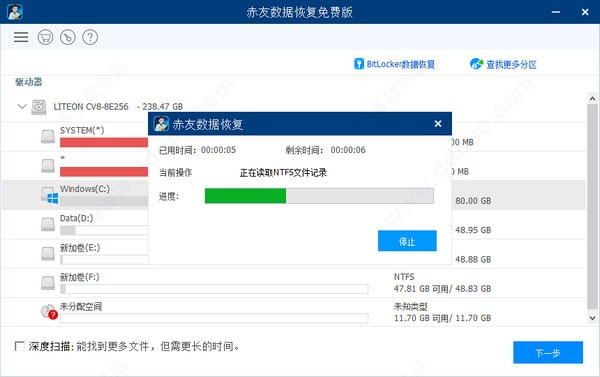
赤友数据恢复软件一款真的不收费的电脑数据恢复软件,不限文件大小,不限文件数目,专为Windows系统而开发,界面简单明了,操作容易易上手,仅需三步,助你轻松找回数据!这款软件支持电脑硬盘、移动硬盘、U 盘、SD卡等各式存储设施进行数据恢复,并也支持恢复照片、音频、视频、PDF等各种文件格式,拥有超强的兼容性,轻轻松松即可满足用户的用法需要。软件还支持恢复各种原因致使丢失的数据,比如最容易见到的误删,收购站清空与由于磁盘格式化等等状况,并可随便将扫描到的数据提取出来进行预览再恢复,很强大。3322网提供下载,欢迎用!
1、误删除数据恢复
清空收购站删除数据Shift+Delete 删除数据
误删除文档、照片、音频、视频等2、误格式化数据恢复
电脑分区/硬盘被误格式化移动硬盘被误格式化
U 盘/ SD 卡等被误格式化3、分区误删除/意料之外丢失 - 数据恢复
分区被误删除分区意料之外丢失
4、分区/硬盘不可以访问-数据恢复提示 是不是需要格式化
电脑硬盘不可以访问外置硬盘、U 盘、SD 卡等不可以访问
【超强兼容 支持全方位】1、兼容 Windows 主流操作系统
兼容 Win10/8/7/XP,含 32 位及 64 位系统2、支持的文件系统
NTFS、FAT32、exFAT3、支持各式存储设施
支持电脑硬盘、移动硬盘、U 盘、SD 卡、CF 卡、闪存盘、记忆卡等各式存储设施4、支持恢复各类文件格式
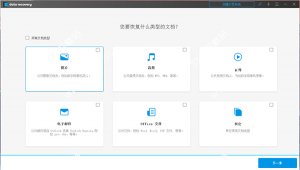
支持恢复 Word、Excel、PDF、CAD、PSD、照片、音频、视频等多种常用文件种类点击下一步按钮开始扫描丢失文件的盘。
第三步:预览并恢复数据
当扫描过程结束后,扫描的结果将显示在屏幕上。双击文件进行预览并选中你需要的文件,点击 恢复按钮恢复数据。支持预览的文件种类有:常见的文件,图片如word、excel、pdf、jpeg、jpg、png等第五步:选择你需要恢复的数据,点击恢复按钮将恢复的数据保存
第六步:数据恢复后,请检查恢复的数据能否打开,并确定所有丢失的数据已成功恢复并保存。2、数据恢复软件能否100%恢复我删除或丢失的数据?
数据恢复本身是一个很复杂的过程。数据丢失的状况也多种多样,为了保证数据尽量的完整恢复,数据丢失后,大家建议你立即停止对数据丢失的设施做任何操作,并立即下载赤友数据恢复软件对数据进行恢复。3、Windows 数据恢复软件支持什么存储设施?
支持电脑硬盘、移动硬盘、U 盘、SD 卡、闪存盘、CF 卡、记忆卡等。声明:乐奇绿软为非盈利性网站 不接受任何赞助和广告
Copyright2007-2022 乐奇绿软(http://www.hileqi.com).All Rights Reserved
备案编号:赣ICP备20001389号 赣公网安备 36010602000087号