
 3秒种找出电脑所有记录的帐号密码1.63 汉化版种类:密码有关大小:36KB语言:中文 评分:5.6标签:立即下载
MediaCoder影音转码快车是一款功能强大的音视频转码工具,普通人们只不过用这款软件进行视频的转码,却忽视其音频转码功能,这款软件的音频转码也是很好用的哦,下面记者就教大伙如何MediaCoder影音转码快车进行音频转码。
MediaCoder影音转码快车中文官方版下载:http://www.cr173.com/soft/2796.html
1、第一需要配置参数,大家可以通过设置向导进行配置(一般软件打开就会打开设置向导,也可以通过下文的方法打开设置向导)
2、点击wizard按钮,然后点击转码配置向导,可以打开设置向导

3、建议大伙在进行设置前,吧“恢复所有设置为默认值”这个选项勾上,然后点击下一步
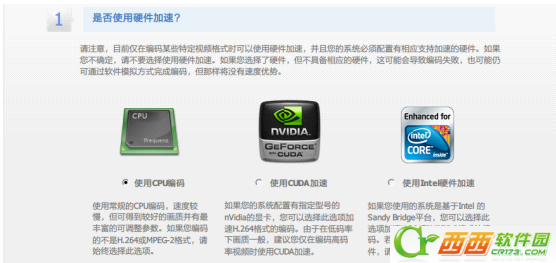
4、这是对硬件加速的设置,通常来讲要启用硬件加速,要有相应的硬件,同时只适用于视频,由于大家此次进行的是音频转换,勾选“用cpu编码”即可,然后点击下一步

5、选择“音频文件”

6、这里是非常重要的一步,选择你要将文件转换成什么格式,通常来讲,选择左侧的某个格式后,右侧都会出现一个针对相应格式的具体设置,大家这里转换成mp3格式,设置码率模式为VBR,水平设置为最高。(假如要指定码率进行转码,可以选择CBR或者ABR。)点击进入下一步
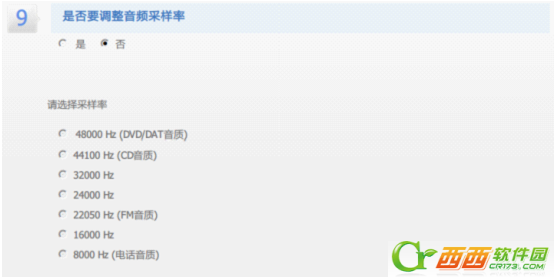
7、音频采样率一般无需调整,直接点击“否”,进入下一步
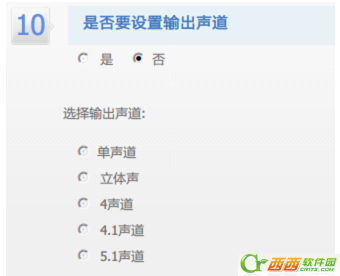
8、声道设置一般也无需进行调整,下一步,然后就能看到

如此的提示,点击提示下面的

“按此启动”按钮,就能启动mediacoder根据设置参数进行音频转码了
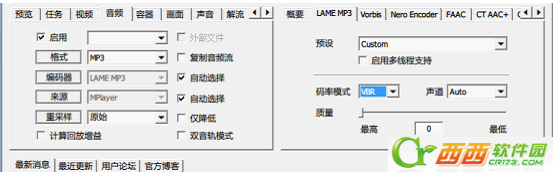
9、事实上,还有更快捷的设置方法,就是在程序主界面下方的设置里面,点击左侧的音频,然后按下面的设置,同时,码率模式,码率等等可以在右侧设置,大家刚刚进 打开的设置向导,应该是为了防止用户面对一堆参数,不了解从哪儿开始而设计的,熟知了软件的话,可以直接开始设置,不必通过设置向导。
10、下一步就是添加你要转换的文件或者文件夹,点击上方的add按钮,按需要选择“添加文件”或者“添加文件夹”

11、还要设置输出的文件夹,也就是你转换后的文件要保存到哪儿

点击程序右上方的图中箭头指向按钮,可以自己选择要输出的路径,设定好之后,点击start按钮(图中也可以看到这个按钮),就能开始转换了。
另外,假如想迅速打开自己设定的输出文件夹,试一试转换后的文件是哪种,点击上图中的“打开”按钮,就能立刻打开你设定的输出文件夹,然后找到你的转换文件了,这个设计很便捷。
如此你就能依据我们的需要进行相应的音频转码了哦,期望对大伙有用。
TAG标签:
转载请说明来源于乐奇绿软(https://www.hileqi.com)
本文地址:https://www.hileqi.com/news/13607.html
郑重声明:文章来源于网络作为参考,本站仅用于分享不存储任何下载资源,如果网站中图片和文字侵犯了您的版权,请联系我们处理!邮箱3450399331@qq.com









 赣公网安备 36010602000087号
相关文章