
 Mib查询浏览1.7 绿色纯净版种类:文件处置大小:215KB语言:英文 评分:1.0标签:立即下载
简单互联网管理,也就是snmp协议,在不少系统中都是默认配备的。那样今天大家解说一下,Windows 2003 snmp配置。其实仅需简简单单三个步骤就能完成。那样就让大家一块儿看看这个具体的过程吧。第一还要进行这个服务的安装。
Windows 2003 snmp配置1、安装snmp服务
开始-控制面板-添加删除程序-添加/删除windows组件-选管理和监视工具-选简单互联网管理协议(snmp),如图:
Windows 2003 snmp配置2、配置团体字符
桌面我的电脑-右键-管理-服务和应用程序-服务-SNMP service-右键-属性-陷阱-在团体名字中填写如“myserver”-添加到列表
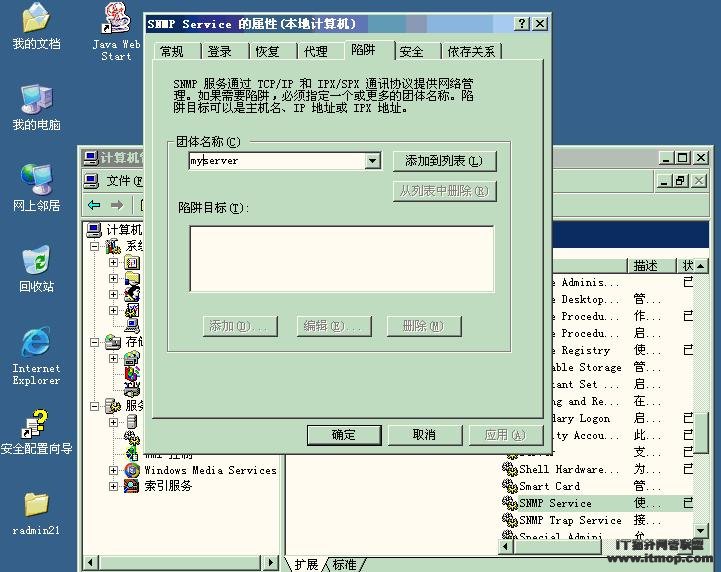
Windows 2003 snmp配置3、配置团体字的权限
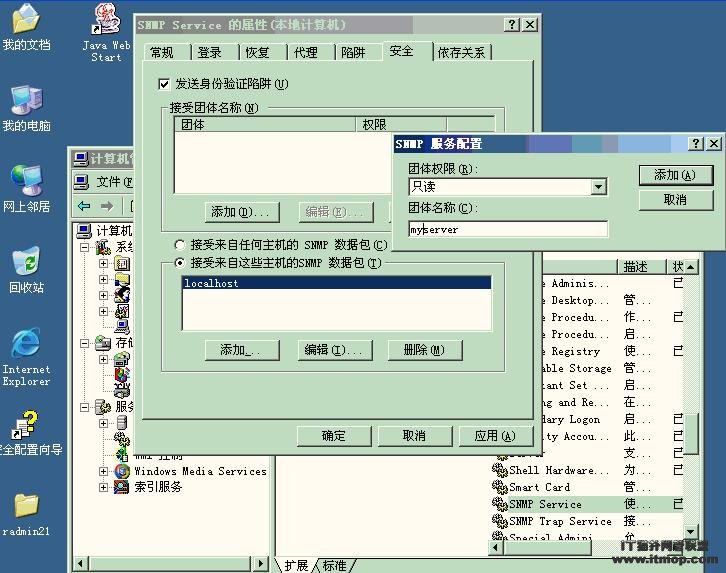
桌面我的电脑-右键-管理-服务和应用程序-服务-SNMP service-右键-属性-安全
选中“发送身份验证陷阱”,同意团体名字点击添加-输入团体名字如“myserver”
选中“同意来自这类主机的snmp数据包”,意思是只同意localhost的snmp数据包,也可以点击添加,添加其他主机
假如允许同意任何主机的snmp数据包,那样选中“同意来自任何主机的snmp数据包”,如图:
Windows 2003 snmp配置配置完后,在网管软件中用“myserver”团体字名字就能获得服务器的数据了。
TAG标签:snmp(1)
转载请说明来源于乐奇绿软(https://www.hileqi.com)
本文地址:https://www.hileqi.com/news/4338.html
郑重声明:文章来源于网络作为参考,本站仅用于分享不存储任何下载资源,如果网站中图片和文字侵犯了您的版权,请联系我们处理!邮箱3450399331@qq.com


 赣公网安备 36010602000087号
相关文章