-
软件搜 索
- 软件
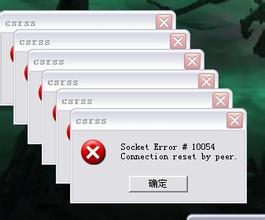
对windows的规范对话框还可以加上时间限制的例子是一个对话框加上时间限制工具例子软件,“对话框”是让用户实行命令、向用户提问、向用户提供信息或进度反馈的辅助窗口。对话框由标题栏(用于标识对话框所来自的命令、特质或程序)、主标题说明(以讲解用户在该对话框中的目的)、一些坐落于内容地区的控件(用于呈现选项)及提交按钮(以指出用户怎么才能提交任务)组成。
在Windows操作系统中运行的软件应该遵照Windows UX规范。但现在主流的不少推广客户端软件并未完全遵照Windows UX规范,并且进步出了较多新的表现形式(也就意味着不符合Windows规范),也日渐让人们所同意。尽管Windows UX规范并不是评价对话框优劣的规范,但一些违反Windows UX规范的对话框的形式也必然会给交互体验上导致肯定不好的影响。以下将基于Windows UX规范针对推广客户端软件对话框进行分析。
1、标题
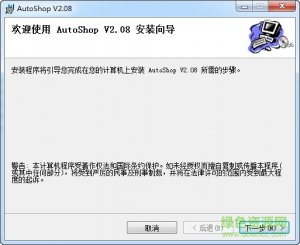
标题是用来表示对话框所来自的命令、特质或程序。一般以名词形式出现。命令形式以冠以“确认”“提示”的使用方法最为容易见到,其具备明确的任务导向,如图2,图3所示。特质主如果指像“设置”“属性”等作为标题。以程序名字作为标题形式,表示了对话框的出处,如图4所示。在标题形式中,并不倡导简单地用“提示”作为标题。如图5所示。
(图2)
(图3)
(图4)
(图5)
2、主标题说明
主标题说明文本应用显著的主标题说明来简要讲解对话框需要做的事情。说明应当是明确的陈述句、祈使句式的指导,或是疑问句。文本应顶格左对齐,在有图标的状况下,以图标左对齐。如图6所示。主标题说明文本是陈述句的话,在末尾用句号。假如说明文本是问句的话,则需要在末尾添加问号。对于进度对话框,应当用动名词短语来简要地说明正在进行的操作,并以省略号结尾。比如:“正在打印图片…”。必要时,可以用补充说明来提供额外的能够帮助理解或用对话框的信息。补充说明用于详细讲解主标题说明,而不是简单地换个说法(如图7所示)。假如主标题说明只能致使重复或者在上下文中显而易见的话,则不要硬是加上主标题说明。
顺带提一下,对于主标题说明中的人称问题,用“你”为尊称,表达了软件作为工具的谦逊。也有人从平等的角度来将人称命为“你”亦可。
(图6)
(图7)
3、图标
对话框上的图标可分为两种,一种是程序、特质、对象图标。还有一种是标准图标。程序、特质、对象图标能帮助用户从视觉上认出程序的功能,或者是帮助用户辨别问题中的对象,用图标也能使功能拥有自描述性。如下图8所示。
(图8)
标准图标有如下四种,错误图标、警告图标、信息图标和帮助图标,其说明和用场景见图9。只有重点错误和警告才能用错误图标和警告图标,用户需要一清二楚地分辨信息的性质与他们响应的后果,因此大家需要区别重点和非重点错误和警告。
重点错误和警告具备下列特点:(1)丢失要紧的资料,如财务或其他数据。(2)没办法访问系统或系统受损。(3)泄露隐私或失去机密信息的控制。(4)用户时间(很多时间,比如30 秒或是更多等)。(5)其后果不可预料。(6)需要立即采取正确手段,由于问题没办法被随便修复,而且非常可能没办法恢复。
对于错误图标和警告图标的区别用主要界定点为错误是不是已经发生,对发生的错误或问题用错误图标,对在将来可能引发问题的情形用警告图标。
(图9)
容易见到的图标错误用有如下几种状况:
1)滥用错误图标和警告图标
对已经导致的错误应该用错误图标。不紧急的提示信息,应不用警告图标。图10左右两图分别皆为警告图标错误用。图11为错误图标用错误。
(图10)
(图11)
2)滥用信息图标和帮助图标
信息图标并不在对话框中用。帮助图标总是被作为疑问图标来用。对于用户来讲在对话框中将问号作为帮助图标来用并不容易见到,相反用问号来表示疑问却深得人心,也广受中国软件人的喜欢,包含Microsoft的Office软件也这么用。已经没办法划清其对错的界限。
(图12)
3)非标准图标的用法
非标准图标的用法,这样的情况下不可以说它错。只能说是图标进步的一种多样化。大伙都认同的图标所表达的意思,并且图标能非常不错的传达意思。这两点的拥有已经足够说明这个图标的可存在性。如图13所示。
(图13)
4、提交按钮
容易见到的提交按钮的用法状况如下图14所示。
(图14)
规则并不一一罗列,选取重点的几条:
1),提交按钮向右对齐排成一行,置于对话框底部。应当以下列顺序呈现提交按钮:确定/[做某事]/是 、[不做某事]/否 、取消 、应用(假如有些话)、帮助(假如有些话)
2),对于主标题文本内容为“你确定要……吗”的句式的问题对话框,可用“确定”“取消”组合,亦可以直接用“是”“否”组合。但不要用“确定”和“取消”来回答是不是判断问题。除去上述状况外,“确定”“取消”组合时,“确定”的意思等同于“提交”,并且可更换为“提交”、“打开”等。如图15为错误例子。
(图15)
3),不要为错误或警告信息用“确定”按钮,应当改用“关闭”。如图16所示,出了问题一点也不 OK。应当改用“关闭”。
(图16)
同时若只不过一些信息的呈现,也应该用“关闭”,而不是“确定”。图17为Microsoft Office Word中的对话框,其用了“确定”。然而尤其是在中文语境中“确定”与“OK”的差异还是非常大的,用“确定”表示“哦,我了解了”好像也么有感觉不妥的地方。
(图17)
4),关于提交按钮焦点。由用户启动的对话框在显示时应当一直具备输入焦点。由程序启动的对话框则不应具备输入焦点,由于用户可能正在操作其他窗口,这种因对话框误导的操作或许会产生非预期的结果。同时将起始输入焦点赋予用户最大概第一操作的控件。 这总是是(但并不一直)第一个交互控件。
5),在这里特别要提一下的是间接对话框的提交按钮。间接对话框是脱离上下文出现的,要么是某任务的间接结果,要么是系统或后台进程出现了问题而致使的。对于间接对话框来讲,“取消”按钮存在歧义,由于它既能够表示取消该对话框,也可以表示取消整个任务。
假如用户需要将取消对话框和取消任务两个命令分开,应当提供取消按钮,将“取消对话框”的按钮标注为主标题说明的否定回答,将“取消整个任务”的按钮标注为“取消”,如图18例。在该图中,是用户点击关闭时出现的对话框,该对话框即为间接对话框,是一个与关闭没直接联系的对话框。“不保存”的意思是关闭画图不保存。“取消”的意思是取消整个任务,即取消关闭。
假如用户只不过需要取消对话框而非整个任务的话,应当用明确针对主标题说明的否定回答按钮,并无需“取消”。如图19例。该对话框是在安装程序时系统自动弹出的对话框,此时放置“取消”按钮的话其功能与“don’t run”重合。
这两者之间的差别重点在于是不是需要将取消对话框和取消任务两个命令分开。一个是用户自主触发的,一个是系统响应的。
(图18)
(图19)
在对话框的用法中,大家鼓励对话框窗体用系统自带模式,其在各系统上的自适应性可降低界面UI定制所带来的复杂。
话说回来,不论遵循Windows UX规范也好,不遵循也罢,符适用户习惯并具备好的交互体验才是判断对话框优劣的最好标准。
TAG标签:
转载请说明来源于乐奇绿软(https://www.hileqi.com)
本文地址:https://www.hileqi.com/soft/10797.html
郑重声明:文章来源于网络作为参考,本站仅用于分享不存储任何下载资源,如果网站中图片和文字侵犯了您的版权,请联系我们处理!邮箱3450399331@qq.com
声明:乐奇绿软为非盈利性网站 不接受任何赞助和广告
Copyright2007-2022 乐奇绿软(https://www.hileqi.com).All Rights Reserved
备案编号:赣ICP备20001389号 赣公网安备 36010602000087号