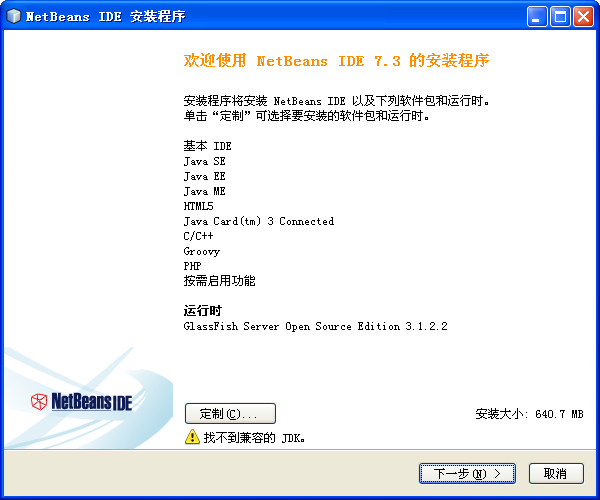
NetBeans是开源软件开发集成环境,是一个开放框架,可扩展的开发平台,可以用于Java,C/C++,php等语言的开发,它提供了用 Java 平台与 C/C++、PHP、javascript 和 Groovy 等创建专业桌面、企业、Web 和 Mobile 应用程序所需的所有工具。
软件需jre 环境支持,点此下载 JRE官方最新版本。
NetBeans IDE V7.3
新的功能闪光点
项目画架:HTML5应用开发
用JavaScript测试支持的HTML5应用程序项目
JavaScript编辑器显着提升
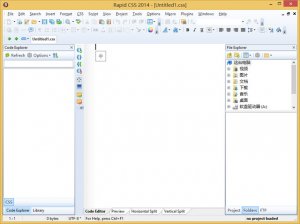
页检查员和可视化的CSS样式编辑器
JavaScript调试器
嵌入式WebKit浏览器的深度集成与Chrome
全部截图
Java
Breadcrumbs:新的导航栏显示目前在编辑器中嵌入
更新显示成员,以显示层次结构视图
设置新的提示和重构
过滤查找用实例结果
有效的POM编辑器“选项卡中的pom.xml编辑器
Java EE
Java持久性JPQL测试工具
REST服务开发增强功能
JavaFX
FXML /场景生成器支持
jdk 7u6 +支持在Windows,Mac和Linux
FXML大大提升提供准确的代码完成,错误标记和编辑
FXML生成控制器的行动上添加FXML金流文件
PHP
分析器命名空间的注释(Symfony,教义等)
基本作曲家集成(PHP的依靠关系)
嫩枝代码完成(与文件)
Smarty的括号匹配的有关标签
Smarty的语法剖析器错误的独一无二的标签
Groovy
Groovy2.0的集成
支持在Java EE项目
Groovy的支持JUnit测试
基本达成重构(查找使用方法,重命名为类种类)
事件探查器
采样内存剖析
CPU网站快照比较
支持Linux的ARM机
C / C + +
记忆体用量降低至少一半的大项目
剖析器的速度提高
分析器的指数可以维持与项目和搬迁
NetBeans平台
选项对话框内容过滤
新文件/打开近期用的文件菜单上,和一个新的快捷键CTRL + ALT + T
主工具栏,显示新的下拉列表中溢出的状况
用不难,打开Netbeans。开始建个项目再建文件撰写就好了。和C++差不多。在netbeans中也有不少的快捷键,也挺便捷的,你也可以试一试,下面参考其他的平台简单的介绍下:
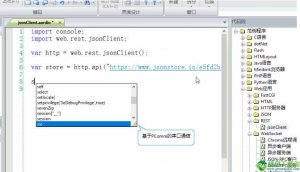
完成代码:ctrl+\
错误提示:alt + enter
自动完成字符串: ctrl+L ctrl+k
右键:修复自动导入
右键:格式化代码风格
导入所需包:ctrl+shift+i
格式化代码:alt+shift+F
注解代码:ctrl+/
psvm+Tab 生成Main办法
sout + Tab 生成输出语句
1、完成代码:ctrl+\ //任何地方按下此组合键,均会提示相应的参考字段;
2、错误提示:alt + enter //顾名思义,当系统显示错误时,按下此组合可以查询系统提示;
3、自动完成字符串: ctrl+L ctrl+k //后者(Ctrl+L没用过)组合键自动打出字符串,每按一次打出一个新串,串序自下向上;
4、右键:修复自动导入
5、右键:格式化代码风格
6、导入所需包:ctrl+shift+i
7、格式化代码:alt+shift+F
8、注解/取消注解:ctrl+/,此功能支持多行注解,但第一需选中所要注解行
9、psvm+Tab 生成Main办法
10、sout + Tab //生成输出语句
11、ctrl+enter //增加空白行,光标不移动;
12、alt+shift+F //格式,不太懂的意思是,高手可以讲解下;
13、alt+enter //不太会用;
13、Alt+insert //插入代码(包含架构函数,setter和getter办法等);
14、Alt+Shift+O //转到类;
15、Ctrl+Tab //在打开的源文件中进行切换;
16、Ctrl+O或Ctrlt+单击 //转到源,即按住Ctrl键然后单击某源就能打开源码;
补充几条:
Shift+F6 //运行目前程序
Ctrl+Shift+F5: //调试目前程序
Ctrl+F //迅速查找代码中的字符串
Ctrl+Delete //也是一个比较常见的shortcut,大伙可以试一试;
Ctrl+Shift+Right //向右逐个选中
Ctrl+Shift+Left //向左逐个选中
Ctrl+Shift+UP/DOWN //复制目前行到下一行,光标不动
Alt+insert : 插入代码(包含架构函数,setter和getter办法等)
Alt+Shift+O :转到类
Ctrl+Tab :在打开的源文件中进行切换
Ctrl+O或Ctrlt+单击 :转到源
查找、搜索和替换
Ctrl-F3 搜索坐落于插入点的词
F3/Shift-F3 在文件中查找下一个/上一个
Ctrl-F/H 在文件中查找/替换
Alt-F7 查找用实例
Ctrl-Shift-P 在项目中查找
Alt-Shift-U 查找用实例结果
Alt-Shift-H 关闭搜索结果突出显示
Alt-Shift-L 跳转列表中的下一个(所有文件)
Alt-Shift-K 跳转列表中的上一个(所有文件)
Ctrl-R 重新装入窗体
Alt-U-U 将选定内容转换为大写
Alt-U-L 将选定内容转换为小写
Alt-U-R 对选定内容切换大小写
在源码中导航
Alt-Shift-O 转至类
Alt-Shift-E 转至 JUnit 测试
Alt-O 转至源码
Alt-G 转至声明
Ctrl-B 转至超级达成
Alt-K/Alt-L 后退/前进
Ctrl-G 转至行
Ctrl-F2 切换添加/删除书签
F2/Shift-F2 下一个/上一个书签
F12/Shift-F12 下一个/上一个用实例/编译错误
Ctrl-Shift-1/2/3 在“项目”/“文件”/“珍藏夹”中选择
Ctrl-[ 将插入记号移至匹配的方括号
Ctrl-^ Ctrl-[(法语/比利时语键盘)
用Java编码
Ctrl-I 覆盖办法
Alt-Shift-F/I 修复全部/选定类的导
Alt-Shift-W 以 try-catch 块围绕
Ctrl-Shift-F 重新设置选定内容的
Ctrl-D/Ctrl-T 左移/右移一个制表符
Ctrl-Shift-T/D 添加/撤消注解行 在打开的文档之间切换
Shift-Escape 最大化窗口(切换)
Ctrl-F4/Ctrl-W 关闭目前选定的窗口
Ctrl-Shift-F4 关闭所有窗口
Shift-F10 打开上下文菜单
编译、测试和运行
F9 编译选定的包或文件
F11 生成主项目
Shift-F11 清理并生成主项目
Ctrl-Q 设置请求参数
Ctrl-Shift-U 创建 JUnit 测试
Ctrl-F6/Alt-F6 为文件/项目运行JUnit测试
F6/Shift-F6 运行主项目/文件
调试
F5 开始调试主项目
Ctrl-Shift-F5 开始调试目前文件
Ctrl-Shift-F6 开始为文件调试测试 (JU
Shift-F5/Ctrl-F5 停止/继续调试会话
F4 运行到文件中的光标地方
F7/F8 步入/越过
Ctrl-F7 步出
Ctrl-Alt-向上方向键 转至被调用的办法
Ctrl-Alt-向下方向键 转至调用办法
Ctrl-F9 计算表达式的值
Ctrl-F8 切换断点
Ctrl-Shift-F8 新建断点
Ctrl-Shift-F7 新建监视
Ctrl-Shift-5 显示 HTTP 监视器
Ctrl-Shift-0 显示“搜索结果”窗口
Alt-Shift-1 显示“局部变量”窗口
Alt-Shift-2 显示“监视”窗口
Alt-Shift-3 显示“调用栈”窗口
Alt-Shift-4 显示“类”窗口
Alt-Shift-5 显示“断点”窗口
Alt-Shift-6 显示“会话”窗口
Ctrl-Shift-6 切换到“实行”窗口
Alt-Shift-7 切换到“线程”窗口
Alt-Shift-8 切换到“源”窗口
假如你习惯了其他开发工具的快捷键,你也可以在tools菜单下的options中进行改成和你习惯相符的快捷键,这里我就不多说了,既然选择了netbeans那就多多探索一下,,,呵呵!
NetBeans IDE 需要的最小屏幕分辨率为 1024x768 像素。
TAG标签:netbeans(1)
转载请说明来源于乐奇绿软(https://www.hileqi.com)
本文地址:https://www.hileqi.com/soft/3570.html
郑重声明:文章来源于网络作为参考,本站仅用于分享不存储任何下载资源,如果网站中图片和文字侵犯了您的版权,请联系我们处理!邮箱3450399331@qq.com
声明:乐奇绿软为非盈利性网站 不接受任何赞助和广告
Copyright2007-2022 乐奇绿软(https://www.hileqi.com).All Rights Reserved
备案编号:赣ICP备20001389号 赣公网安备 36010602000087号