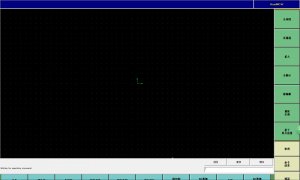
EasyPRO/LPC系列通用编程器软件是一款EasyPRO_Programmer的EasyPRO/LPC系列通用编程器软件,ZLG系列编程器的编程软件,支持型号 SmartPRO 5000U、SmartPRO X8、SmartPRO X5、EasyPRO 800 / L+、EasyPRO 500、EasyPRO 100B、EasyPRO 80B、LPCPRO、MiniPRO,中英文可以切换。
在完成EasyPRO系列编程器应用软件安装后,将自动弹出Usb驱动安装对话框,提示你进行Usb驱动安装(或者在光盘中找到文件名为Driver的文件夹。打开该文件夹,找到UsbDriver.exe的可实行文件,双击该文件后同样出现该对话框)。
依据提示点击“安装”按钮,进入驱动软件安装。
驱动软件完成自动安装后弹出安装成功提示信息,点击“确定”,关闭安装对话框,此时你已完成了USB驱动程序安装。
操作步骤
1. 硬件筹备
在你确保正确安装了通用编程器应用软件,与USB驱动程序之后,连接好电源适配器及USB通讯线。此时编程器的红色电源指示灯亮指示连接正常,绿色编程结果指示灯指示等待编程,通用编程器应用软件右下方通信状况指示通信正常。
拔起锁紧座上的插销,正确放入芯片适配器(适配器的缺口对锁紧座的插销),按下插销锁紧适配器,正确地把芯片放入适配器(芯片缺口对适配器的缺口)。完成之后硬件筹备完毕。
2. 软件操作
进入软件操作界面
双击桌面上的“EasyPRO Programmer”图标,这款软件会自动选择编程器型号。假如弹出选择编程器型号的对话窗口,说明编程器未连接好,退出该界面,并检查编程器的连接状况,确认连接好后,再打进入软件操作界面。
选择器件
在以上条件都拥有的状况下,你就能对你手中的芯片进行编程操作了!单击快捷工具栏中“选择”按钮或选择主菜单“芯片”下的“选择芯片”,弹出器件选择窗口如下:
第一应在种类栏中选择器件种类, MCU#61607;
然后在厂家选项栏中选择厂商WINBOND,并在右边出现的器件选项栏中选择器件W77E58。 #61607;
选择器件后,按“选择”按钮或者双击器件名选中器件。此时选择器件对话框自动关闭,回到用户操作界面。
将数据装入缓冲区
点击菜单工具栏中的“打开”按钮,弹出如下调入选择对话框:
从中选择文件格式,若是bin文件则选Binary;若是hex文件则选Intel Hex。调入方法选择调入全部内容。其它不需要改动。设定后点“确定”按钮,此时将出现提示对话框对你所进行选择进行提示,确定无误后,点“确定”按钮,则需编程数据将被装入缓冲区,并出目前用户界面的数据缓冲区内。
编程芯片
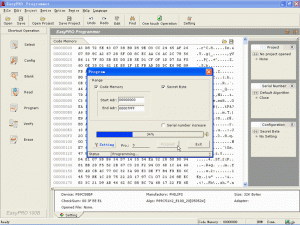
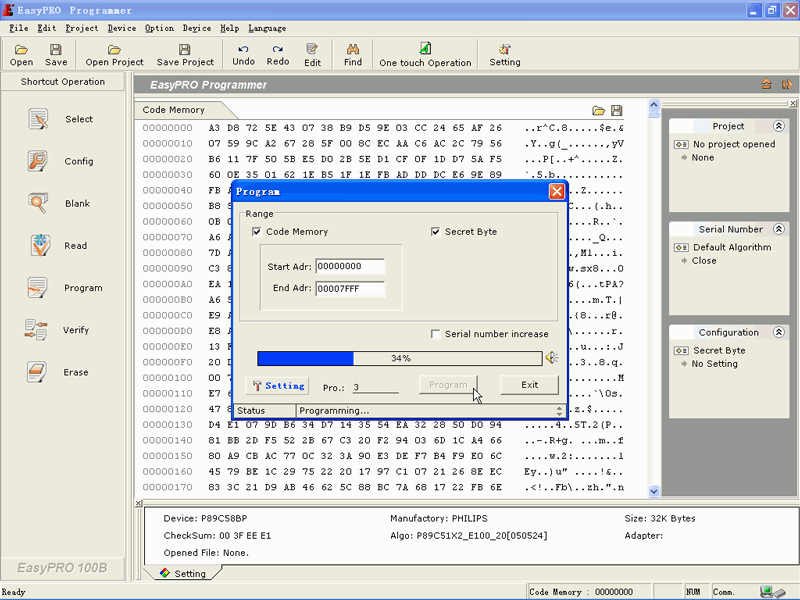
点击菜单工具栏中的“操作一键通”按钮,进入如下编程窗口:
在操作序列下的全部选择前打勾,然后点击“运行”按钮,在上图的右侧会出现提示信息,所有些提示信息都显示成功之后,芯片烧写成功,不然芯片烧写失败。
TAG标签:单片机烧录器(1)
转载请说明来源于乐奇绿软(https://www.hileqi.com)
本文地址:https://www.hileqi.com/soft/12231.html
郑重声明:文章来源于网络作为参考,本站仅用于分享不存储任何下载资源,如果网站中图片和文字侵犯了您的版权,请联系我们处理!邮箱3450399331@qq.com
声明:乐奇绿软为非盈利性网站 不接受任何赞助和广告
Copyright2007-2022 乐奇绿软(https://www.hileqi.com).All Rights Reserved
备案编号:赣ICP备20001389号 赣公网安备 36010602000087号